
在 Mac 上將 PDF 轉成 PowerPoint
將每一頁轉成一張投影片(.pptx),可用 PowerPoint、Keynote 和 Google 簡報開啟。
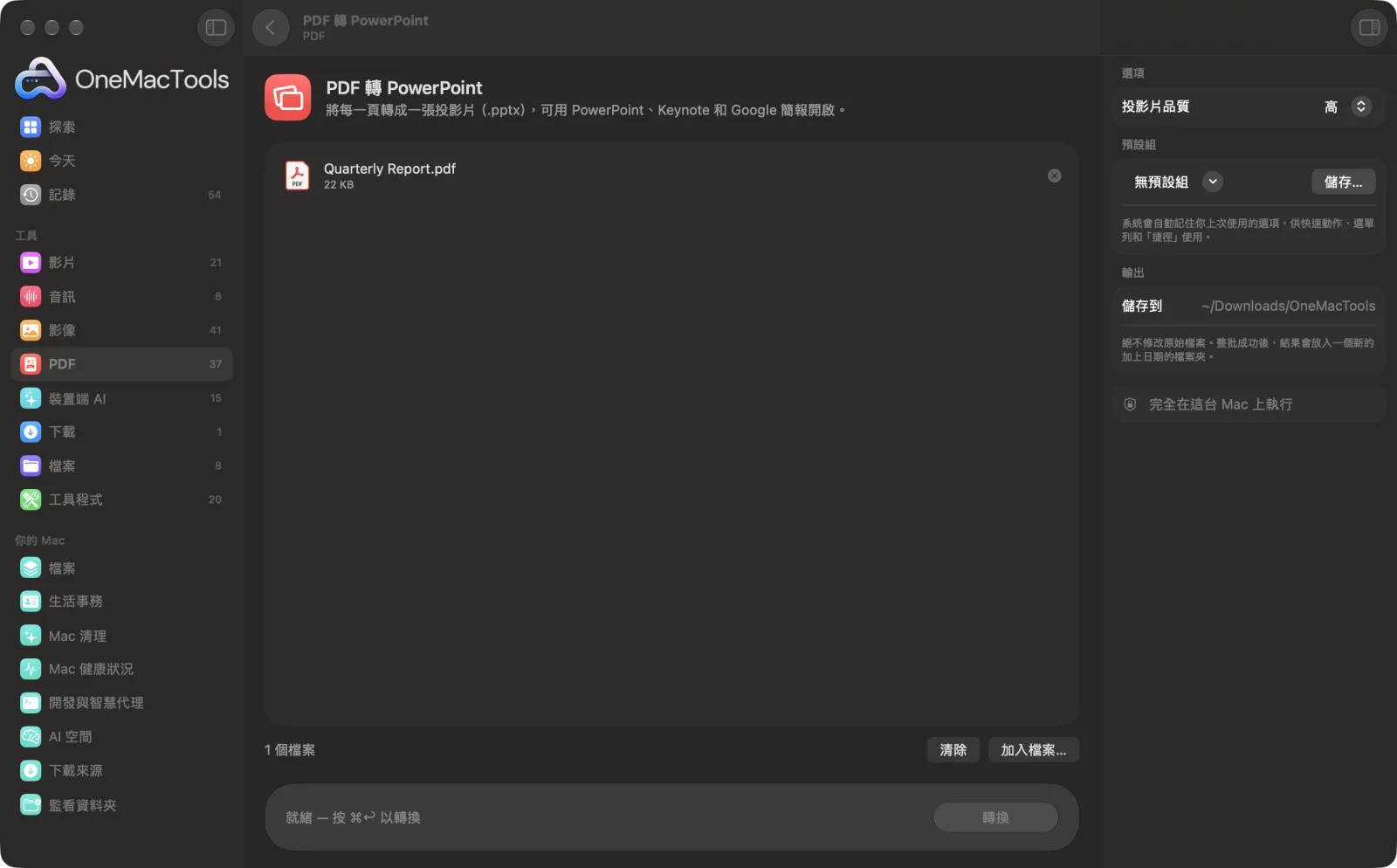
在 Mac 上使用「PDF 轉 PowerPoint」
App 的截圖,使用範例檔案。
如何使用「PDF 轉 PowerPoint」
- 1
加入 PDF
將一個或多個 PDF 拖到「PDF 轉 PowerPoint」上。
- 2
選擇品質
在右側面板中選擇「標準」或「高」投影片品質。
- 3
轉換
按一下「轉換」。每一頁都會變成一張全尺寸投影片。
- 4
打開簡報
.pptx 檔案會儲存在「下載項目 › OneMacTools」中以日期命名的資料夾。可在 PowerPoint、Keynote 和 Google 簡報中開啟。
「PDF 轉 PowerPoint」的功能
PDF 的每一頁都會成為 .pptx 檔案中的一張全尺寸投影片,可選標準或高品質,讓你可以直接簡報、重新排列或加入自己的投影片。
適合用於
- 在會議中展示 PDF 報告
- 將簡介手冊的頁面重複用於簡報
- 為 PDF 簡報加上講者備忘稿
選項說明
- 投影片品質
- 「高」(預設)會將每頁算繪得夠清晰,適合大螢幕或投影機。「標準」產生的檔案較小,方便以電子郵件寄送。
最佳做法
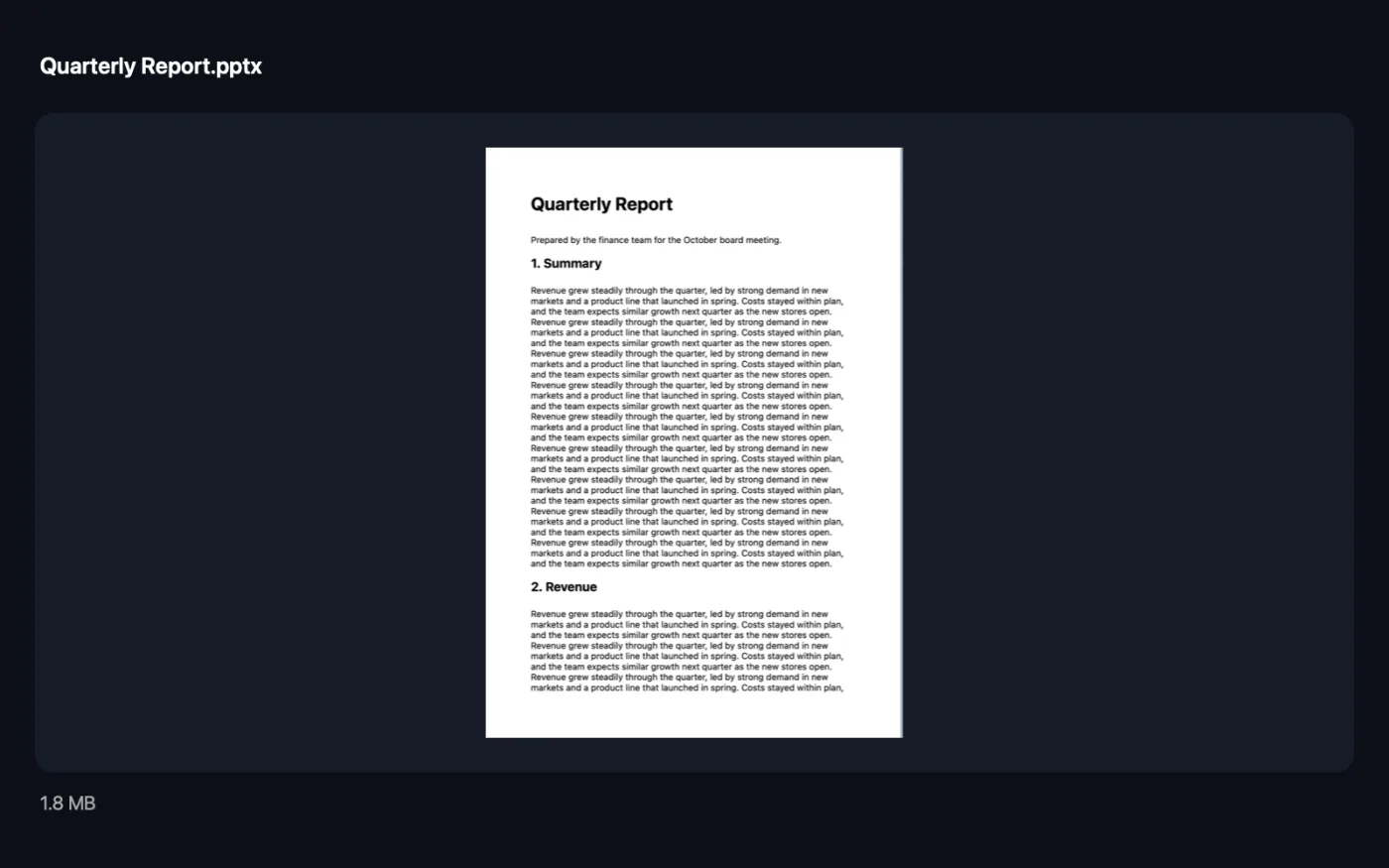
- 每張投影片都是頁面的圖片,因此投影片上的文字無法編輯。你可以在周圍加上自己的文字框、備忘稿或額外的投影片。
- 投影片尺寸取自第一頁。形狀不同的頁面會放入投影片並在周圍留白,絕不會被拉伸。
- 如果 PDF 混合了直向和橫向頁面,請先用「分割 PDF」或「擷取頁面」將它們分開後再各別轉換。
- 投影機播放的內容請使用高品質,小字仍清晰可讀。
- 如果你需要可編輯的文字,請搭配簡報一起使用「PDF 轉文字與 Word」。
搭配使用
- 輸入
- PDF 檔案,例如從其他 App 輸出的投影片、報告或手冊。
- 輸出
- 一份 .pptx 簡報,每一頁都是一張滿版投影片。
- 投影片是頁面的圖片,因此文字無法編輯。
- 每張投影片都使用第一頁的大小和形狀;其他形狀會加上周圍留白來配合。
關於「PDF 轉 PowerPoint」的問題
如何在 Mac 上將 PDF 轉成 PowerPoint?
將 PDF 拖到「PDF 轉 PowerPoint」上並點按「轉換」。你會得到每頁一張投影片的 .pptx,可直接在 PowerPoint 或 Keynote 中開啟。
可以編輯投影片上的文字嗎?
不行。每張投影片都是頁面的高品質圖片。你可以加入文字框、講者備忘稿和新投影片,但原本的文字無法編輯。
能在 Keynote 和 Google 簡報中開啟嗎?
可以。.pptx 檔案可在 PowerPoint、Keynote 和 Google 簡報中開啟。
可以將 PDF 當作投影片播放嗎?
可以。轉換後在 Keynote 或 PowerPoint 中開啟 .pptx,就能像其他簡報一樣播放。
該選擇哪種品質?
投影機和大螢幕用「高」,「標準」則產生較小的檔案,方便以電子郵件寄送。
形狀不同的頁面會怎樣?
每張投影片都採用第一頁的形狀。形狀不同的頁面會加上周圍留白放入投影片,因此不會被拉伸。
「PDF 轉 PowerPoint」會上傳我的檔案嗎?
不會。「PDF 轉 PowerPoint」完全在你的 Mac 上執行,檔案絕不會離開你的 Mac,也能離線使用。
「PDF 轉 PowerPoint」會更改我的原始檔案嗎?
不會。結果會另存為新檔案,放在「下載項目 › OneMacTools」中以日期命名的資料夾;除非你開啟了另有說明的選項,否則原始檔案會完全保持原樣。
「PDF 轉 PowerPoint」需要什麼?
只需要一台搭載 macOS 26 或以上版本的 Mac。不需另外安裝任何東西。
接下來這樣做
將每一頁輸出為 PNG 或 JPEG。
PDF 轉文字與 Word將 PDF 中的文字擷取為 Word 文件、純文字或 RTF。掃描頁面會以 OCR 讀取。
壓縮 PDF縮小圖片較多的 PDF,方便寄送電子郵件和上傳。
