
Convertir PDF a PowerPoint en Mac
Convierte cada página en una diapositiva (.pptx) que se abre en PowerPoint, Keynote y Google Slides.
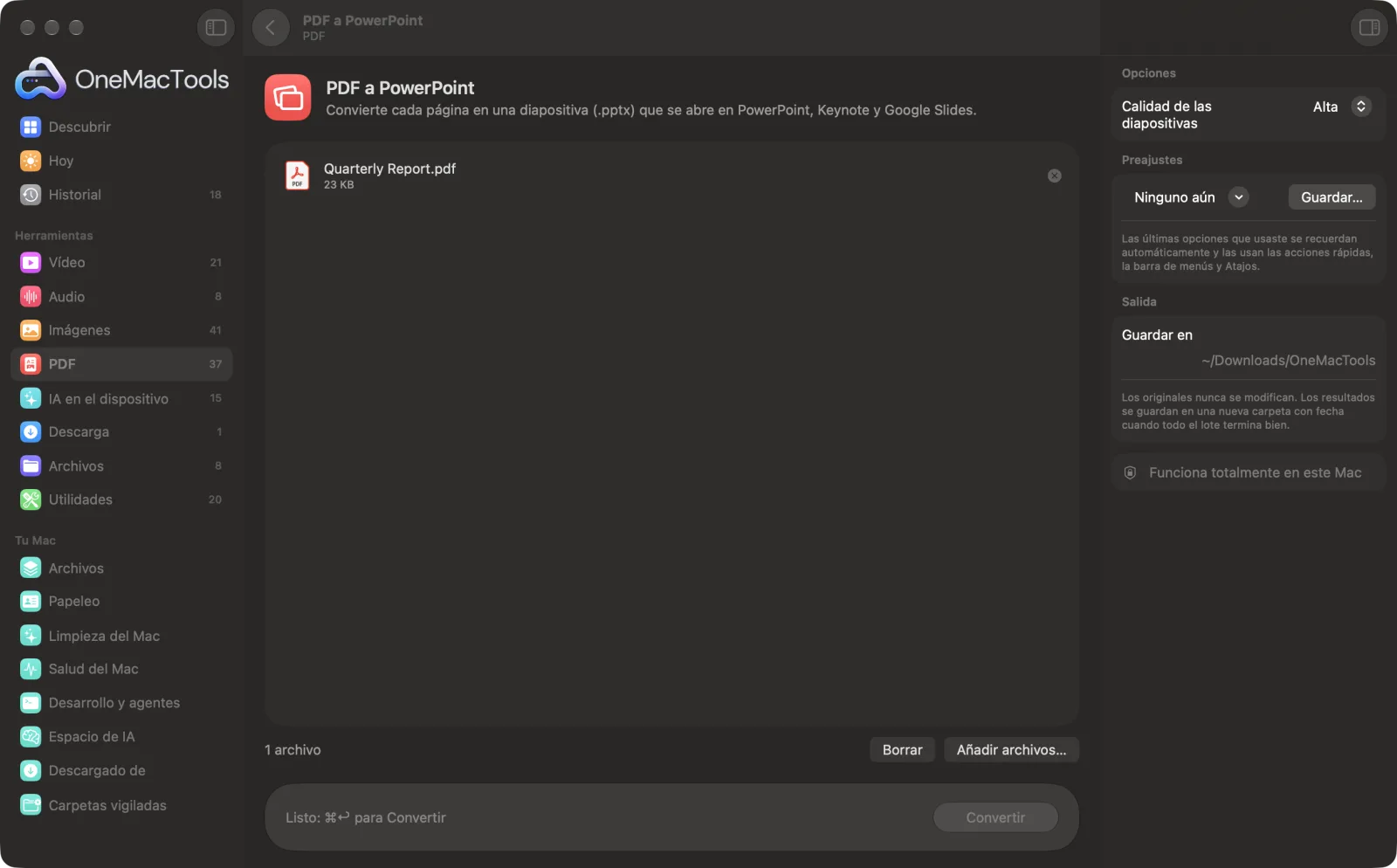
PDF a PowerPoint en un Mac
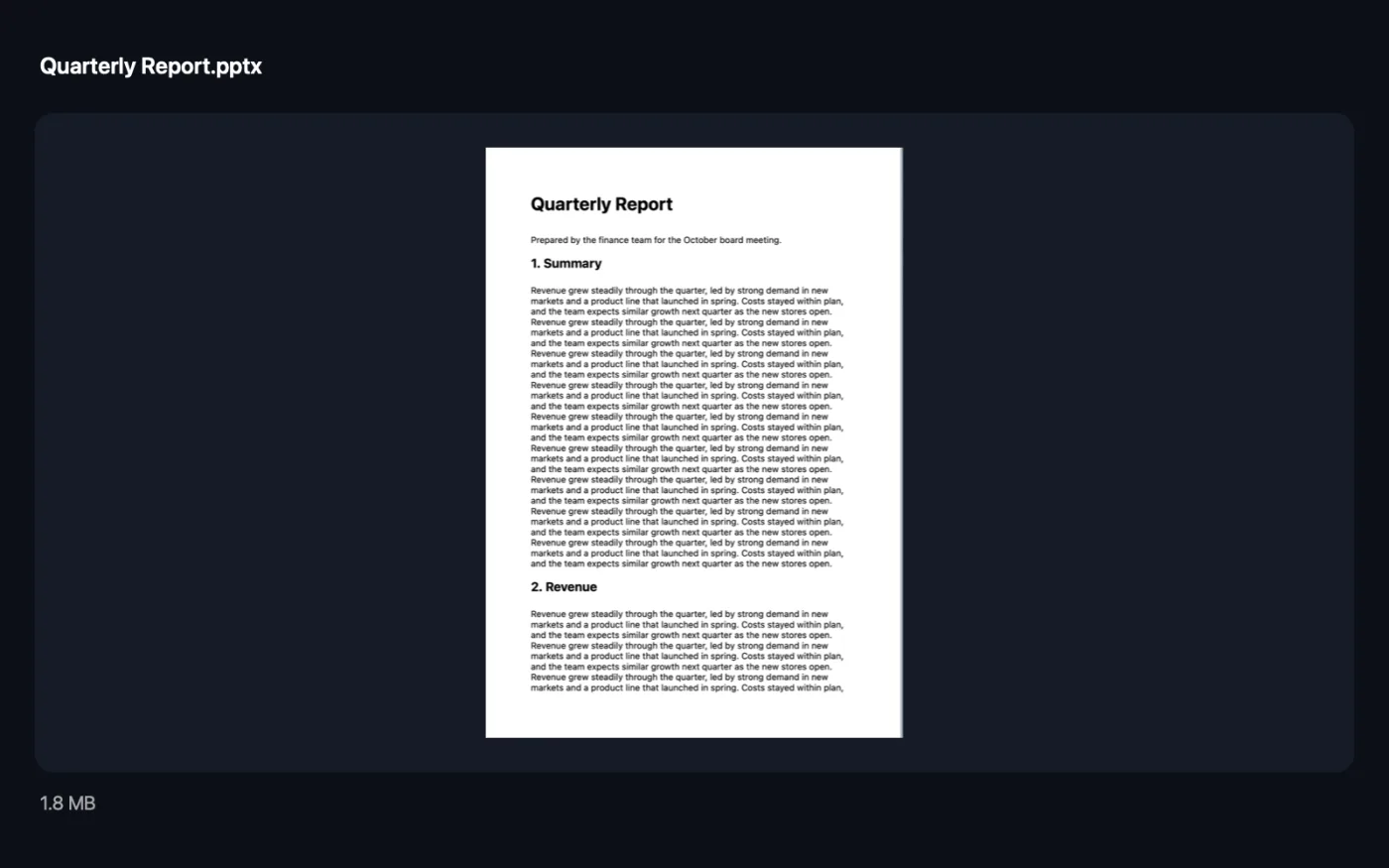
Capturas de pantalla de la app, con archivos de ejemplo.
Cómo usar PDF a PowerPoint
- 1
Añade el PDF
Arrastra uno o varios PDF a PDF a PowerPoint.
- 2
Elige la calidad
En el panel de la derecha, elige calidad de diapositiva Estándar o Alta.
- 3
Convertir
Haz clic en Convertir. Cada página se convierte en una diapositiva a tamaño completo.
- 4
Abre la presentación
El archivo .pptx se guarda en una carpeta con fecha en Descargas › OneMacTools. Se abre en PowerPoint, Keynote y Google Slides.
Qué hace PDF a PowerPoint
Cada página del PDF se convierte en una diapositiva a tamaño completo en un archivo .pptx, con calidad estándar o alta, para que puedas presentarlo, reorganizarlo o añadir tus propias diapositivas.
Ideal para
- Presenta un informe en PDF en una reunión
- Reutiliza páginas de un folleto en una presentación
- Añadir notas del orador a una presentación en PDF
Opciones explicadas
- Calidad de las diapositivas
- Alta (la opción por defecto) muestra cada página con la nitidez suficiente para una pantalla grande o un proyector. Estándar crea un archivo más pequeño que se envía por correo más rápido.
Buenas prácticas
- Cada diapositiva es una imagen de la página, así que el texto no se puede editar en la diapositiva. Añade alrededor tus propios cuadros de texto, notas o diapositivas.
- El tamaño de las diapositivas se toma de la primera página. Las páginas con otra forma se ajustan a la diapositiva con espacio en blanco alrededor, sin estirarse nunca.
- Si un PDF mezcla páginas verticales y horizontales, conviértelas por separado, usando antes Dividir PDF o Extraer páginas.
- Usa Alta calidad para cualquier cosa que se vaya a proyectar; la letra pequeña sigue siendo legible.
- Si necesitas el texto para editarlo, usa PDF a texto y Word junto con la presentación.
Funciona con
- En
- Archivos PDF, como diapositivas exportadas desde otra app, informes o folletos.
- Salida
- Una presentación .pptx con una diapositiva a sangre por página.
- Las diapositivas son imágenes de las páginas, así que el texto no se puede editar.
- Todas las diapositivas usan el tamaño y la forma de la primera página; las demás formas se encajan con espacio en blanco alrededor.
Preguntas sobre PDF a PowerPoint
¿Cómo convierto un PDF a PowerPoint en el Mac?
Arrastra el PDF a PDF a PowerPoint y haz clic en Convertir. Obtienes un .pptx con una diapositiva por página, listo para abrir en PowerPoint o Keynote.
¿Puedo editar el texto de las diapositivas?
No. Cada diapositiva es una imagen de alta calidad de la página. Puedes añadir cuadros de texto, notas del orador y diapositivas nuevas, pero el texto original no se puede editar.
¿Se abrirá en Keynote y Google Slides?
Sí. El archivo .pptx se abre en PowerPoint, Keynote y Google Slides.
¿Puedo presentar un PDF como pase de diapositivas?
Sí. Conviértelo, abre el .pptx en Keynote o PowerPoint y preséntalo como cualquier otra presentación.
¿Qué calidad debo elegir?
Alta para proyectores y pantallas grandes, Estándar para un archivo más pequeño y más fácil de enviar por correo.
¿Qué pasa con las páginas de otra forma?
Todas las diapositivas toman la forma de la primera página. Las páginas con otra forma se encajan en la diapositiva con espacio en blanco alrededor, para que nada se deforme.
¿PDF a PowerPoint sube mis archivos?
No. PDF a PowerPoint funciona por completo en tu Mac, así que tus archivos nunca salen de él y funciona sin conexión.
¿PDF a PowerPoint modificará mis archivos originales?
No. Los resultados se guardan como archivos nuevos en una carpeta con fecha en Descargas › OneMacTools, y tus originales se quedan exactamente como estaban, salvo que actives una opción que diga lo contrario.
¿Qué necesita PDF a PowerPoint?
Solo un Mac con macOS 26 o posterior. No hay que instalar nada más.
Haz esto a continuación
Exporta cada página como PNG o JPEG.
PDF a texto y WordSaca el texto de un PDF como documento de Word, texto sin formato o RTF. Las páginas escaneadas se leen con OCR.
Comprimir PDFReduce PDF con muchas imágenes para enviarlos por correo o subirlos.
Herramientas de PDF relacionadas
Combina PDF en uno solo, en el orden que elijas, o alterna páginas para unir escaneos de anverso y reverso.
Dividir PDFDivide por páginas, capítulos (marcadores), tamaño de archivo o donde aparezca una palabra, o corta por la mitad escaneos de dos páginas.
Organizar PDFInvierte, reordena o separa las páginas pares e impares.
Eliminar páginasElimina las páginas que no necesitas.
Extraer páginasSaca las páginas que quieras a un PDF nuevo.
Girar páginas PDFGira o voltea algunas páginas o todas.

PDF a PowerPoint y 150 más.
Una app. Un precio.
Las 151 herramientas. Descarga gratuita, un único pago por la licencia, y es tuya para siempre.