
Convertir un PDF a JPG o PNG en Mac
Exporta cada página como PNG o JPEG.
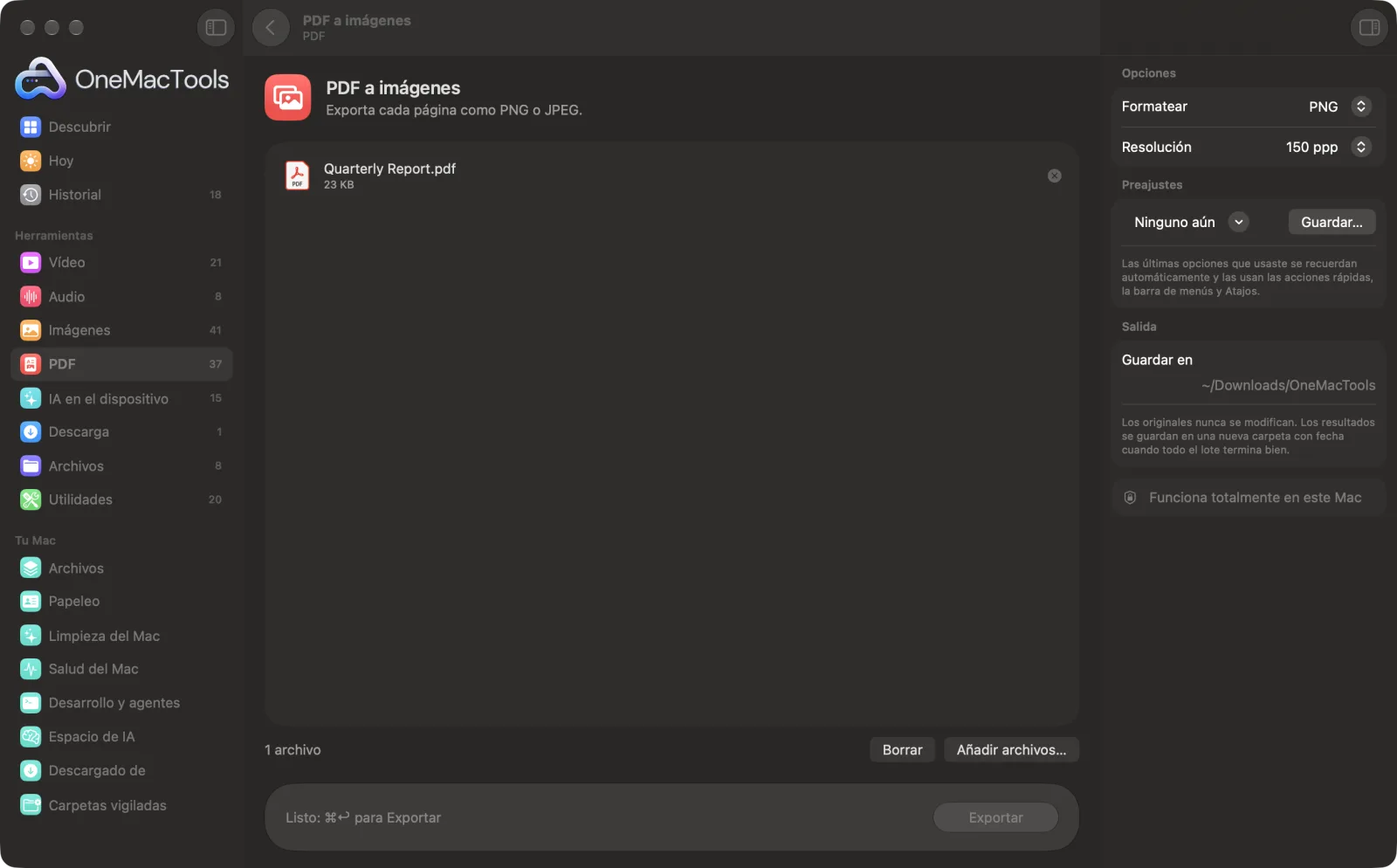
PDF a imágenes en un Mac
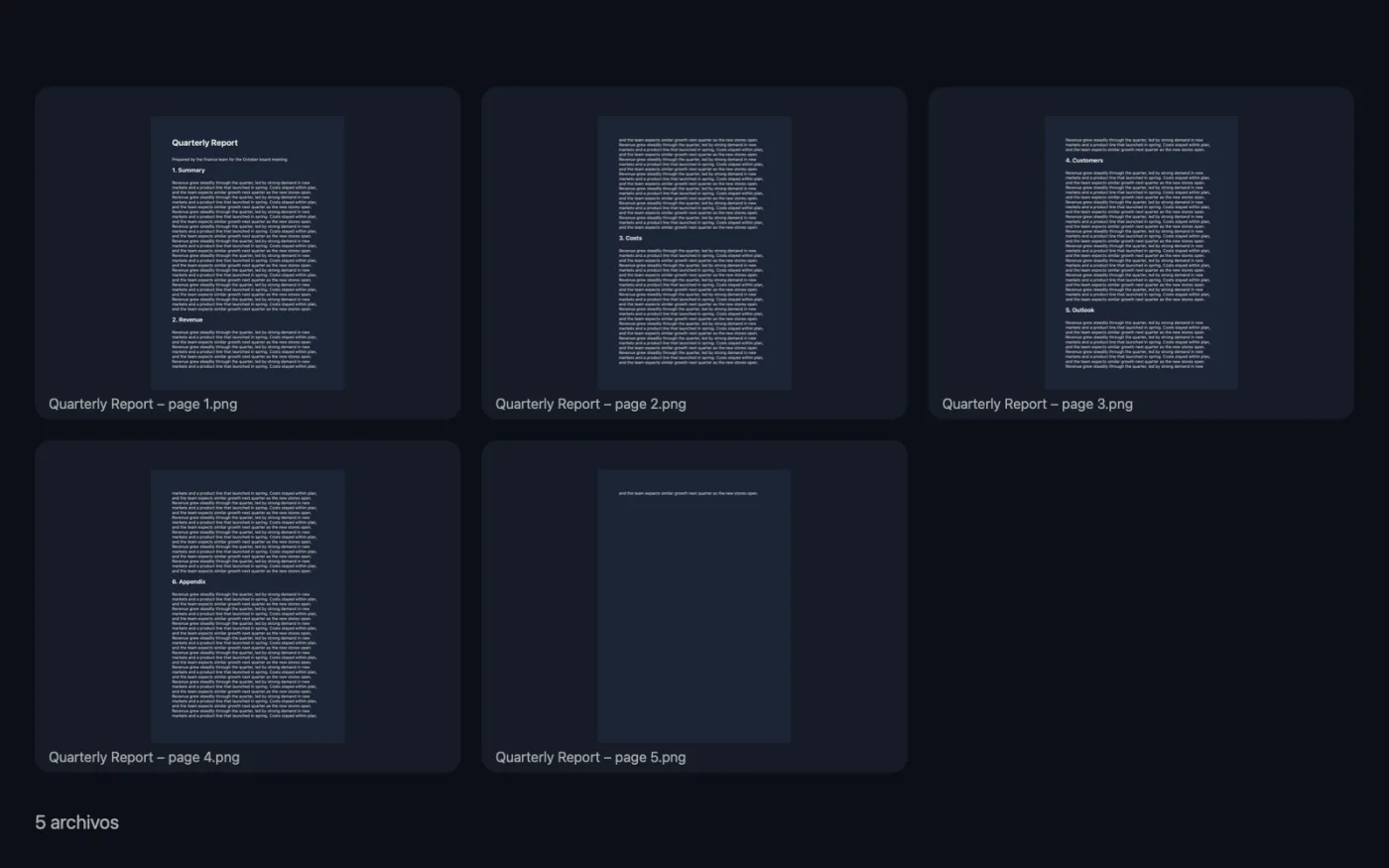
Capturas de pantalla de la app, con archivos de ejemplo.
Cómo usar PDF a imágenes
- 1
Añade el PDF
Arrastra uno o varios PDF a PDF a imágenes.
- 2
Elige un formato
En el panel de la derecha, elige PNG o JPEG.
- 3
Elige una resolución
Elige 72, 150 o 300 dpi, según si las imágenes son para la pantalla o para imprimir.
- 4
Exportar
Haz clic en Exportar. Cada página se guarda como una imagen propia, con el nombre del PDF y “page 1”, “page 2”, etc.
- 5
Abre las imágenes
Las encontrarás en una carpeta con fecha en Descargas › OneMacTools, o usa el botón Vista previa (ojo) o Mostrar en el Finder.
Qué hace PDF a imágenes
Guarda cada página de un PDF como imagen a 72, 150 o 300 dpi, lista para diapositivas, publicaciones en redes o apps que solo aceptan imágenes.
Ideal para
- Publica una página de un PDF en redes sociales
- Convierte páginas de PDF en diapositivas
- Sube un documento a un formulario que solo admite imágenes
Opciones explicadas
- Formatear
- PNG (la opción predeterminada) mantiene nítidos el texto, las líneas y los diagramas. JPEG da archivos más pequeños y va bien para páginas con muchas fotos.
- Resolución
- 72 dpi, 150 dpi (predeterminado) o 300 dpi. 150 dpi va bien para pantallas y presentaciones, 300 dpi para imprimir, y 72 dpi crea vistas previas pequeñas.
Buenas prácticas
- Usa 300 dpi y PNG cuando necesites ampliar letra pequeña, como una página que vayas a subir a un formulario que pide una imagen clara.
- Usa JPEG a 150 dpi para páginas con muchas fotos que vayas a compartir en un chat o en redes sociales; los archivos son mucho más pequeños.
- Para obtener una página en lugar de todas, sácala primero con Extraer páginas y luego conviértela.
- Si quieres las imágenes que contiene el PDF y no imágenes de las páginas, usa Extraer imágenes de PDF.
Funciona con
- En
- Archivos PDF, uno o varios a la vez.
- Salida
- Un PNG o JPEG por página, llamado “<PDF name> – page N”.
- A los PDF protegidos con contraseña hay que quitarles antes la contraseña con Eliminar contraseña de PDF.
Preguntas sobre PDF a imágenes
¿Cómo convierto un PDF a JPG en el Mac?
Arrastra el PDF a PDF a imágenes, ajusta Formato en JPEG y haz clic en Exportar. Cada página se guarda como un JPEG independiente.
¿Qué resolución debo elegir?
150 dpi va bien para presentaciones y pantallas, 300 dpi para imprimir, y 72 dpi mantiene los archivos pequeños para vistas previas rápidas.
¿PNG o JPEG?
PNG mantiene nítidos el texto y los diagramas; JPEG da archivos más pequeños para páginas con muchas fotos.
¿Puedo convertir solo una página de un PDF en imagen?
PDF a imágenes exporta todas las páginas. Usa Extraer páginas de PDF para sacar primero la página que quieres y luego conviértela.
¿Puedo convertir varios PDF a la vez?
Sí. Suéltalos todos; las páginas de cada PDF se guardan como imágenes separadas con el nombre de su PDF.
¿En qué se diferencia de Extraer imágenes de PDF?
PDF a imágenes hace una imagen de cada página completa. Extraer imágenes de PDF guarda las fotos y los gráficos que contiene el PDF, con su calidad original.
¿PDF a imágenes sube mis archivos?
No. PDF a imágenes funciona por completo en tu Mac, así que tus archivos nunca salen de él y funciona sin conexión.
¿PDF a imágenes modificará mis archivos originales?
No. Los resultados se guardan como archivos nuevos en una carpeta con fecha en Descargas › OneMacTools, y tus originales se quedan exactamente como estaban, salvo que actives una opción que diga lo contrario.
¿Qué necesita PDF a imágenes?
Solo un Mac con macOS 26 o posterior. No hay que instalar nada más.
Haz esto a continuación
Saca las páginas que quieras a un PDF nuevo.
Comprimir imágenesReduce fotos para correo y web, con una vista previa del antes y el después en directo.
PDF a PowerPointConvierte cada página en una diapositiva (.pptx) que se abre en PowerPoint, Keynote y Google Slides.
Herramientas de PDF relacionadas
Combina PDF en uno solo, en el orden que elijas, o alterna páginas para unir escaneos de anverso y reverso.
Dividir PDFDivide por páginas, capítulos (marcadores), tamaño de archivo o donde aparezca una palabra, o corta por la mitad escaneos de dos páginas.
Organizar PDFInvierte, reordena o separa las páginas pares e impares.
Eliminar páginasElimina las páginas que no necesitas.
Girar páginas PDFGira o voltea algunas páginas o todas.
Comprimir PDFReduce PDF con muchas imágenes para enviarlos por correo o subirlos.

PDF a imágenes y 150 más.
Una app. Un precio.
Las 151 herramientas. Descarga gratuita, un único pago por la licencia, y es tuya para siempre.