
Convertir un PDF en JPG ou PNG sur Mac
Exportez chaque page en PNG ou JPEG.
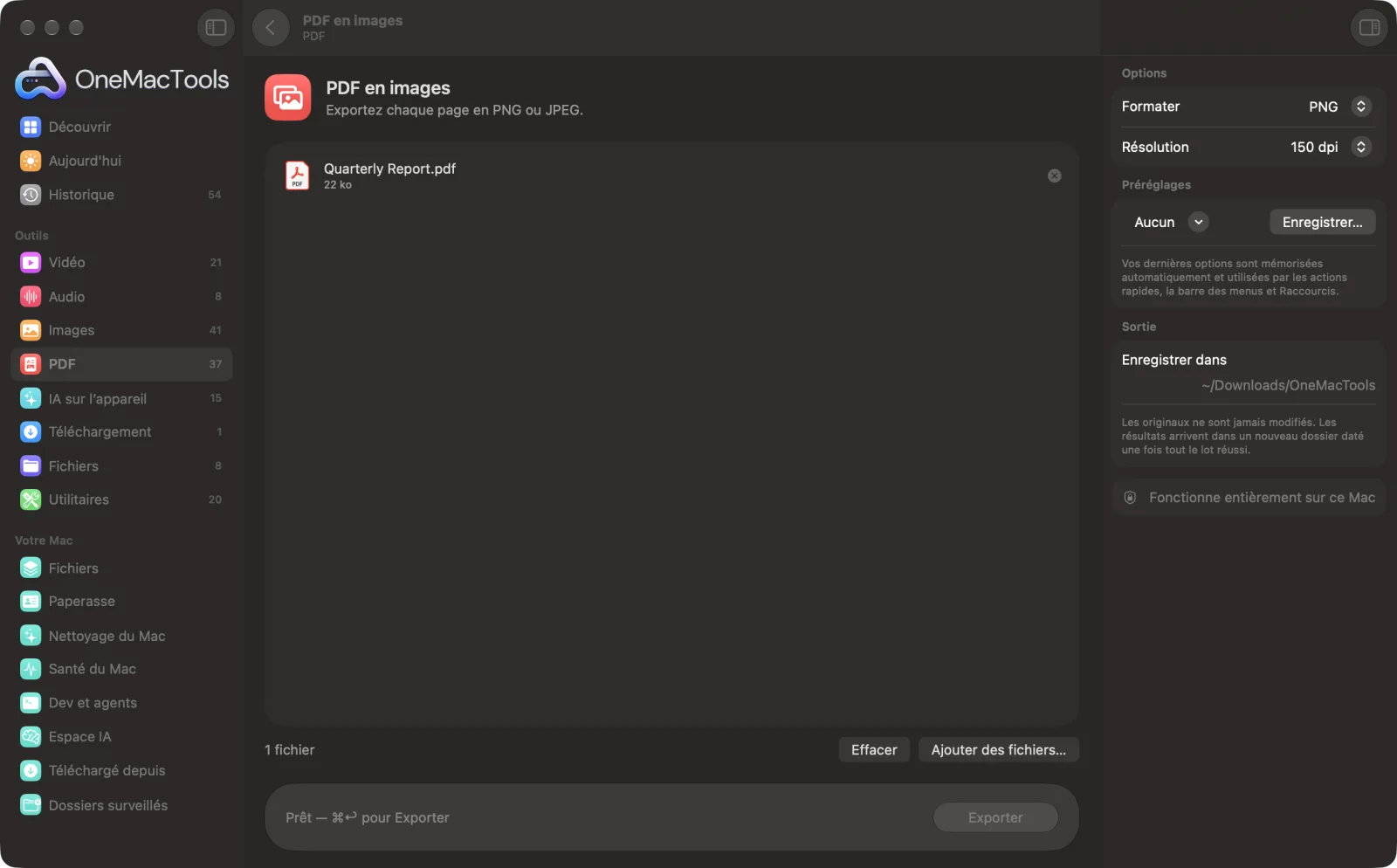
PDF en images sur un Mac
Captures d’écran de l’app, avec des fichiers d’exemple.
Comment utiliser PDF en images
- 1
Ajoutez le PDF
Déposez un ou plusieurs PDF sur PDF en images.
- 2
Choisissez un format
Dans le panneau de droite, choisissez PNG ou JPEG.
- 3
Choisissez une résolution
Choisissez 72, 150 ou 300 dpi, selon que les images sont destinées à l’écran ou à l’impression.
- 4
Exporter
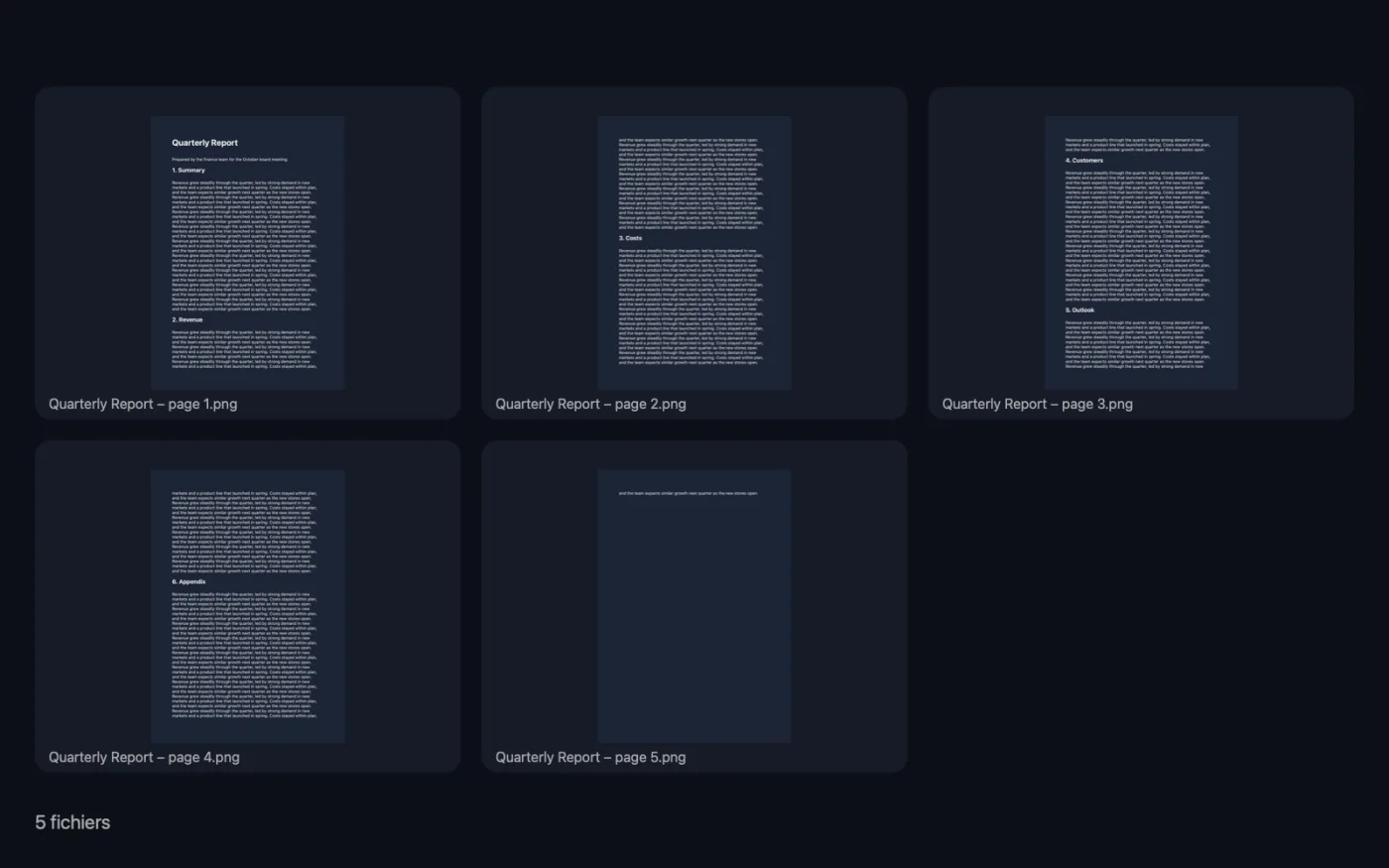
Cliquez sur Exporter. Chaque page est enregistrée dans sa propre image, nommée d’après le PDF avec « page 1 », « page 2 », etc.
- 5
Ouvrez les images
Retrouvez-les dans un dossier daté de Téléchargements › OneMacTools, ou utilisez le bouton Aperçu (œil) ou Afficher dans le Finder.
Ce que fait PDF en images
Enregistrez chaque page d’un PDF en image à 72, 150 ou 300 dpi, prête pour des diapositives, des publications sur les réseaux sociaux ou des apps qui n’acceptent que des images.
Idéal pour
- Publier une page de PDF sur les réseaux sociaux
- Mettre des pages PDF dans des diapositives
- Envoyer un document via un formulaire qui n’accepte que des images
Options expliquées
- Formater
- PNG (par défaut) garde le texte, les traits et les schémas nets. JPEG donne des fichiers plus légers et convient aux pages composées surtout de photos.
- Résolution
- 72 dpi, 150 dpi (par défaut) ou 300 dpi. 150 dpi convient aux écrans et aux diapositives, 300 dpi à l’impression, et 72 dpi donne de petits aperçus.
Bonnes pratiques
- Choisissez 300 dpi et PNG quand vous devez zoomer sur des petits caractères, par exemple une page à envoyer via un formulaire qui exige une image nette.
- Choisissez JPEG en 150 dpi pour les pages riches en photos à partager dans une messagerie ou sur les réseaux sociaux ; les fichiers sont bien plus légers.
- Pour obtenir une page plutôt que toutes, extrayez-la d’abord avec Extraire des pages, puis convertissez-la.
- Si vous voulez les images contenues dans le PDF plutôt que des images des pages, utilisez Extraire les images d’un PDF.
Fonctionne avec
- Dans
- Fichiers PDF, un ou plusieurs à la fois.
- Sortie
- Un PNG ou JPEG par page, nommé « <nom du PDF> – page N ».
- Les PDF protégés par mot de passe doivent d’abord être déverrouillés avec Supprimer le mot de passe.
Questions sur PDF en images
Comment convertir un PDF en JPG sur Mac ?
Déposez le PDF sur PDF en images, réglez Format sur JPEG et cliquez sur Exporter. Chaque page est enregistrée dans son propre JPEG.
Quelle résolution choisir ?
150 dpi convient aux diapositives et aux écrans, 300 dpi à l’impression, et 72 dpi garde des fichiers légers pour des aperçus rapides.
PNG ou JPEG ?
PNG garde le texte et les schémas nets ; JPEG donne des fichiers plus légers pour les pages chargées de photos.
Puis-je convertir une seule page d’un PDF en image ?
PDF en images exporte toutes les pages. Utilisez d’abord Extraire des pages pour isoler la page voulue, puis convertissez-la.
Puis-je convertir plusieurs PDF d’un coup ?
Oui. Déposez-les tous ; les pages de chaque PDF sont enregistrées en images séparées, nommées d’après leur PDF.
En quoi est-ce différent d'Extraire les images d’un PDF ?
PDF en images prend une image de chaque page entière. Extraire les images d’un PDF enregistre les photos et graphismes stockés dans le PDF, dans leur qualité d’origine.
PDF en images envoie-t-il mes fichiers en ligne ?
Non. PDF en images s’exécute entièrement sur votre Mac : vos fichiers ne le quittent jamais et l’outil fonctionne hors ligne.
PDF en images va-t-il modifier mes fichiers originaux ?
Non. Les résultats sont enregistrés comme nouveaux fichiers dans un dossier daté dans Téléchargements › OneMacTools, et vos originaux restent exactement tels quels, sauf si vous activez une option qui indique le contraire.
De quoi PDF en images a-t-il besoin ?
Simplement un Mac sous macOS 26 ou ultérieur. Rien d'autre à installer.
Étape suivante
Extrayez les pages voulues dans un nouveau PDF.
Compresser des imagesAllégez vos photos pour l’e-mail et le web, avec un aperçu avant/après en direct.
PDF en PowerPointTransformez chaque page en diapositive (.pptx) qui s’ouvre dans PowerPoint, Keynote et Google Slides.
Autres outils PDF
Combinez des PDF en un seul, dans l’ordre de votre choix, ou alternez les pages pour réunir des scans recto et verso.
Diviser un PDFDivisez par pages, par chapitres (signets), par taille de fichier ou là où un mot apparaît, ou coupez les scans double page en deux.
Organiser un PDFInversez, réordonnez ou séparez les pages paires et impaires.
Supprimer des pagesSupprimez les pages inutiles.
Faire pivoter des pages PDFFaites pivoter ou retournez certaines pages ou toutes.
Compresser un PDFAllégez les PDF chargés d’images pour l’e-mail et l’envoi en ligne.

PDF en images, plus 150 autres.
Une app. Un prix.
Les 151 outils. Téléchargement gratuit, un seul paiement pour une licence, à vous pour toujours.