
Convertire un PDF in JPG o PNG su Mac
Esporta ogni pagina come PNG o JPEG.
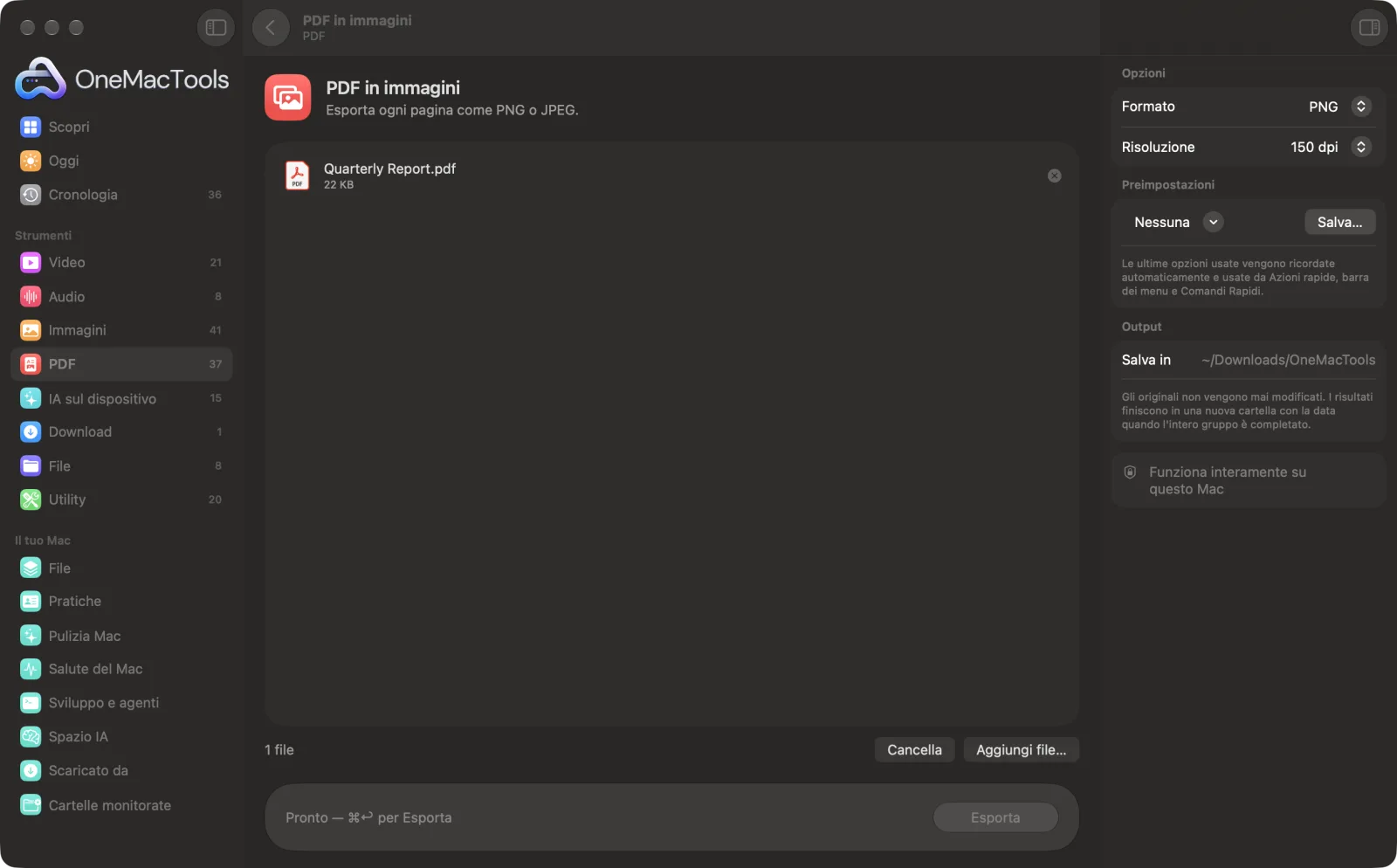
PDF in immagini su un Mac
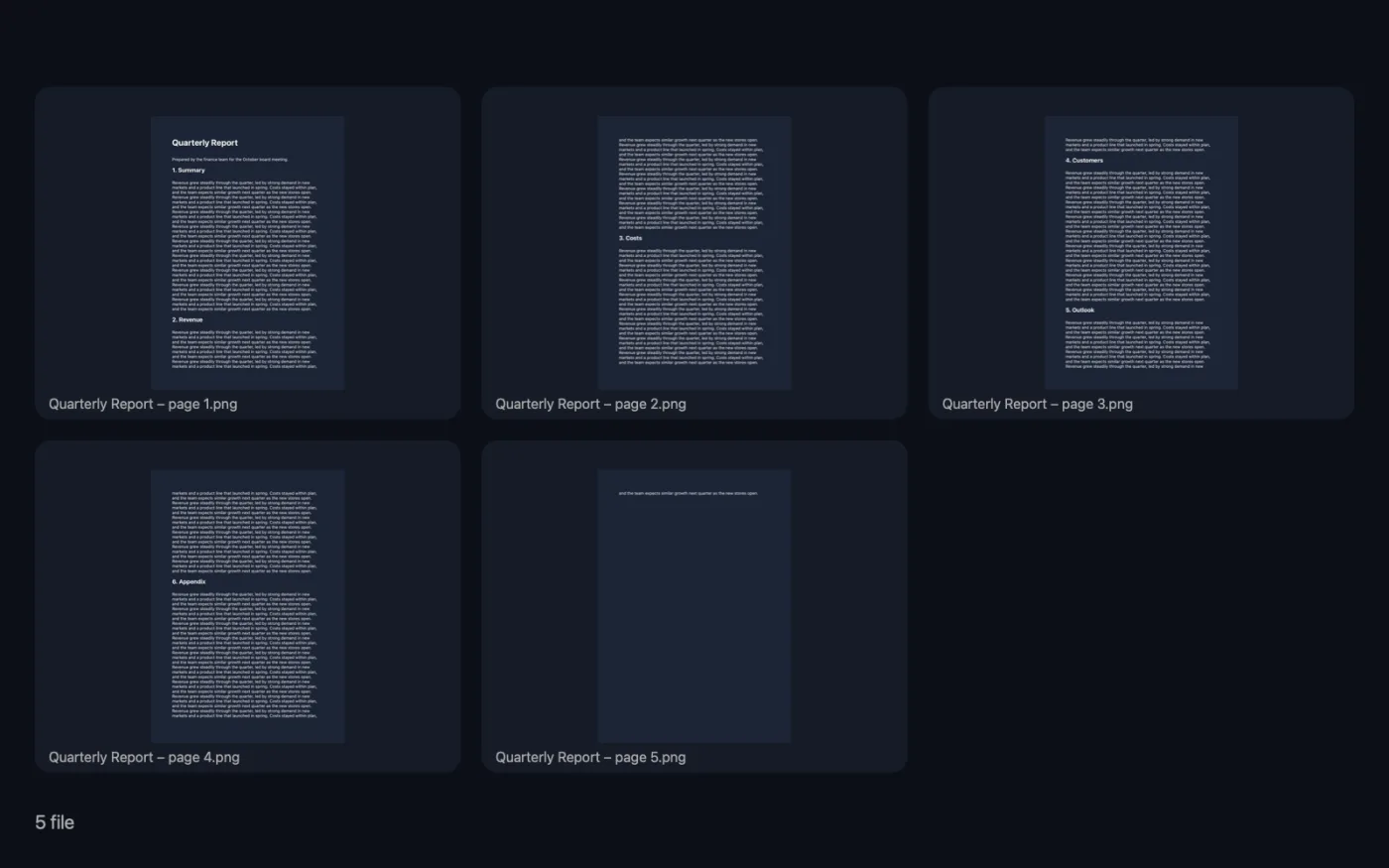
Screenshot dell'app, realizzati con file di esempio.
Come usare PDF in immagini
- 1
Aggiungi il PDF
Trascina uno o più PDF su PDF in immagini.
- 2
Scegli un formato
Nel pannello a destra, scegli PNG o JPEG.
- 3
Scegli una risoluzione
Scegli 72, 150 o 300 dpi, a seconda che le immagini siano per lo schermo o per la stampa.
- 4
Esporta
Fai clic su Esporta. Ogni pagina viene salvata come immagine a sé, con il nome del PDF più “page 1”, “page 2” e così via.
- 5
Apri le immagini
Li trovi in una cartella con la data in Download › OneMacTools, oppure usa il pulsante Anteprima (occhio) o Mostra nel Finder.
Cosa fa PDF in immagini
Salva ogni pagina di un PDF come immagine a 72, 150 o 300 dpi, pronta per slide, post social o app che accettano solo immagini.
Ideale per
- Pubblicare una pagina PDF sui social
- Trasformare pagine PDF in slide
- Caricare un documento in un modulo che accetta solo immagini
Le opzioni spiegate
- Formato
- PNG (l'impostazione predefinita) mantiene nitidi testo, linee e diagrammi. JPEG crea file più piccoli ed è adatto alle pagine composte soprattutto da foto.
- Risoluzione
- 72 dpi, 150 dpi (predefinito) o 300 dpi. 150 dpi va bene per schermi e slide, 300 dpi per la stampa e 72 dpi crea piccole anteprime.
Consigli pratici
- Usa 300 dpi e PNG quando devi ingrandire caratteri piccoli, ad esempio per una pagina da caricare in un modulo che chiede un'immagine nitida.
- Usa JPEG a 150 dpi per le pagine piene di foto da condividere in chat o sui social; i file sono molto più piccoli.
- Per avere una sola pagina anziché tutte, estraila prima con Estrai pagine, poi convertila.
- Se vuoi le immagini contenute nel PDF invece delle immagini delle pagine, usa Estrai immagini da PDF.
Funziona con
- In
- File PDF, uno o molti alla volta.
- Esce
- Un PNG o JPEG per pagina, chiamato “<PDF name> – page N”.
- Per i PDF protetti da password, prima rimuovi la password con Rimuovi password.
Domande su PDF in immagini
Come faccio a convertire un PDF in JPG su Mac?
Trascina il PDF su PDF in immagini, imposta Formato su JPEG e fai clic su Esporta. Ogni pagina viene salvata come JPEG a sé.
Che risoluzione devo scegliere?
150 dpi va bene per slide e schermi, 300 dpi per la stampa e 72 dpi mantiene i file piccoli per anteprime rapide.
PNG o JPEG?
PNG mantiene nitidi testo e diagrammi; JPEG crea file più piccoli per le pagine ricche di foto.
Posso convertire in immagine una sola pagina di un PDF?
PDF in immagini esporta ogni pagina. Usa prima Estrai pagine per prendere la pagina che ti serve, poi convertila.
Posso convertire più PDF in una volta?
Sì. Trascinali tutti; le pagine di ogni PDF vengono salvate come immagini separate con il nome del rispettivo PDF.
In cosa è diverso da Estrai immagini da PDF?
PDF in immagini scatta un'immagine di ogni pagina intera. Estrai immagini da PDF salva le foto e la grafica contenute nel PDF, alla qualità originale.
PDF in immagini carica i miei file?
No. PDF in immagini funziona interamente sul tuo Mac, quindi i tuoi file non lo lasciano mai e funziona anche offline.
PDF in immagini modificherà i miei file originali?
No. I risultati vengono salvati come nuovi file in una cartella datata in Download › OneMacTools, e gli originali restano esattamente com'erano, a meno che tu non attivi un'opzione che dice il contrario.
Cosa serve a PDF in immagini?
Basta un Mac con macOS 26 o versioni successive. Non c'è nient'altro da installare.
Fai questo dopo
Estrai le pagine che vuoi in un nuovo PDF.
Comprimi immaginiRiduci le foto per email e web, con un'anteprima dal vivo del prima e dopo.
PDF in PowerPointTrasforma ogni pagina in una slide (.pptx) che si apre in PowerPoint, Keynote e Google Slides.
Strumenti PDF correlati
Combina più PDF in uno, nell'ordine che scegli, oppure alterna le pagine per unire scansioni fronte e retro.
Dividi PDFDividi per pagine, capitoli (segnalibri), dimensione del file o dove compare una parola, oppure taglia a metà le scansioni di due pagine.
Organizza PDFInverti, riordina o separa pagine pari e dispari.
Elimina pagineRimuovi le pagine che non ti servono.
Ruota pagine PDFRuota o rifletti alcune o tutte le pagine.
Comprimi PDFRiduci i PDF pieni di immagini per email e caricamenti.

PDF in immagini, più altri 150.
Un'app. Un prezzo.
Tutti i 151 strumenti. Download gratuito, un solo pagamento per una licenza che resta tua.