
Конвертуйте PDF у JPG чи PNG на Mac
Експортуйте кожну сторінку як PNG чи JPEG.
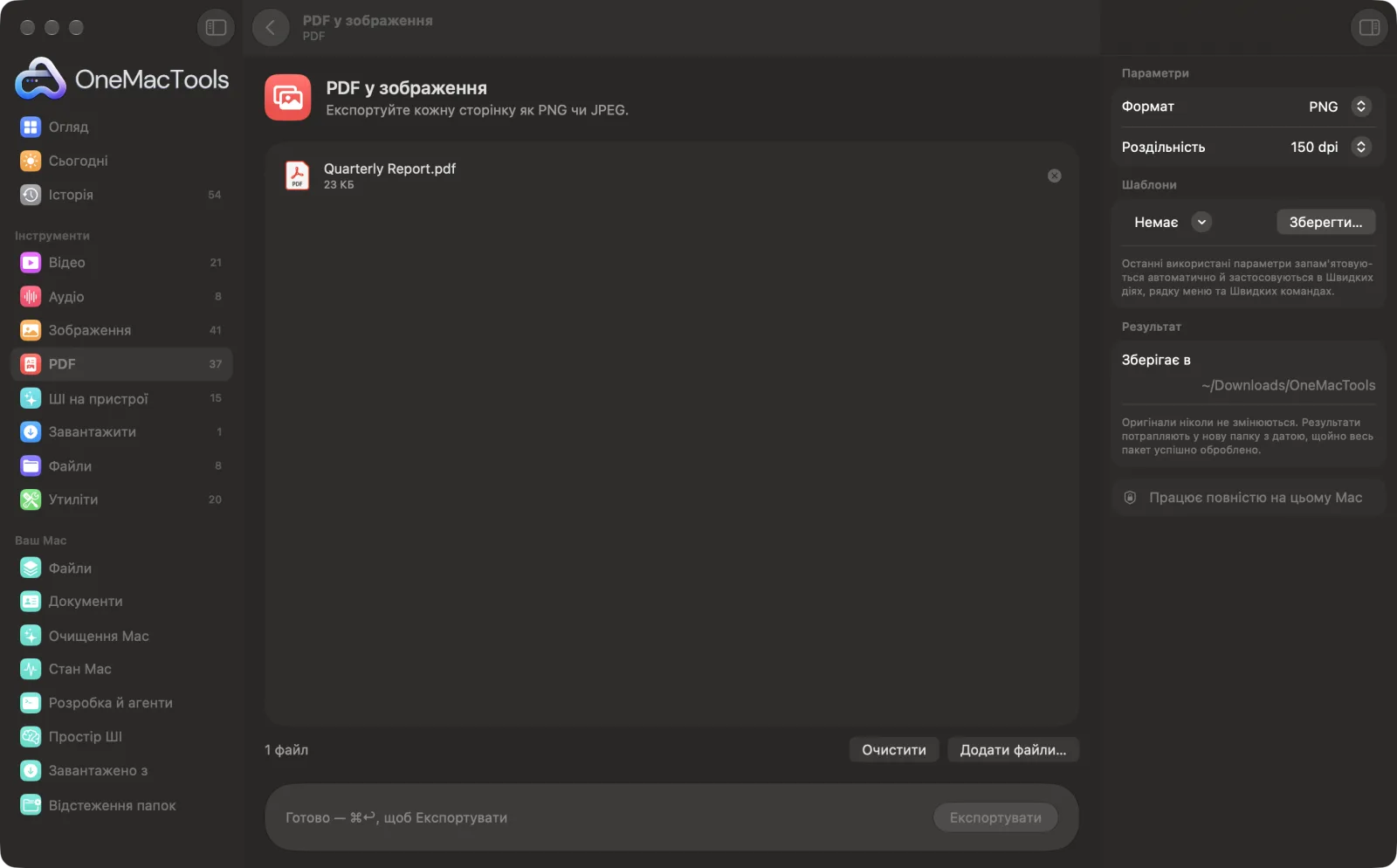
PDF у зображення на Mac
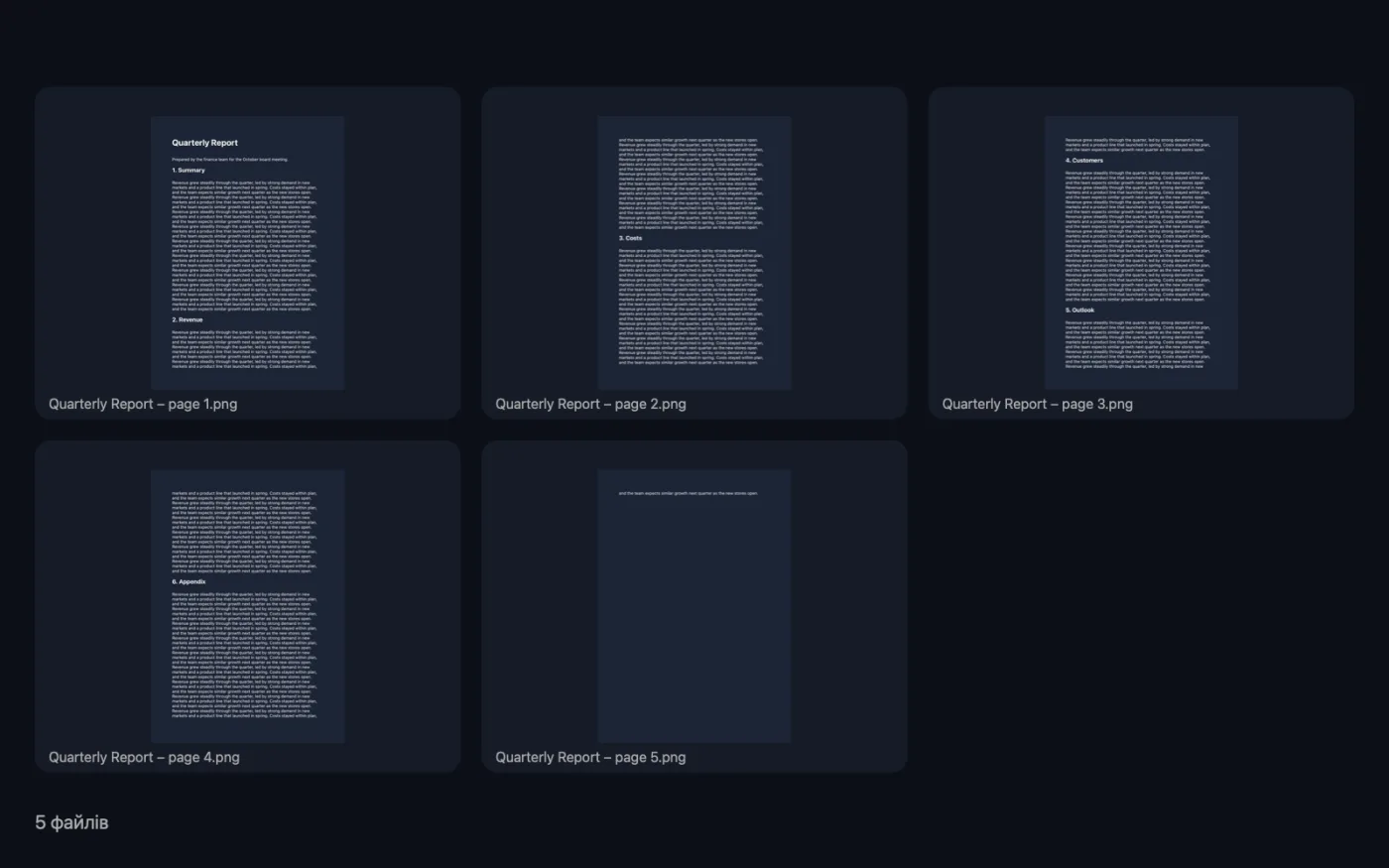
Знімки екрана програми зі зразками файлів.
Як користуватися «PDF у зображення»
- 1
Додайте PDF
Перетягніть один або кілька PDF на «PDF у зображення».
- 2
Виберіть формат
На панелі праворуч виберіть PNG або JPEG.
- 3
Виберіть роздільність
Виберіть 72, 150 або 300 dpi залежно від того, чи зображення для екрана, чи для друку.
- 4
Експортувати
Клацніть «Експортувати». Кожна сторінка зберігається як окреме зображення з назвою PDF і «page 1», «page 2» і так далі.
- 5
Відкрийте зображення
Вони в папці з датою в «Завантаження › OneMacTools»; також можна скористатися кнопкою «Перегляд» (око) або «Показати у Finder».
Що робить PDF у зображення
Зберігайте кожну сторінку PDF як зображення з роздільністю 72, 150 або 300 dpi — для слайдів, дописів у соцмережах чи програм, які приймають лише зображення.
Чудово підходить для
- Опублікуйте сторінку PDF у соцмережах
- Перетворіть сторінки PDF на слайди
- Завантажте документ у форму, яка приймає лише зображення
Пояснення параметрів
- Формат
- PNG (за замовчуванням) зберігає текст, лінії й діаграми чіткими. JPEG дає менші файли й підходить для сторінок, де переважно фото.
- Роздільність
- 72 dpi, 150 dpi (типово) або 300 dpi. 150 dpi підходить для екранів і слайдів, 300 dpi — для друку, а 72 dpi дає невеликі прев'ю.
Найкращі практики
- Використовуйте 300 dpi і PNG, коли потрібно наближати дрібний шрифт, наприклад для сторінки, яку завантажуватимете у форму, що вимагає чіткого зображення.
- Використовуйте JPEG із 150 dpi для сторінок із великою кількістю фото, якими ділитиметеся в чаті чи соцмережах; файли значно менші.
- Щоб отримати одну сторінку, а не всі, спершу витягніть її інструментом «Видобування сторінок», а потім конвертуйте.
- Якщо вам потрібні зображення всередині PDF, а не зображення сторінок, скористайтеся «Зображення з PDF».
Працює з
- У
- PDF-файли, один чи багато одразу.
- Вихід
- Один PNG або JPEG на сторінку з назвою «<назва PDF> – page N».
- Із захищених паролем PDF спершу треба зняти пароль за допомогою «Видалення пароля».
Запитання про PDF у зображення
Як конвертувати PDF у JPG на Mac?
Перетягніть PDF на «PDF у зображення», задайте для «Формат» значення JPEG і натисніть «Експортувати». Кожну сторінку буде збережено як окремий JPEG.
Яку роздільність вибрати?
150 dpi підходить для слайдів і екранів, 300 dpi — для друку, а 72 dpi зберігає файли малими для швидкого перегляду.
PNG чи JPEG?
PNG зберігає текст і діаграми чіткими; JPEG дає менші файли для сторінок із великою кількістю фото.
Чи можна конвертувати в зображення лише одну сторінку PDF?
«PDF у зображення» експортує кожну сторінку. Спершу витягніть потрібну сторінку за допомогою «Видобування сторінок», а потім конвертуйте її.
Чи можна конвертувати кілька PDF одразу?
Так. Перетягніть їх усі; сторінки кожного PDF зберігаються як окремі зображення з назвою свого PDF.
Чим це відрізняється від «Зображення з PDF»?
«PDF у зображення» знімає кожну сторінку цілком. «Зображення з PDF» зберігає фото й графіку, що зберігаються всередині PDF, в оригінальній якості.
Чи вивантажує «PDF у зображення» мої файли?
Ні. PDF у зображення працює повністю на вашому Mac, тож ваші файли ніколи його не залишають, і все працює офлайн.
Чи змінить PDF у зображення мої оригінальні файли?
Ні. Результати зберігаються як нові файли в папці з датою в «Завантаження» › OneMacTools, а оригінали лишаються точно такими, як були, якщо ви не ввімкнете параметр, який каже інше.
Що потрібно для PDF у зображення?
Лише Mac з macOS 26 або новішою. Більше нічого встановлювати не треба.
Далі зробіть це
Перенесіть потрібні сторінки в новий PDF.
Стиснення зображеньЗменшуйте фото для пошти й інтернету з живим переглядом «до» і «після».
PDF у PowerPointПеретворюйте кожну сторінку на слайд (.pptx), що відкривається в PowerPoint, Keynote і Google Slides.
Схожі інструменти: PDF
Поєднуйте PDF в один у вибраному порядку або чергуйте сторінки, щоб поєднати скани лицьових і зворотних боків.
Розділення PDFРозділення за сторінками, розділами (закладками), розміром файлу чи місцем появи слова, або розрізання двосторінкових сканів навпіл.
Упорядкування PDFОбертайте, змінюйте порядок чи виокремлюйте непарні та парні сторінки.
Видалення сторінокВидаліть непотрібні сторінки.
Поворот сторінок PDFПоверніть або віддзеркальте деякі чи всі сторінки.
Стиснення PDFЗменшуйте PDF із великою кількістю зображень для ел. пошти й завантаження.

PDF у зображення і ще 150 інструментів.
Одна програма. Одна ціна.
Усі 151 інструмент. Безкоштовне завантаження, одна оплата за ліцензію — і вона ваша назавжди.