
MacでPDFをJPGやPNGに変換
すべてのページをPNGまたはJPEGとして書き出します。
MacでPDFを画像に
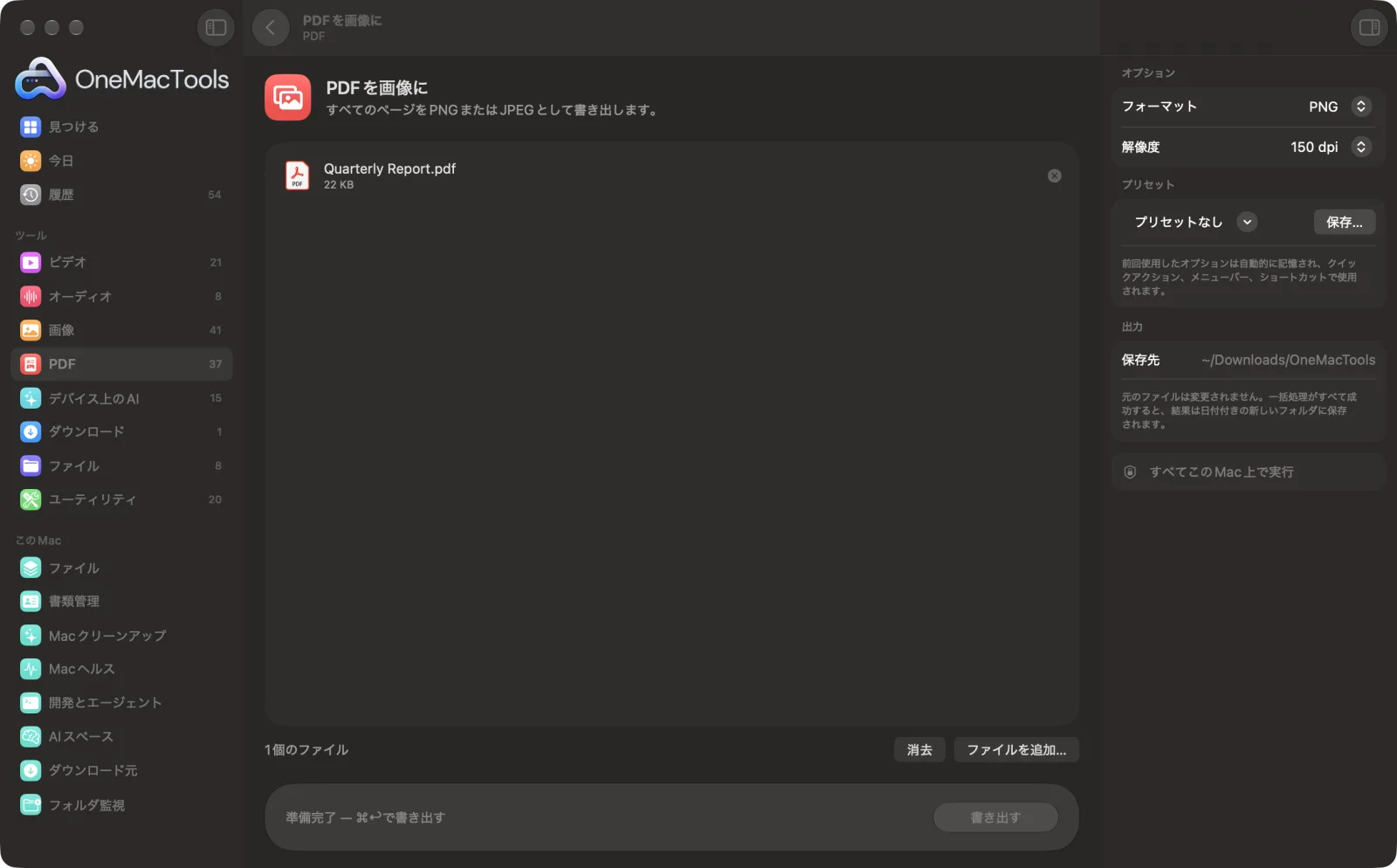
サンプルファイルを使ったアプリのスクリーンショット。
PDFを画像にの使い方
- 1
PDFを追加
1つ以上のPDFを「PDFを画像に」にドロップします。
- 2
形式を選ぶ
右側のパネルで、PNGまたはJPEGを選びます。
- 3
解像度を選ぶ
画面用か印刷用かに応じて、72、150、300 dpiから選びます。
- 4
書き出す
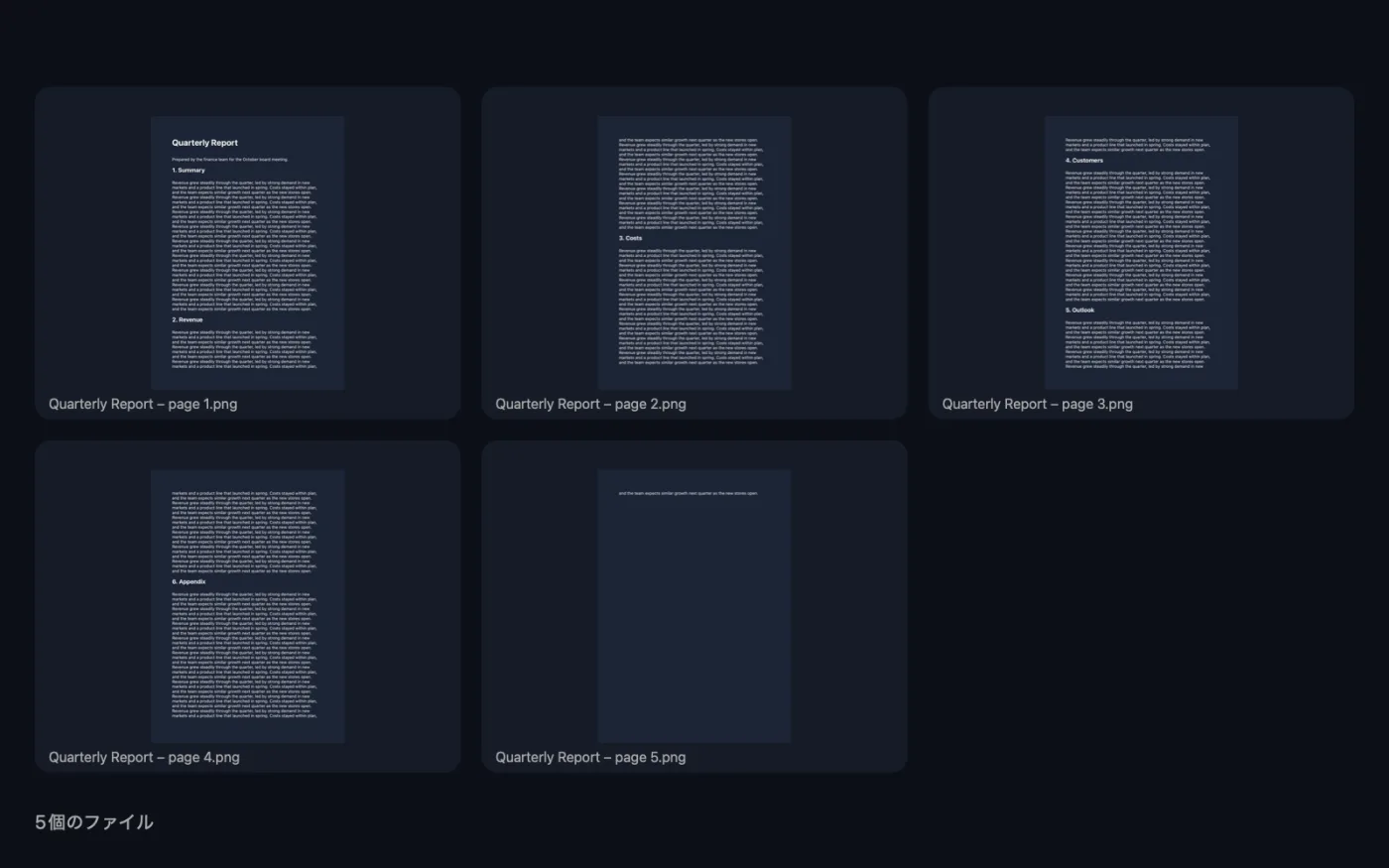
「書き出す」をクリックします。すべてのページが個別の画像として保存され、PDFの名前に「page 1」「page 2」などが付いた名前になります。
- 5
画像を開く
「ダウンロード › OneMacTools」内の日付付きフォルダにあります。プレビュー(目のアイコン)ボタンや「Finderに表示」でも確認できます。
PDFを画像にでできること
PDFのすべてのページを72、150、300 dpiで画像として保存。スライドやSNSの投稿、画像しか受け付けないアプリにすぐ使えます。
こんなときに
- PDFのページをSNSに投稿する
- PDFのページをスライドにする
- 画像しか受け付けないフォームに書類をアップロード
オプションの説明
- フォーマット
- デフォルトのPNGは、テキスト、線、図を鮮明に保ちます。JPEGはファイルが小さくなり、写真が中心のページに適しています。
- 解像度
- 72 dpi、150 dpi(デフォルト)、300 dpiから選べます。150 dpiは画面やスライド向き、300 dpiは印刷向きで、72 dpiでは小さなプレビューになります。
おすすめの使い方
- 小さな文字を拡大して見たいときは、300 dpiとPNGを使いましょう。鮮明な画像を求めるフォームにアップロードするページなどに適しています。
- チャットやSNSで共有する写真の多いページには、150 dpiのJPEGを使いましょう。ファイルがずっと小さくなります。
- すべてのページではなく1ページだけにするには、先に「ページを抽出」でそのページを取り出してから変換します。
- ページの画像ではなく、PDFの中にある画像が欲しい場合は「PDFから画像を抽出」を使ってください。
対応形式
- 入力
- PDFファイル。1つでも複数でもまとめて処理できます。
- 出力
- ページごとに、「<PDF name> – page N」という名前のPNGまたはJPEGが1つ作成されます。
- パスワードで保護されたPDFは、先に「PDFのパスワードを削除」でパスワードを解除する必要があります。
PDFを画像にについての質問
MacでPDFをJPGに変換するには?
PDFを「PDFを画像に」にドロップし、「フォーマット」をJPEGにして「書き出す」をクリックします。すべてのページが個別のJPEGとして保存されます。
どの解像度を選べばいいですか?
150 dpiはスライドや画面向き、300 dpiは印刷向きです。72 dpiならファイルが小さく、ちょっとしたプレビューに向いています。
PNGとJPEG、どちらにする?
PNGはテキストや図を鮮明に保ち、JPEGは写真の多いページのファイルを小さくします。
PDFの1ページだけを画像に変換できますか?
「PDFを画像に」はすべてのページを書き出します。先に「PDFのページを抽出」で必要なページを取り出してから変換してください。
複数のPDFをまとめて変換できますか?
はい。すべてドロップしてください。各PDFのページは、そのPDFの名前を付けた別々の画像として保存されます。
「PDFから画像を抽出」とはどう違いますか?
「PDFを画像に」は各ページ全体を画像にします。「PDFから画像を抽出」は、PDF内に保存されている写真やグラフィックを元の品質のまま保存します。
PDFを画像にはファイルをアップロードしますか?
いいえ。PDFを画像にはすべてMac上で動作するので、ファイルが外に出ることはなく、オフラインでも使えます。
PDFを画像には元のファイルを変更しますか?
いいえ。結果は「ダウンロード › OneMacTools」内の日付つきフォルダに新しいファイルとして保存され、元のファイルは、そうする旨のオプションをオンにしない限り、そのまま残ります。
PDFを画像にに必要なものは?
macOS 26以降を搭載したMacだけ。ほかにインストールするものはありません。
次にすること
必要なページを取り出して新しいPDFにします。
画像を圧縮メールやWeb用に写真を軽く。ビフォー・アフターをライブでプレビューできます。
PDFをPowerPointに各ページを、PowerPoint、Keynote、Googleスライドで開けるスライド(.pptx)にします。
