
Converter um PDF para JPG ou PNG no Mac
Exporte cada página como PNG ou JPEG.
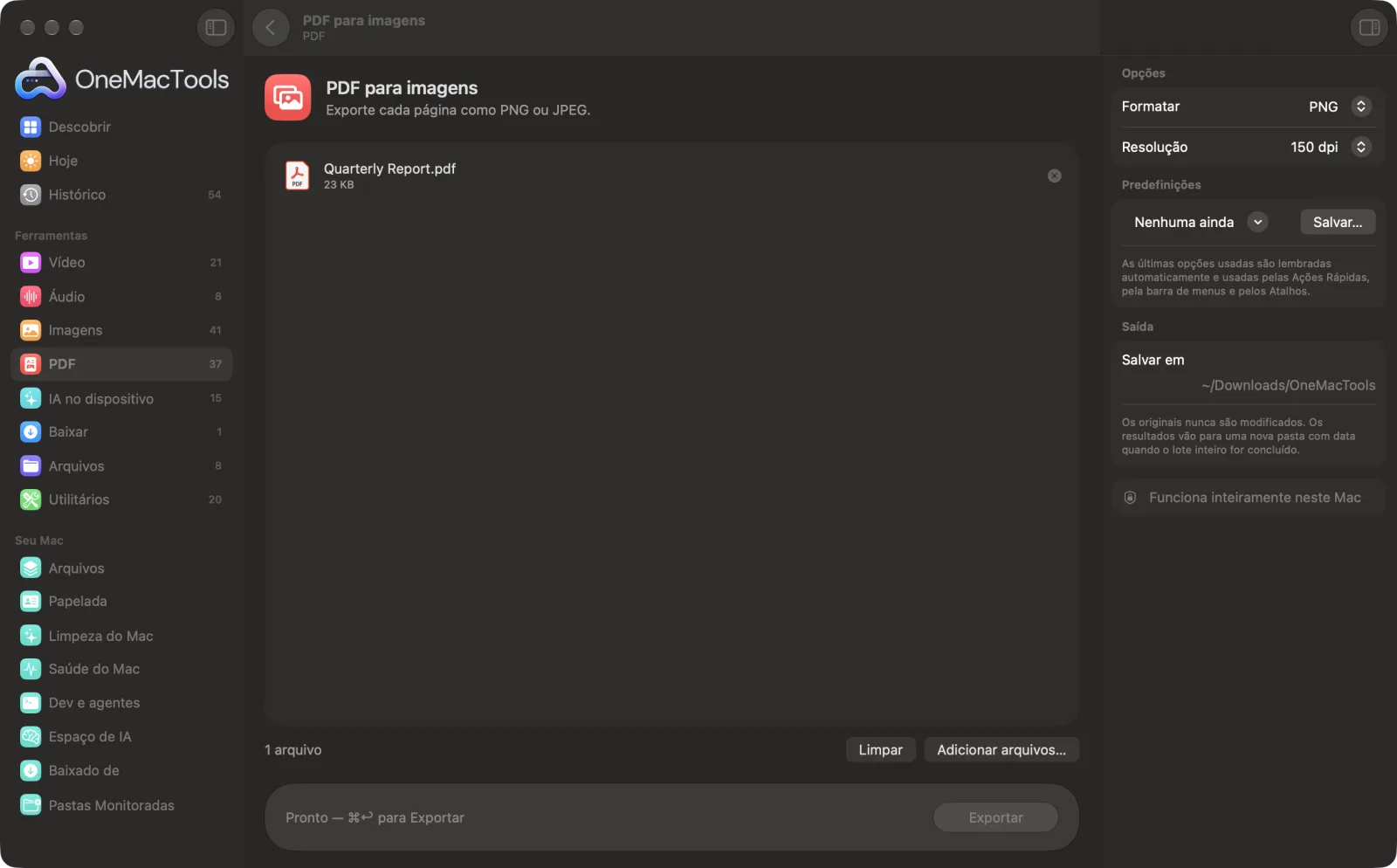
PDF para imagens em um Mac
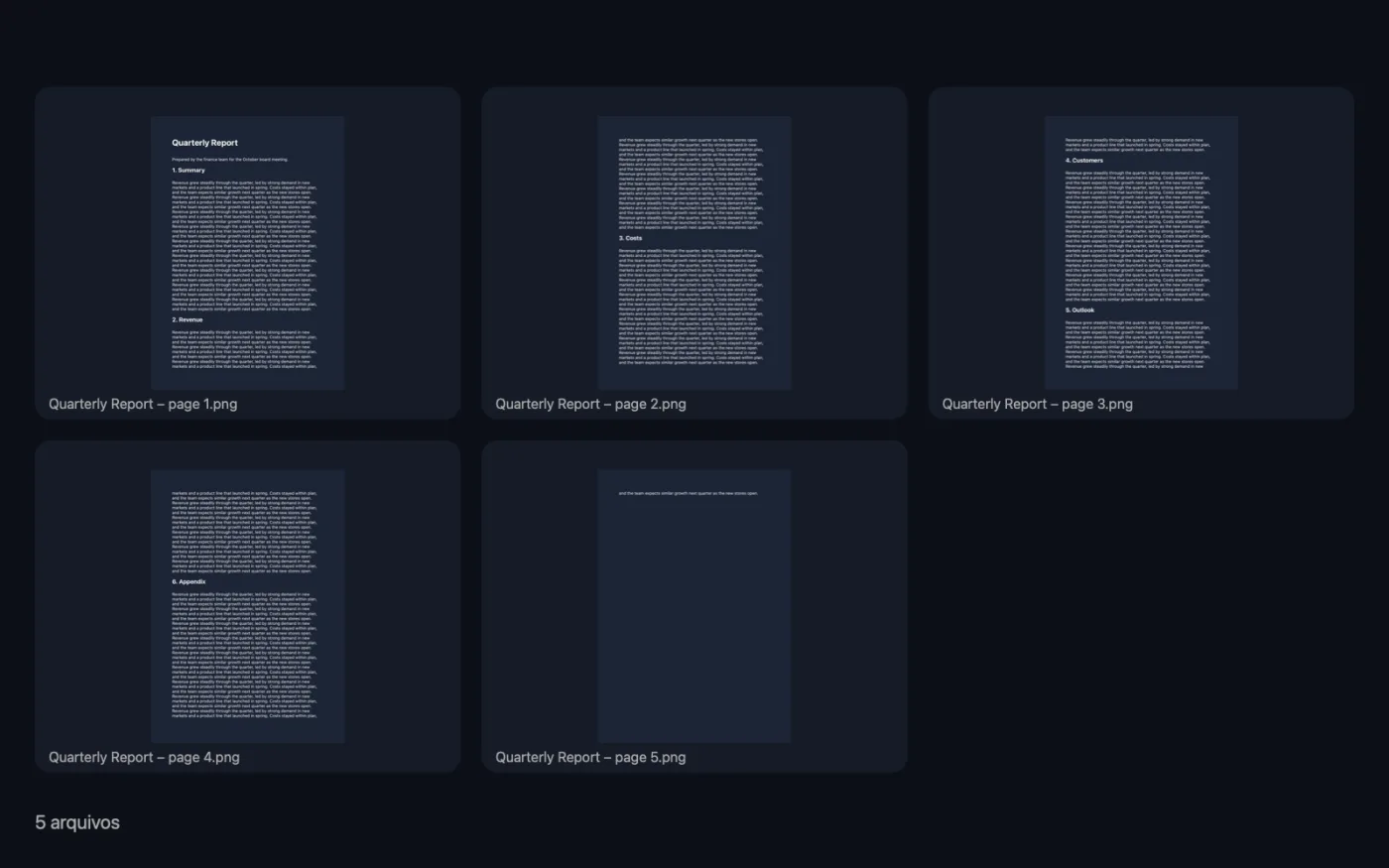
Capturas de tela do app, usando arquivos de exemplo.
Como usar PDF para imagens
- 1
Adicione o PDF
Arraste um ou mais PDFs para PDF para imagens.
- 2
Escolha um formato
No painel à direita, escolha PNG ou JPEG.
- 3
Escolha uma resolução
Escolha 72, 150 ou 300 dpi, dependendo de as imagens serem para a tela ou para impressão.
- 4
Exportar
Clique em Exportar. Cada página é salva como uma imagem própria, com o nome do PDF mais “page 1”, “page 2” e assim por diante.
- 5
Abra as imagens
Encontre-os em uma pasta com data em Downloads › OneMacTools, ou use o botão Visualizar (olho) ou Mostrar no Finder.
O que PDF para imagens faz
Salve cada página de um PDF como imagem a 72, 150 ou 300 dpi, pronta para slides, posts em redes sociais ou apps que só aceitam imagens.
Ideal para
- Publique uma página de PDF nas redes sociais
- Coloque páginas de PDF em slides
- Envie um documento para um formulário que só aceita imagens
Opções explicadas
- Formatar
- PNG (o padrão) mantém textos, linhas e diagramas nítidos. JPEG gera arquivos menores e serve para páginas com muitas fotos.
- Resolução
- 72 dpi, 150 dpi (o padrão) ou 300 dpi. 150 dpi é bom para telas e slides, 300 dpi para impressão e 72 dpi gera prévias pequenas.
Boas práticas
- Use 300 dpi e PNG quando precisar ampliar letras pequenas, como em uma página que você vai enviar a um formulário que pede uma imagem nítida.
- Use JPEG a 150 dpi para páginas cheias de fotos que você vai compartilhar em um chat ou nas redes sociais; os arquivos ficam bem menores.
- Para obter uma página em vez de todas, separe-a antes com Extrair páginas e depois converta.
- Se você quer as imagens que estão dentro do PDF, e não imagens das páginas, use Extrair imagens do PDF.
Funciona com
- Entrada
- Arquivos PDF, um ou vários de uma vez.
- Saída
- Um PNG ou JPEG por página, chamado “<PDF name> – page N”.
- PDFs protegidos por senha precisam ter a senha removida antes com o Remover senha.
Perguntas sobre o PDF para imagens
Como converter um PDF para JPG no Mac?
Arraste o PDF para PDF para imagens, defina Formatar como JPEG e clique em Exportar. Cada página é salva como um JPEG próprio.
Que resolução devo escolher?
150 dpi é bom para slides e telas, 300 dpi para impressão e 72 dpi mantém os arquivos pequenos para prévias rápidas.
PNG ou JPEG?
PNG mantém textos e diagramas nítidos; JPEG gera arquivos menores para páginas com muitas fotos.
Posso converter só uma página de um PDF em imagem?
O PDF para imagens exporta todas as páginas. Use antes o Extrair páginas para tirar a página que você quer e depois converta.
Posso converter vários PDFs de uma vez?
Sim. Solte todos; as páginas de cada PDF são salvas como imagens separadas com o nome do PDF de origem.
Qual é a diferença para Extrair imagens do PDF?
O PDF para imagens tira uma imagem de cada página inteira. O Extrair imagens do PDF salva as fotos e os gráficos armazenados dentro do PDF, na qualidade original.
PDF para imagens envia meus arquivos?
Não. O PDF para imagens roda inteiramente no seu Mac, então seus arquivos nunca saem dele e ele funciona offline.
PDF para imagens altera meus arquivos originais?
Não. Os resultados são salvos como novos arquivos em uma pasta datada em Downloads › OneMacTools, e seus originais ficam exatamente como estavam, a menos que você ative uma opção que diga o contrário.
Do que PDF para imagens precisa?
Só um Mac com macOS 26 ou posterior. Não há mais nada para instalar.
Faça isto em seguida
Tire as páginas que quiser para um novo PDF.
Comprimir imagensReduza fotos para e-mail e para a web, com uma pré-visualização de antes e depois ao vivo.
PDF para PowerPointTransforme cada página em um slide (.pptx) que abre no PowerPoint, Keynote e Google Slides.
Ferramentas de PDF relacionadas
Junte PDFs em um só, na ordem que você escolher, ou alterne as páginas para unir digitalizações de frente e verso.
Dividir PDFDivida por páginas, capítulos (marcadores), tamanho de arquivo ou onde aparece uma palavra, ou corte ao meio digitalizações de duas páginas.
Organizar PDFInverta, reordene ou separe páginas ímpares e pares.
Apagar páginasRemova as páginas de que não precisa.
Girar páginas do PDFGire ou espelhe algumas ou todas as páginas.
Comprimir PDFReduza PDFs cheios de imagens para e-mail e upload.

PDF para imagens e mais 150.
Um app. Um preço.
Todas as 151 ferramentas. Download gratuito, um único pagamento pela licença, sua para sempre.