
Converter PDF para PowerPoint no Mac
Transforme cada página em um slide (.pptx) que abre no PowerPoint, Keynote e Google Slides.
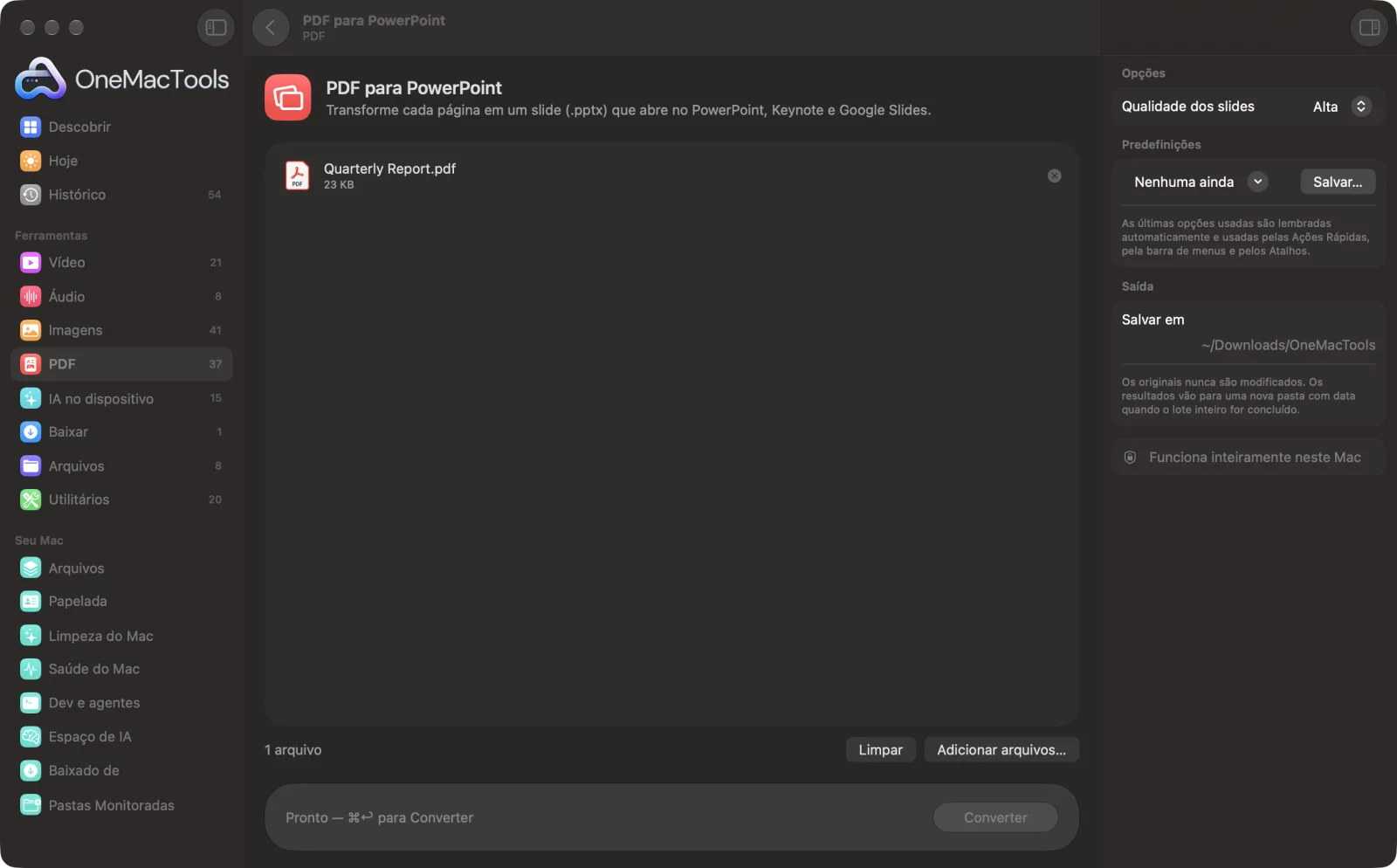
PDF para PowerPoint em um Mac
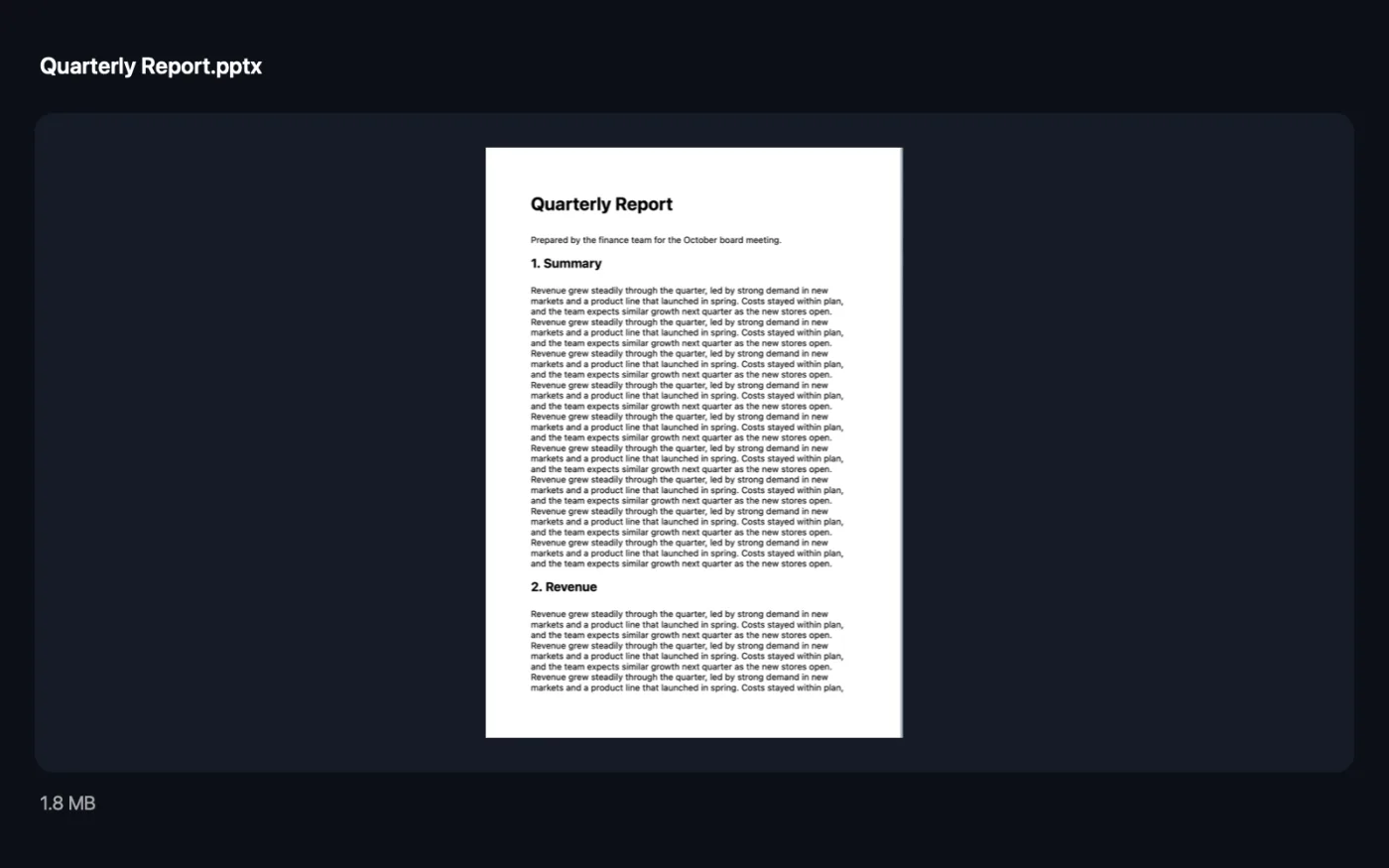
Capturas de tela do app, usando arquivos de exemplo.
Como usar PDF para PowerPoint
- 1
Adicione o PDF
Arraste um ou mais PDFs para PDF para PowerPoint.
- 2
Escolha a qualidade
No painel à direita, escolha a qualidade de slide Padrão ou Alta.
- 3
Converter
Clique em Converter. Cada página vira um slide em tamanho cheio.
- 4
Abra a apresentação
O arquivo .pptx é salvo em uma pasta com data em Downloads › OneMacTools. Ele abre no PowerPoint, no Keynote e no Google Slides.
O que PDF para PowerPoint faz
Cada página do PDF vira um slide em tamanho real em um arquivo .pptx, em qualidade padrão ou alta, para você apresentar, reorganizar ou acrescentar seus próprios slides.
Ideal para
- Apresente um relatório em PDF em uma reunião
- Reaproveite páginas de um folheto em uma apresentação
- Adicionar notas do apresentador a uma apresentação em PDF
Opções explicadas
- Qualidade dos slides
- Alta (o padrão) renderiza cada página com nitidez suficiente para uma tela grande ou projetor. Padrão gera um arquivo menor, mais rápido de enviar por e-mail.
Boas práticas
- Cada slide é uma imagem da página, então o texto não pode ser editado no slide. Adicione suas próprias caixas de texto, notas ou slides extras em volta.
- O tamanho do slide é definido pela primeira página. Páginas com formato diferente são encaixadas no slide com espaço em branco em volta, nunca esticadas.
- Se um PDF tiver páginas em retrato misturadas com páginas em paisagem, converta-as separadamente, usando antes Dividir PDF ou Extrair páginas.
- Use Alta qualidade para tudo que for exibido em um projetor; textos pequenos continuam legíveis.
- Se precisar das palavras para editar, use PDF para texto e Word junto com a apresentação.
Funciona com
- Entrada
- Arquivos PDF, como slides exportados de outro app, relatórios ou folhetos.
- Saída
- Uma apresentação .pptx com um slide de página inteira por página.
- Os slides são imagens das páginas, então o texto não é editável.
- Todos os slides usam o tamanho e o formato da primeira página; outros formatos são encaixados com espaço em branco em volta.
Perguntas sobre o PDF para PowerPoint
Como converter um PDF para PowerPoint no Mac?
Arraste o PDF para PDF para PowerPoint e clique em Converter. Você recebe um .pptx com um slide por página, pronto para abrir no PowerPoint ou no Keynote.
Posso editar o texto dos slides?
Não. Cada slide é uma imagem de alta qualidade da página. Você pode adicionar caixas de texto, notas do apresentador e novos slides, mas o texto original não é editável.
Abre no Keynote e no Google Slides?
Sim. O arquivo .pptx abre no PowerPoint, no Keynote e no Google Slides.
Posso apresentar um PDF como apresentação de slides?
Sim. Converta e abra o .pptx no Keynote ou no PowerPoint, e apresente como qualquer outra apresentação.
Qual qualidade devo escolher?
Alta para projetores e telas grandes, Padrão para um arquivo menor e mais fácil de enviar por e-mail.
O que acontece com páginas de formato diferente?
Todos os slides seguem o formato da primeira página. Páginas com outro formato são encaixadas no slide com espaço em branco em volta, então nada fica esticado.
PDF para PowerPoint envia meus arquivos?
Não. O PDF para PowerPoint roda inteiramente no seu Mac, então seus arquivos nunca saem dele e ele funciona offline.
PDF para PowerPoint altera meus arquivos originais?
Não. Os resultados são salvos como novos arquivos em uma pasta datada em Downloads › OneMacTools, e seus originais ficam exatamente como estavam, a menos que você ative uma opção que diga o contrário.
Do que PDF para PowerPoint precisa?
Só um Mac com macOS 26 ou posterior. Não há mais nada para instalar.
Faça isto em seguida
Exporte cada página como PNG ou JPEG.
PDF para texto e WordTire o texto de um PDF como documento do Word, texto simples ou RTF. Páginas digitalizadas são lidas com OCR.
Comprimir PDFReduza PDFs cheios de imagens para e-mail e upload.
Ferramentas de PDF relacionadas
Junte PDFs em um só, na ordem que você escolher, ou alterne as páginas para unir digitalizações de frente e verso.
Dividir PDFDivida por páginas, capítulos (marcadores), tamanho de arquivo ou onde aparece uma palavra, ou corte ao meio digitalizações de duas páginas.
Organizar PDFInverta, reordene ou separe páginas ímpares e pares.
Apagar páginasRemova as páginas de que não precisa.
Extrair páginasTire as páginas que quiser para um novo PDF.
Girar páginas do PDFGire ou espelhe algumas ou todas as páginas.

PDF para PowerPoint e mais 150.
Um app. Um preço.
Todas as 151 ferramentas. Download gratuito, um único pagamento pela licença, sua para sempre.