
Mac에서 PDF를 PowerPoint로 변환
각 페이지를 PowerPoint, Keynote, Google Slides에서 열리는 슬라이드(.pptx)로 바꿔요.
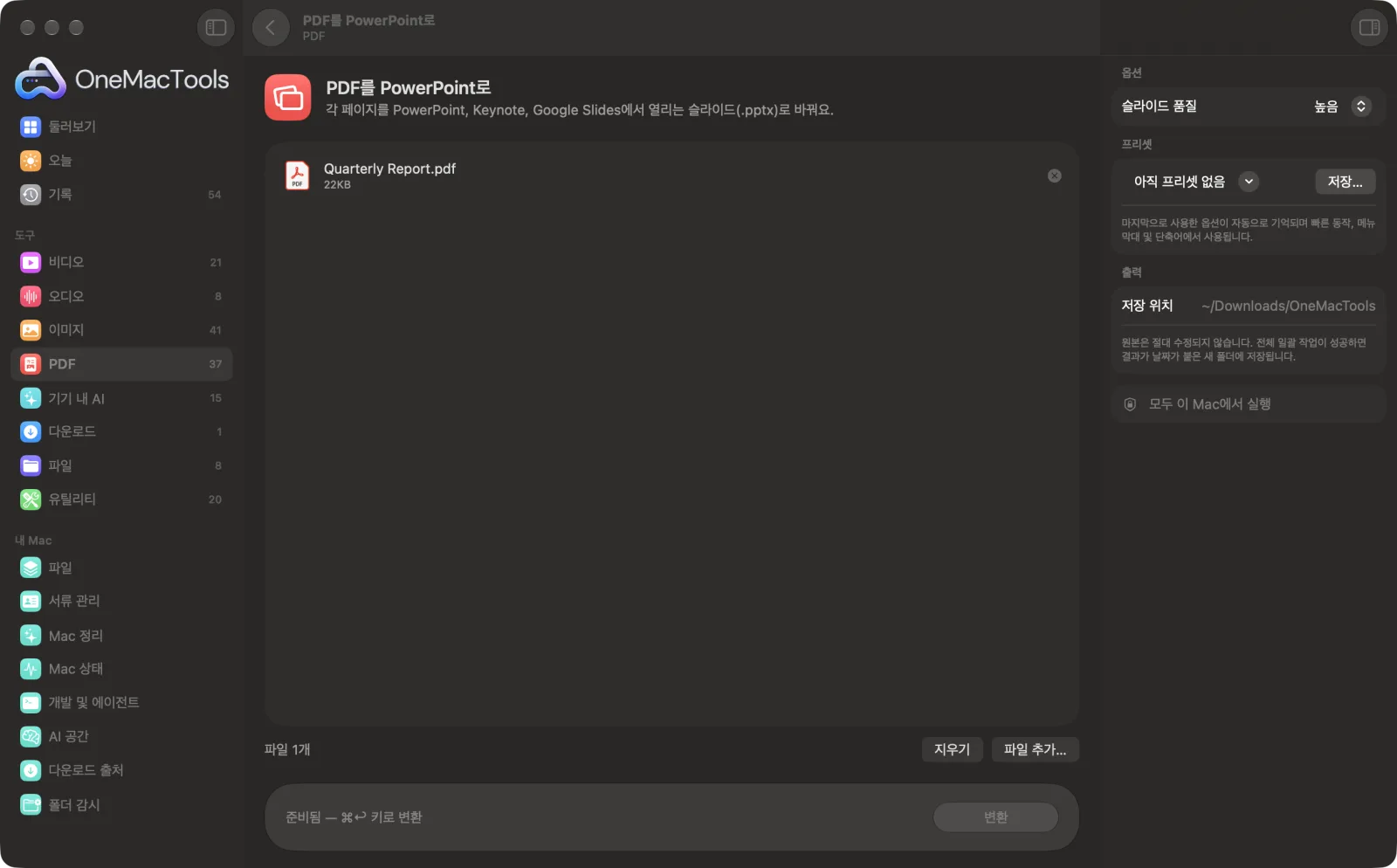
Mac의 PDF를 PowerPoint로
샘플 파일을 사용한 앱 스크린샷.
PDF를 PowerPoint로 사용 방법
- 1
PDF 추가
PDF를 하나 이상 PDF를 PowerPoint로에 놓으세요.
- 2
화질 선택
오른쪽 패널에서 슬라이드 품질을 표준 또는 높음으로 고르세요.
- 3
변환
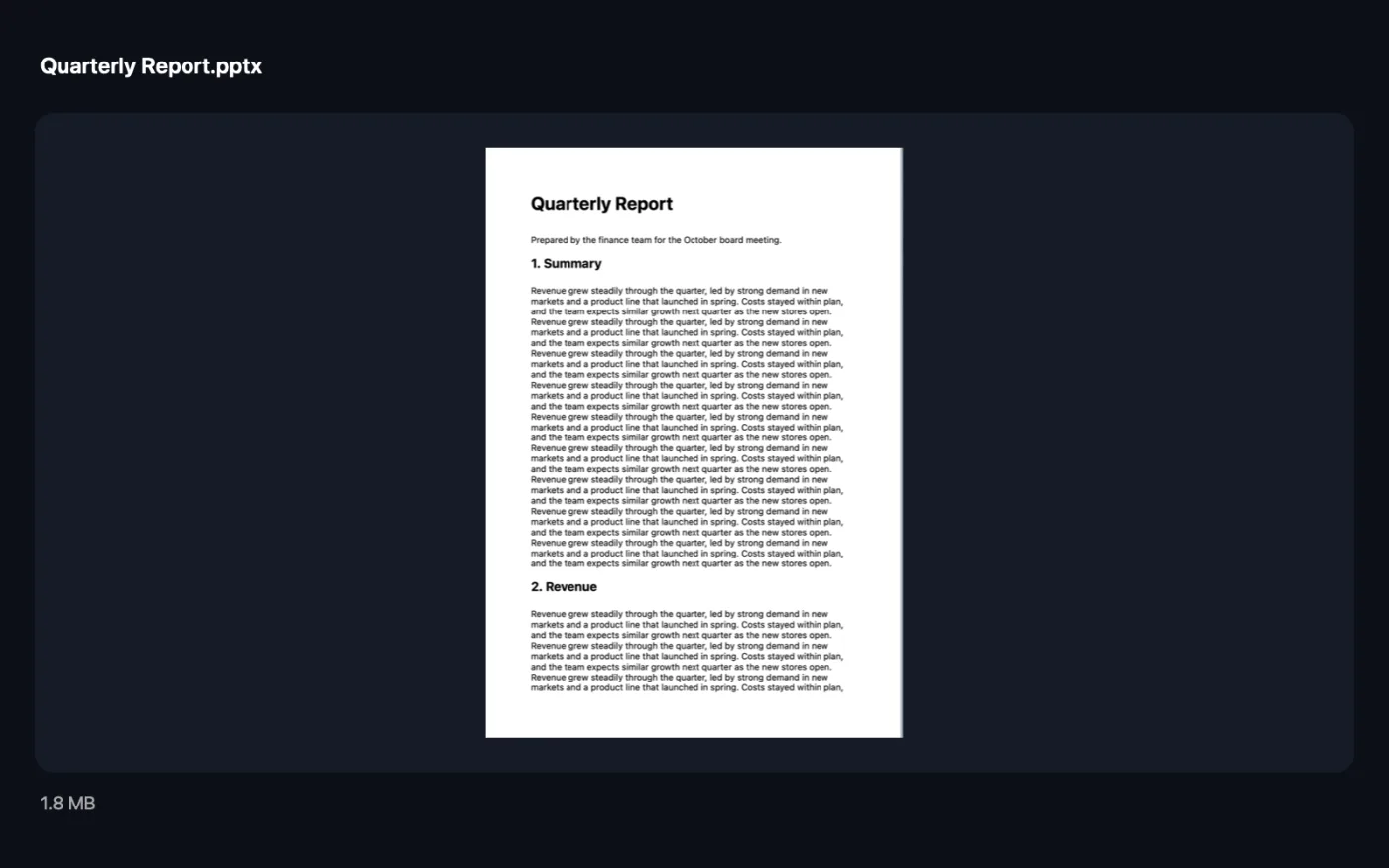
변환을 클릭하세요. 각 페이지가 꽉 찬 슬라이드 하나가 돼요.
- 4
프레젠테이션 열기
.pptx 파일은 다운로드 › OneMacTools 안의 날짜별 폴더에 저장돼요. PowerPoint, Keynote, Google Slides에서 열려요.
PDF를 PowerPoint로의 기능
PDF의 모든 페이지가 .pptx 파일의 전체 크기 슬라이드가 돼요. 표준 또는 고품질로 만들 수 있고, 발표하거나 순서를 바꾸거나 슬라이드를 직접 추가할 수 있어요.
이럴 때 좋아요
- 회의에서 PDF 보고서 발표하기
- 브로슈어 페이지를 프레젠테이션에 다시 쓰기
- PDF 프레젠테이션에 발표자 노트 추가
옵션 설명
- 슬라이드 품질
- 높음(기본값)은 큰 화면이나 프로젝터에서도 선명하게 각 페이지를 렌더링해요. 표준은 이메일로 보내기 편한 더 작은 파일을 만들어요.
권장 사항
- 각 슬라이드는 페이지를 그림으로 담은 것이라 슬라이드에서 텍스트를 편집할 수는 없어요. 그 주변에 텍스트 상자, 메모, 슬라이드를 직접 추가하세요.
- 슬라이드 크기는 첫 페이지를 따라요. 모양이 다른 페이지는 늘리지 않고 주위에 여백을 두어 슬라이드에 맞춰요.
- PDF에 세로 페이지와 가로 페이지가 섞여 있으면 먼저 PDF 분할이나 PDF 페이지 추출로 나눈 다음 따로 변환하세요.
- 프로젝터로 보여 줄 자료에는 고품질을 쓰세요. 작은 글씨도 읽을 수 있어요.
- 편집할 텍스트가 필요하면 프레젠테이션과 함께 PDF를 텍스트 및 Word로를 사용하세요.
함께 쓸 수 있는 곳
- 입력
- 다른 앱에서 내보낸 슬라이드, 보고서, 브로슈어 같은 PDF 파일.
- 출력
- 페이지마다 꽉 찬 슬라이드 하나씩 들어간 .pptx 프레젠테이션.
- 슬라이드는 페이지를 이미지로 만든 것이라 텍스트를 편집할 수 없어요.
- 모든 슬라이드는 첫 페이지의 크기와 비율을 사용하고, 다른 비율은 주변에 여백을 두고 맞춰요.
PDF를 PowerPoint로에 관한 질문
Mac에서 PDF를 PowerPoint로 변환하려면 어떻게 하나요?
PDF를 PDF를 PowerPoint로에 놓고 변환을 클릭하세요. 페이지마다 슬라이드가 하나씩 들어간 .pptx가 만들어지고, PowerPoint나 Keynote에서 바로 열 수 있어요.
슬라이드의 텍스트를 편집할 수 있나요?
아니요. 각 슬라이드는 페이지를 고품질 그림으로 담은 거예요. 텍스트 상자, 발표자 노트, 새 슬라이드는 추가할 수 있지만 원래 텍스트는 편집할 수 없어요.
Keynote와 Google Slides에서 열리나요?
네. .pptx 파일은 PowerPoint, Keynote, Google Slides에서 열려요.
PDF를 슬라이드쇼로 발표할 수 있나요?
네. 변환한 다음 .pptx를 Keynote나 PowerPoint에서 열고 다른 프레젠테이션처럼 발표하세요.
어떤 품질을 골라야 하나요?
프로젝터와 큰 화면에는 높음, 이메일로 보내기 쉬운 작은 파일에는 표준.
모양이 다른 페이지는 어떻게 되나요?
모든 슬라이드는 첫 페이지의 비율을 따라요. 비율이 다른 페이지는 주변에 여백을 두고 슬라이드에 맞추므로 늘어나지 않아요.
PDF를 PowerPoint로이(가) 내 파일을 업로드하나요?
아니요. PDF를 PowerPoint로은(는) 전적으로 Mac에서 실행되므로 파일이 Mac 밖으로 나가지 않고 오프라인에서도 작동해요.
PDF를 PowerPoint로이(가) 원본 파일을 바꾸나요?
아니요. 결과는 다운로드 › OneMacTools의 날짜별 폴더에 새 파일로 저장되고, 따로 적힌 옵션을 켜지 않는 한 원본은 그대로 남아요.
PDF를 PowerPoint로에는 무엇이 필요한가요?
macOS 26 이상이 설치된 Mac만 있으면 돼요. 따로 설치할 것은 없어요.
다음으로 할 일
모든 페이지를 PNG 또는 JPEG로 내보내요.
PDF를 텍스트 및 Word로PDF의 텍스트를 Word 문서, 일반 텍스트, RTF로 꺼내요. 스캔한 페이지는 OCR로 읽어요.
PDF 압축이미지가 많은 PDF를 이메일과 업로드용으로 줄여요.
