
PDF auf dem Mac in PowerPoint umwandeln
Mach aus jeder Seite eine Folie (.pptx), die sich in PowerPoint, Keynote und Google Slides öffnen lässt.
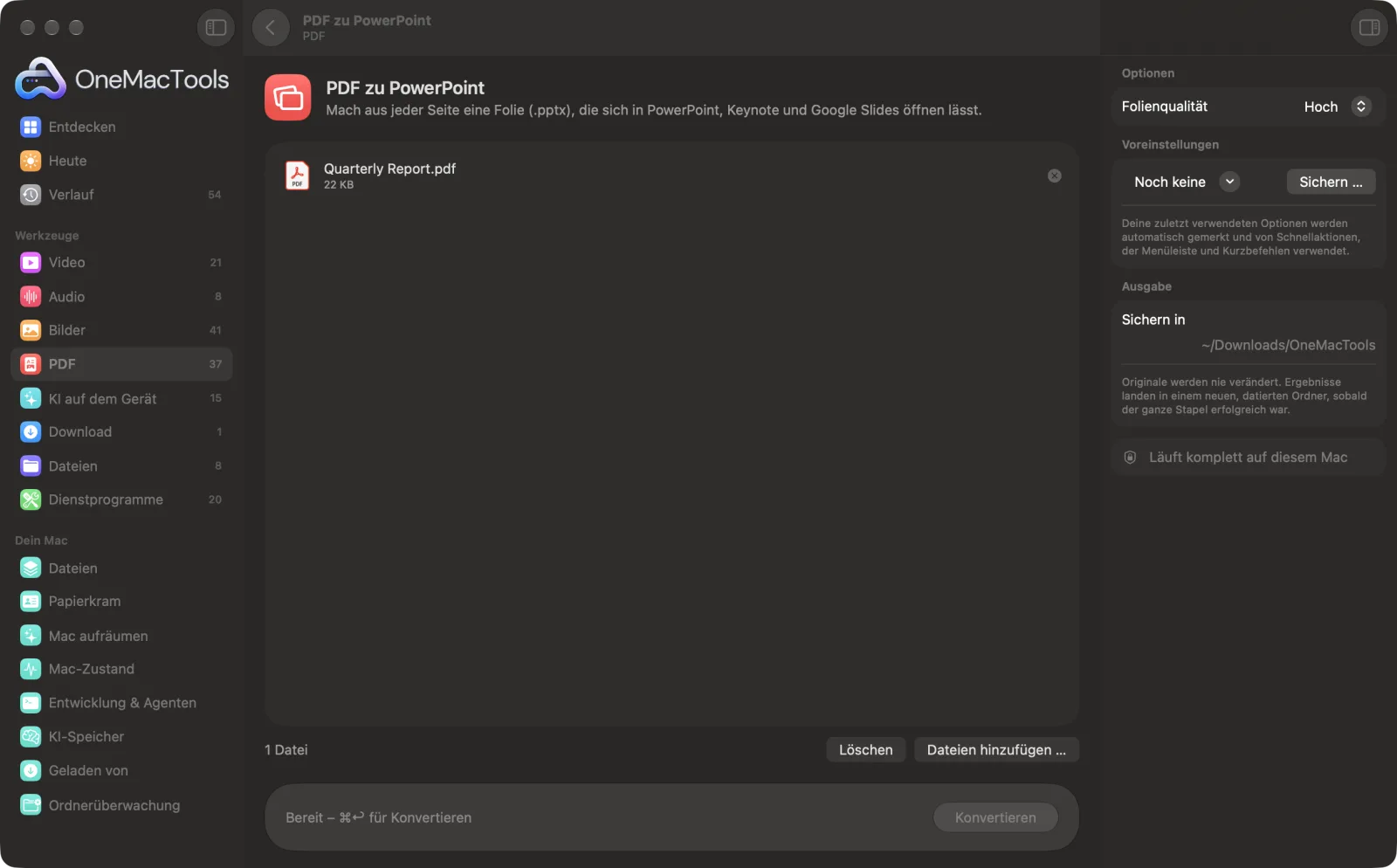
PDF zu PowerPoint auf einem Mac
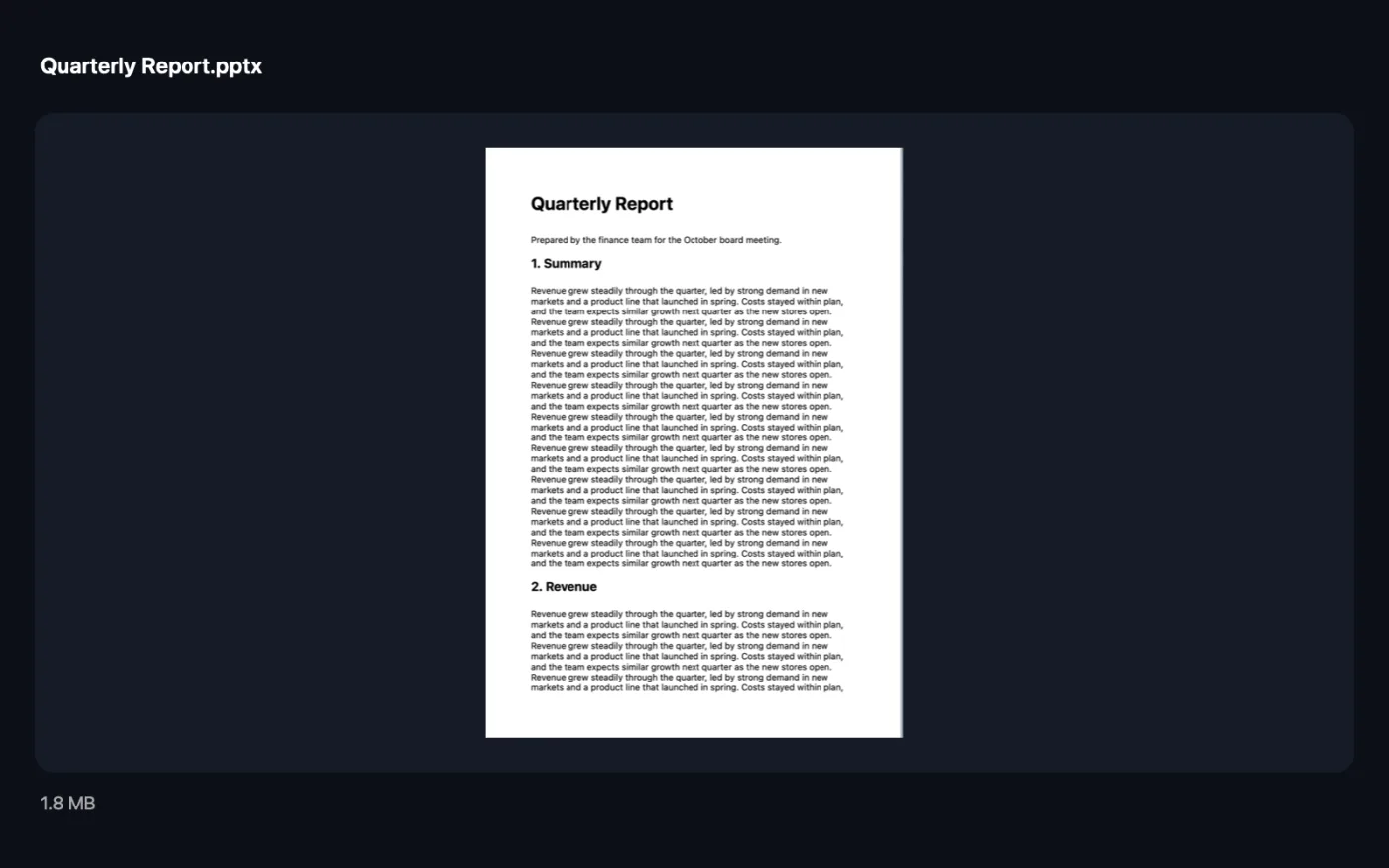
Bildschirmfotos aus der App, mit Beispieldateien.
So verwendest du PDF zu PowerPoint
- 1
PDF hinzufügen
Zieh ein oder mehrere PDFs auf „PDF zu PowerPoint“.
- 2
Qualität wählen
Wähle im rechten Bereich die Folienqualität „Standard“ oder „Hoch“.
- 3
Konvertieren
Klicke auf „Konvertieren“. Jede Seite wird zu einer Folie in voller Größe.
- 4
Präsentation öffnen
Die .pptx-Datei wird in einem datierten Ordner unter Downloads › OneMacTools gesichert. Sie lässt sich in PowerPoint, Keynote und Google Slides öffnen.
Was PDF zu PowerPoint macht
Jede Seite des PDFs wird zu einer formatfüllenden Folie in einer .pptx-Datei, in Standard- oder hoher Qualität – so kannst du sie präsentieren, umstellen oder eigene Folien ergänzen.
Ideal für
- Einen PDF-Bericht in einem Meeting präsentieren
- Seiten einer Broschüre in einer Präsentation wiederverwenden
- Sprechernotizen zu einer PDF-Präsentation hinzufügen
Optionen erklärt
- Folienqualität
- „Hoch“ (Standard) rendert jede Seite scharf genug für einen großen Bildschirm oder Projektor. „Standard“ erzeugt eine kleinere Datei, die sich schneller per E-Mail versenden lässt.
Bewährte Vorgehensweisen
- Jede Folie ist ein Bild der Seite, der Text lässt sich auf der Folie also nicht bearbeiten. Ergänze eigene Textfelder, Notizen oder zusätzliche Folien drumherum.
- Die Foliengröße wird von der ersten Seite übernommen. Seiten mit anderer Form werden mit Weißraum ringsum auf die Folie eingepasst, nie gestreckt.
- Enthält ein PDF Seiten im Hochformat gemischt mit Seiten im Querformat, konvertiere sie getrennt, indem du vorher „PDF teilen“ oder „Seiten extrahieren“ verwendest.
- Nimm hohe Qualität für alles, was auf einem Projektor gezeigt wird; kleiner Text bleibt lesbar.
- Brauchst du die Wörter zum Bearbeiten, nutze „PDF zu Text & Word“ zusätzlich zur Präsentation.
Funktioniert mit
- In
- PDF-Dateien, etwa aus einer anderen App exportierte Folien, Berichte oder Broschüren.
- Ende
- Eine .pptx-Präsentation mit einer randlosen Folie pro Seite.
- Die Folien sind Bilder der Seiten, deshalb lässt sich der Text nicht bearbeiten.
- Jede Folie nutzt Größe und Format der ersten Seite. Andere Formate werden mit Weißraum drumherum eingepasst.
Fragen zu PDF zu PowerPoint
Wie konvertiere ich auf dem Mac ein PDF in PowerPoint?
Zieh das PDF auf „PDF zu PowerPoint“ und klicke auf „Konvertieren“. Du erhältst eine .pptx-Datei mit einer Folie pro Seite, bereit für PowerPoint oder Keynote.
Kann ich den Text auf den Folien bearbeiten?
Nein. Jede Folie ist ein hochwertiges Bild der Seite. Du kannst Textfelder, Sprechernotizen und neue Folien hinzufügen, aber der ursprüngliche Text ist nicht bearbeitbar.
Lässt es sich in Keynote und Google Slides öffnen?
Ja. Die .pptx-Datei lässt sich in PowerPoint, Keynote und Google Slides öffnen.
Kann ich ein PDF als Diashow präsentieren?
Ja. Wandle sie um, öffne die .pptx in Keynote oder PowerPoint und präsentiere sie wie jede andere Präsentation.
Welche Qualität soll ich wählen?
„Hoch“ für Projektoren und große Bildschirme, „Standard“ für eine kleinere Datei, die sich leichter per E-Mail versenden lässt.
Was passiert mit Seiten in anderer Form?
Jede Folie übernimmt das Format der ersten Seite. Seiten mit anderem Format werden mit Weißraum drumherum eingepasst, damit nichts verzerrt wird.
Lädt PDF zu PowerPoint meine Dateien hoch?
Nein. PDF zu PowerPoint läuft komplett auf deinem Mac – deine Dateien verlassen ihn nie, und es funktioniert offline.
Verändert PDF zu PowerPoint meine Originaldateien?
Nein. Ergebnisse werden als neue Dateien in einem datierten Ordner in Downloads › OneMacTools gesichert, und deine Originale bleiben genau, wie sie waren – außer du aktivierst eine Option, die etwas anderes sagt.
Was braucht PDF zu PowerPoint?
Nur ein Mac mit macOS 26 oder neuer. Sonst musst du nichts installieren.
Als Nächstes
Exportiere jede Seite als PNG oder JPEG.
PDF zu Text & WordHol den Text aus einem PDF als Word-Dokument, reinen Text oder RTF. Gescannte Seiten werden per OCR gelesen.
PDF komprimierenVerkleinere bildlastige PDFs für E-Mail und Upload.
Ähnliche Werkzeuge: PDF
Füge PDFs in der Reihenfolge deiner Wahl zu einem zusammen oder wechsle Seiten ab, um Vorder- und Rückseiten-Scans zu vereinen.
PDF teilenTeile nach Seiten, Kapiteln (Lesezeichen), Dateigröße oder dort, wo ein Wort vorkommt, oder schneide zweiseitige Scans in der Mitte durch.
PDF ordnenKehre Seiten um, ordne sie neu oder trenne ungerade und gerade Seiten.
Seiten löschenEntferne die Seiten, die du nicht brauchst.
Seiten extrahierenÜbernimm die gewünschten Seiten in ein neues PDF.
PDF-Seiten drehenEinige oder alle Seiten drehen oder spiegeln.

PDF zu PowerPoint und 150 weitere.
Eine App. Ein Preis.
Alle 151 Werkzeuge. Kostenloser Download, eine Zahlung für eine Lizenz, die dir gehört.