
PDF auf dem Mac in Word umwandeln
Hol den Text aus einem PDF als Word-Dokument, reinen Text oder RTF. Gescannte Seiten werden per OCR gelesen.
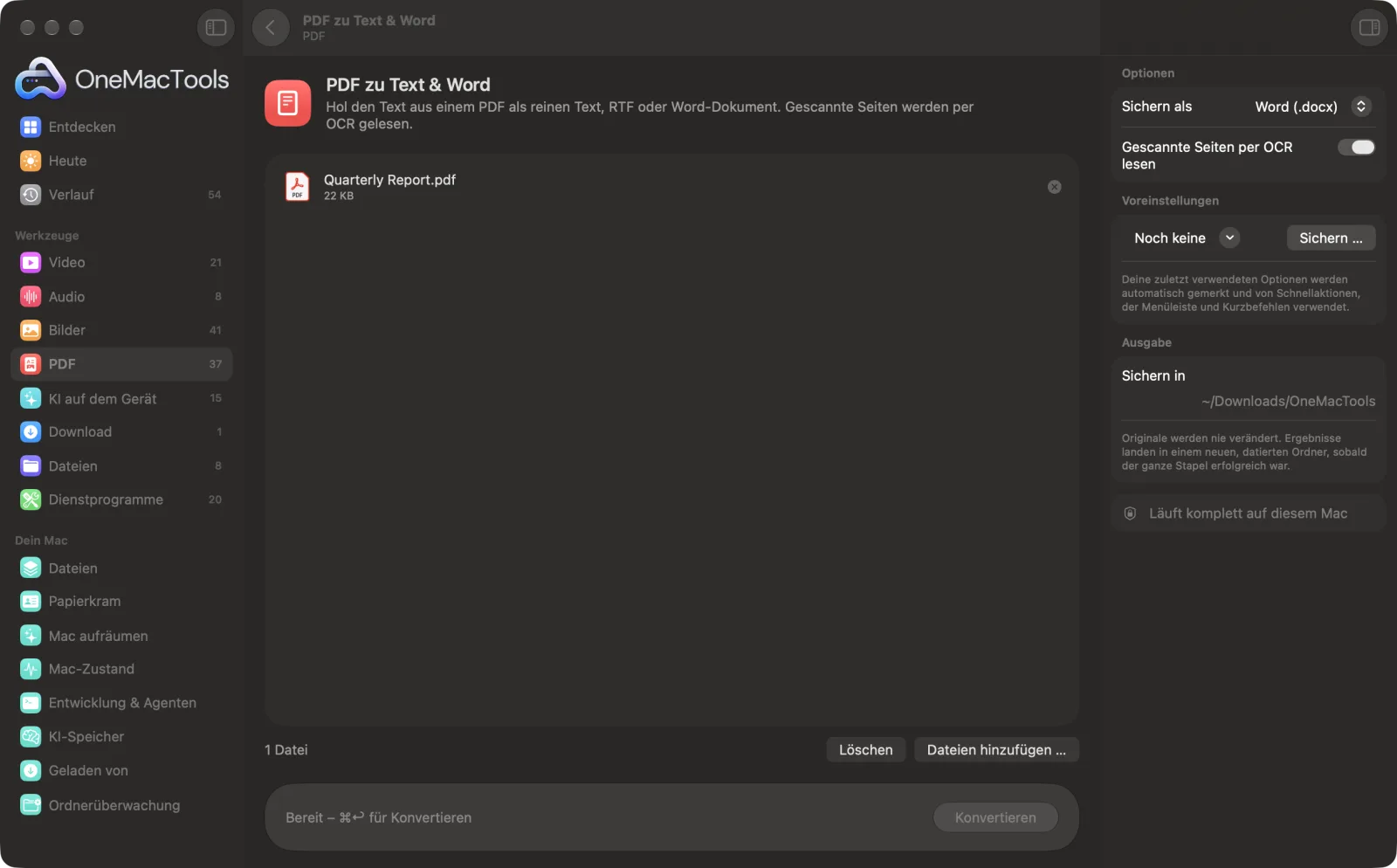
PDF zu Text & Word auf einem Mac
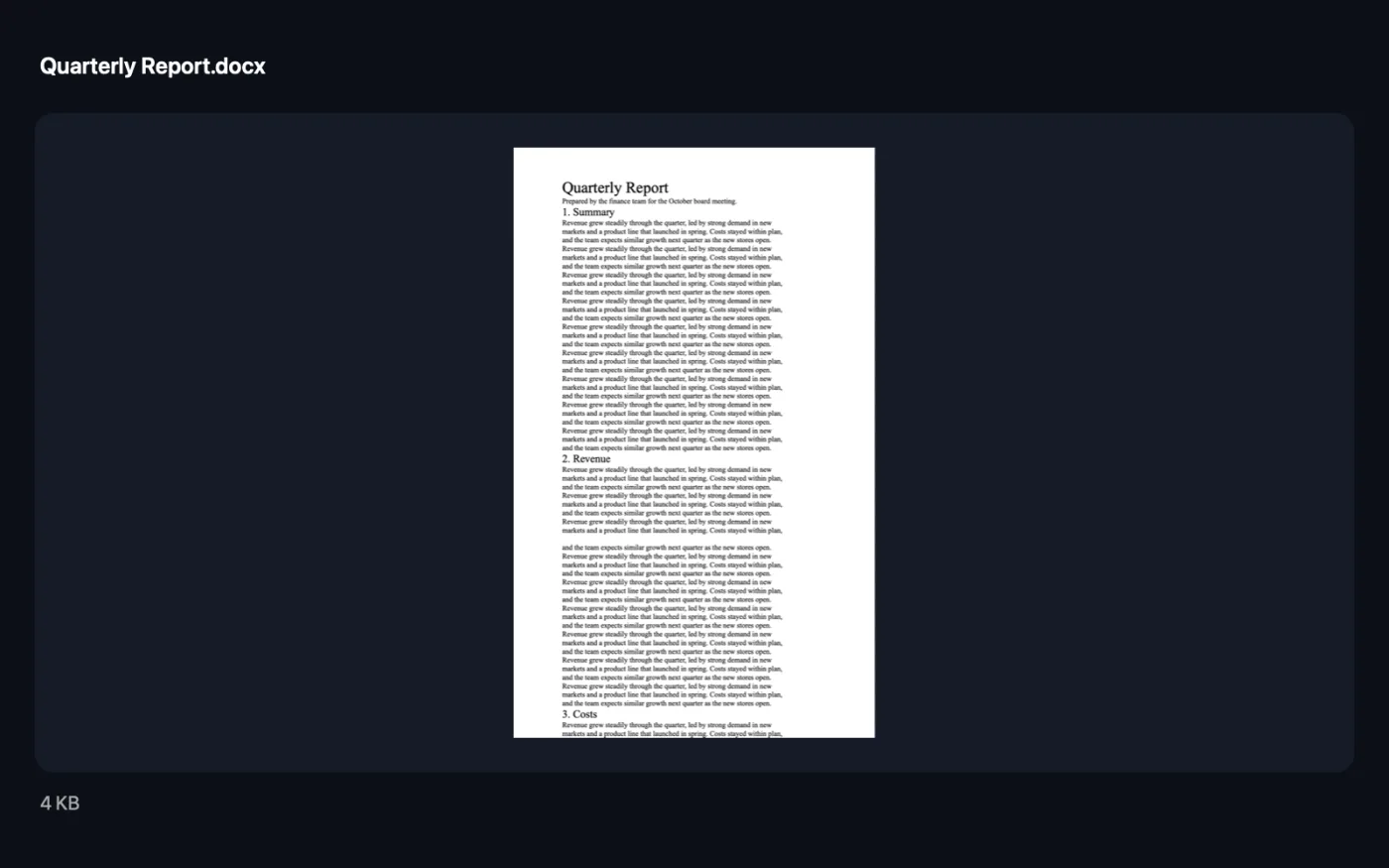
Bildschirmfotos aus der App, mit Beispieldateien.
So verwendest du PDF zu Text & Word
- 1
PDF hinzufügen
Zieh ein oder mehrere PDFs auf „PDF zu Text & Word“.
- 2
Format wählen
Wähle im rechten Bereich „Word (.docx)“, „Reiner Text (.txt)“ oder „Rich Text (.rtf)“.
- 3
Über Texterkennung (OCR) entscheiden
Lass „Gescannte Seiten per OCR lesen“ eingeschaltet, damit auch Seiten gelesen werden, die Bilder von Text sind.
- 4
Konvertieren
Klicke auf „Konvertieren“. Der Text wird Seite für Seite herausgelöst, in eine Datei pro PDF.
- 5
Dokument öffnen
Die Datei wird in einem datierten Ordner unter Downloads › OneMacTools gesichert; öffne sie dort oder über „Im Finder zeigen“.
Was PDF zu Text & Word macht
Exportiere den Text eines PDFs in eine bearbeitbare .docx-, .rtf- oder .txt-Datei. Gescannte Seiten werden mit Texterkennung auf dem Gerät gelesen, damit nichts fehlt.
Ideal für
- Einen Vertrag bearbeiten, den du nur als PDF hast
- Text aus einem Bericht wiederverwenden
- Aus einem gescannten Artikel zitieren
Optionen erklärt
- Sichern als
- Word (.docx), der Standard, öffnet sich in Word, Pages und Google Docs. Reiner Text (.txt) liefert nur die Wörter. Rich Text (.rtf) behält einfache Formatierungen und öffnet sich in TextEdit.
- Gescannte Seiten per OCR lesen
- Standardmäßig an. Seiten mit wenig oder keinem echten Text werden mit Texterkennung auf dem Gerät gelesen, damit Scans nicht leer bleiben. Schalte es für einen schnelleren Durchlauf bei PDFs aus, die sicher nur echten Text enthalten.
Bewährte Vorgehensweisen
- Wähle reinen Text, wenn du nur die Wörter brauchst, etwa zum Einfügen in eine E-Mail oder ein KI-Werkzeug; es gibt keine Formatierung zu bereinigen.
- Rechne damit, mehrspaltige Layouts, Tabellen und Kopfzeilen danach in Word nachzubessern. Der Text wird in Lesereihenfolge übernommen, nicht als Kopie des Seitenlayouts.
- Tabellen baut „Tabellen zu Excel“ Zelle für Zelle nach – das funktioniert viel besser als die Umwandlung in Word.
- Sollen Überschriften, Listen und Tabellen als Struktur erhalten bleiben, probier stattdessen „PDF zu Markdown & HTML“.
- Schiefe Scans werden nach „PDF begradigen & reparieren“ genauer gelesen.
Funktioniert mit
- In
- PDF-Dateien, auch gescannte PDFs.
- Ende
- Eine .docx-, .txt- oder .rtf-Datei pro PDF, Seiten durch eine Leerzeile getrennt.
- Bei passwortgeschützten PDFs muss das Passwort zuerst entfernt werden.
Fragen zu PDF zu Text & Word
Wie konvertiere ich auf dem Mac ein PDF in Word, ohne es hochzuladen?
Zieh das PDF auf „PDF zu Text & Word“, wähle „Word (.docx)“ und klicke auf „Konvertieren“. Alles läuft auf deinem Mac, private Dokumente verlassen ihn also nie.
Kann ich ein PDF ohne Microsoft Word in Word umwandeln?
Ja. Die .docx-Datei erstellt OneMacTools selbst, und du kannst sie in Pages, Google Docs oder Word öffnen.
Funktioniert es bei gescannten PDFs?
Ja. Mit eingeschaltetem „Gescannte Seiten per OCR lesen“ werden Seiten, die Bilder von Text sind, mit der Texterkennung auf dem Gerät gelesen, damit nichts fehlt.
Ist das Layout identisch?
Nein. Text und einfache Formatierung kommen zum Bearbeiten mit; Spalten, Tabellen und frei platzierte Bilder brauchen in Word meist etwas Nacharbeit.
Wie kopiere ich den gesamten Text aus einem PDF?
Wähle „Reiner Text (.txt)“ und klicke auf „Konvertieren“. Du bekommst den Text aller Seiten in einer Datei, bereit zum Kopieren.
Kann ich mehrere PDFs auf einmal konvertieren?
Ja. Leg alle ab, und jede wird zu einem eigenen Dokument.
Lädt PDF zu Text & Word meine Dateien hoch?
Nein. PDF zu Text & Word läuft komplett auf deinem Mac – deine Dateien verlassen ihn nie, und es funktioniert offline.
Verändert PDF zu Text & Word meine Originaldateien?
Nein. Ergebnisse werden als neue Dateien in einem datierten Ordner in Downloads › OneMacTools gesichert, und deine Originale bleiben genau, wie sie waren – außer du aktivierst eine Option, die etwas anderes sagt.
Was braucht PDF zu Text & Word?
Nur ein Mac mit macOS 26 oder neuer. Sonst musst du nichts installieren.
Als Nächstes
Sauberes Markdown oder HTML mit Überschriften, Listen und Tabellen, ideal für Notizen, Websites und KI-Werkzeuge.
PDF zu Excel (Tabellen zu Excel)Übertrage Tabellen aus Bildschirmfotos, Fotos und PDFs in Excel oder CSV – Zeilen und Spalten bleiben erhalten.
ZusammenfassenHol dir die Kurzfassung langer Dokumente vom Modell von Apple Intelligence auf dem Gerät.
Ähnliche Werkzeuge: PDF
Füge PDFs in der Reihenfolge deiner Wahl zu einem zusammen oder wechsle Seiten ab, um Vorder- und Rückseiten-Scans zu vereinen.
PDF teilenTeile nach Seiten, Kapiteln (Lesezeichen), Dateigröße oder dort, wo ein Wort vorkommt, oder schneide zweiseitige Scans in der Mitte durch.
PDF ordnenKehre Seiten um, ordne sie neu oder trenne ungerade und gerade Seiten.
Seiten löschenEntferne die Seiten, die du nicht brauchst.
Seiten extrahierenÜbernimm die gewünschten Seiten in ein neues PDF.
PDF-Seiten drehenEinige oder alle Seiten drehen oder spiegeln.

PDF zu Text & Word und 150 weitere.
Eine App. Ein Preis.
Alle 151 Werkzeuge. Kostenloser Download, eine Zahlung für eine Lizenz, die dir gehört.