
Конвертуйте PDF у Word на Mac
Отримайте текст із PDF як документ Word, звичайний текст чи RTF. Скановані сторінки читаються за допомогою OCR.
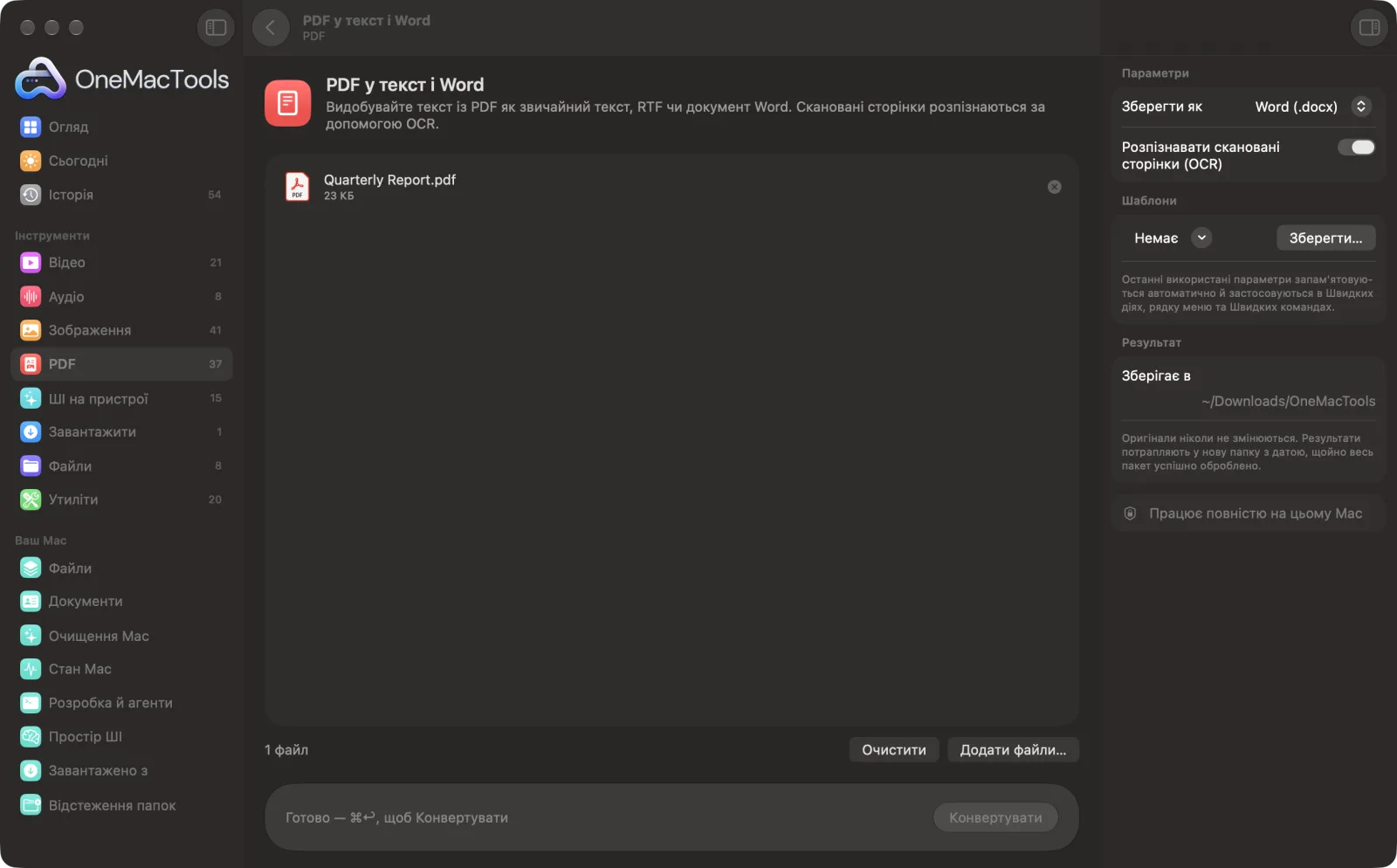
PDF у текст і Word на Mac
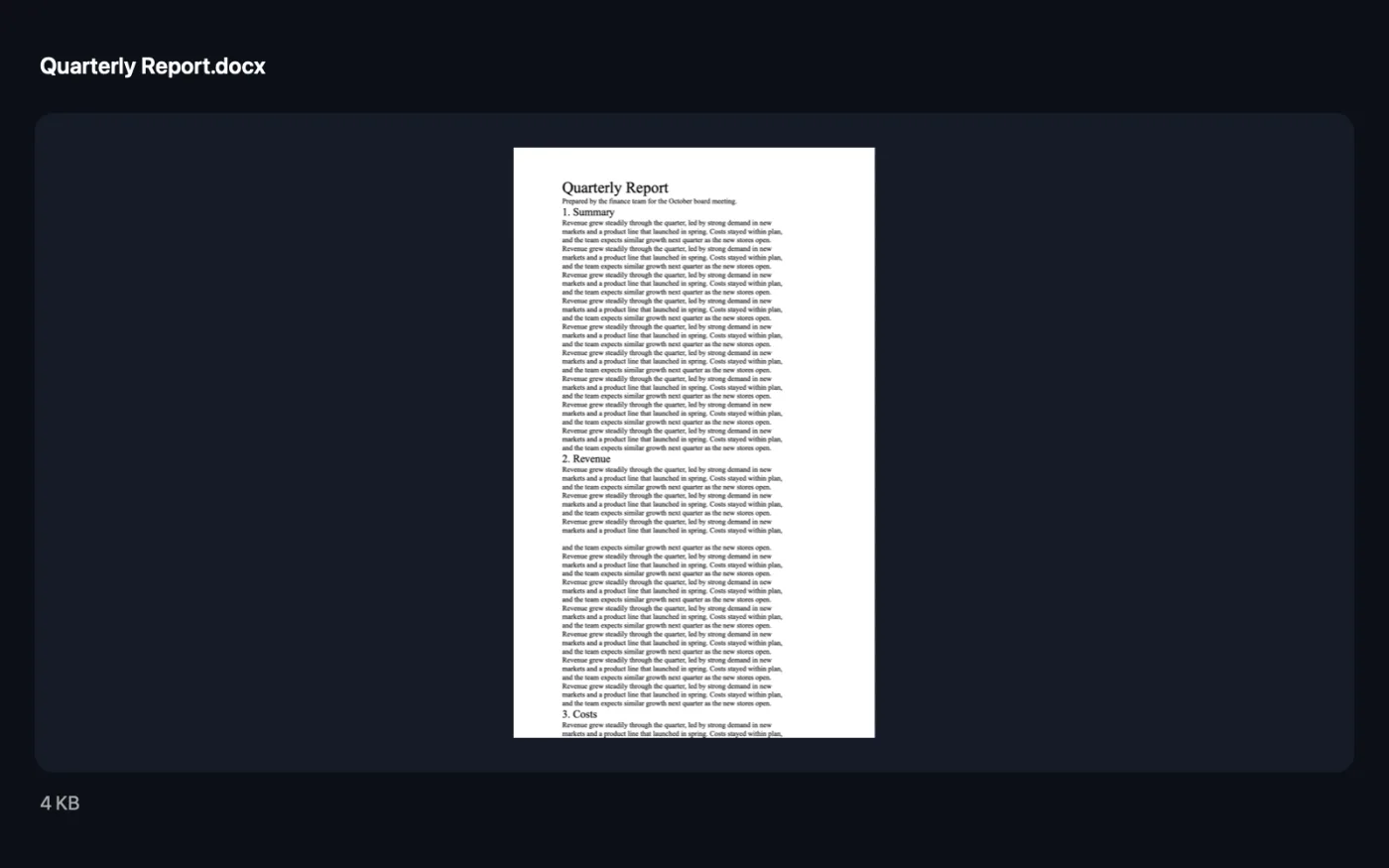
Знімки екрана програми зі зразками файлів.
Як користуватися «PDF у текст і Word»
- 1
Додайте PDF
Перетягніть один або кілька PDF на «PDF у текст і Word».
- 2
Виберіть формат
На панелі праворуч виберіть Word (.docx), «Звичайний текст (.txt)» або «Форматований текст (.rtf)».
- 3
Вирішіть щодо OCR
Залиште ввімкненим «Розпізнавати скановані сторінки (OCR)», щоб читалися й сторінки, які є зображеннями тексту.
- 4
Конвертувати
Клацніть «Конвертувати». Текст кожної сторінки видобувається сторінка за сторінкою в один файл для кожного PDF.
- 5
Відкрийте документ
Файл зберігається в папці з датою в Завантаження › OneMacTools; відкрийте його звідти або через «Показати у Finder».
Що робить PDF у текст і Word
Експортуйте текст PDF у редагований файл .docx, .rtf чи .txt. Скановані сторінки читаються за допомогою розпізнавання тексту на пристрої, тож нічого не пропускається.
Чудово підходить для
- Відредагуйте договір, який є лише у PDF
- Використайте текст зі звіту
- Цитата зі сканованої статті
Пояснення параметрів
- Зберегти як
- Word (.docx), за замовчуванням, відкривається в Word, Pages і Google Docs. «Звичайний текст (.txt)» дає лише слова. «Форматований текст (.rtf)» зберігає базове оформлення й відкривається в TextEdit.
- Розпізнавати скановані сторінки (OCR)
- За замовчуванням увімкнено. Сторінки, де мало справжнього тексту або його немає, читаються за допомогою розпізнавання тексту на пристрої, тож скани не лишаються порожніми. Вимкніть, щоб швидше обробити PDF, які точно містять лише справжній текст.
Найкращі практики
- Вибирайте звичайний текст, коли потрібні лише слова, наприклад щоб вставити в лист чи ШІ-інструмент; не треба чистити форматування.
- Будьте готові потім підправити в Word багатостовпцеві макети, таблиці й колонтитули. Текст переноситься в порядку читання, а не як копія дизайну сторінки.
- Таблиці «PDF в Excel» відтворює клітинка за клітинкою, що працює набагато краще, ніж конвертування у Word.
- Якщо хочете зберегти заголовки, списки й таблиці як структуру, спробуйте натомість «PDF у Markdown і HTML».
- Перекошені скани розпізнаються точніше після «Вирівнювання й відновлення PDF».
Працює з
- У
- PDF-файли, зокрема скановані PDF.
- Вихід
- Файл .docx, .txt або .rtf для кожного PDF, сторінки розділено порожнім рядком.
- Із захищених паролем PDF спершу треба зняти пароль.
Запитання про PDF у текст і Word
Як конвертувати PDF у Word на Mac, не завантажуючи його в мережу?
Перетягніть PDF на «PDF у текст і Word», виберіть Word (.docx) і натисніть «Конвертувати». Усе працює на вашому Mac, тож приватні документи ніколи його не залишають.
Чи можна конвертувати PDF у Word без Microsoft Word?
Так. Файл .docx створює сам OneMacTools, і його можна відкрити в Pages, Google Docs чи Word.
Чи працює він зі сканованими PDF?
Так. Коли ввімкнено «Розпізнавати скановані сторінки (OCR)», сторінки, що є зображеннями тексту, читаються розпізнаванням тексту на пристрої, тож нічого не пропускається.
Чи буде компонування ідентичним?
Ні. Текст і його базове форматування переносяться для редагування; колонки, таблиці й плаваючі зображення зазвичай доводиться впорядковувати у Word.
Як скопіювати весь текст із PDF?
Виберіть «Звичайний текст (.txt)» і клацніть «Конвертувати». Ви отримаєте текст усіх сторінок в одному файлі, готовий до копіювання.
Чи можна конвертувати кілька PDF одразу?
Так. Перетягніть їх усі, і кожен стане окремим документом.
Чи вивантажує «PDF у текст і Word» мої файли?
Ні. PDF у текст і Word працює повністю на вашому Mac, тож ваші файли ніколи його не залишають, і все працює офлайн.
Чи змінить PDF у текст і Word мої оригінальні файли?
Ні. Результати зберігаються як нові файли в папці з датою в «Завантаження» › OneMacTools, а оригінали лишаються точно такими, як були, якщо ви не ввімкнете параметр, який каже інше.
Що потрібно для PDF у текст і Word?
Лише Mac з macOS 26 або новішою. Більше нічого встановлювати не треба.
Далі зробіть це
Чистий Markdown або HTML із заголовками, списками й таблицями — чудово для нотаток, сайтів і ШІ-інструментів.
PDF в Excel (таблиці в електронну таблицю)Перетворюйте таблиці зі знімків екрана, фото та PDF на Excel чи CSV зі збереженням рядків і стовпців.
ПідсумуватиОтримуйте стислий зміст довгих документів від моделі Apple Intelligence на пристрої.
Схожі інструменти: PDF
Поєднуйте PDF в один у вибраному порядку або чергуйте сторінки, щоб поєднати скани лицьових і зворотних боків.
Розділення PDFРозділення за сторінками, розділами (закладками), розміром файлу чи місцем появи слова, або розрізання двосторінкових сканів навпіл.
Упорядкування PDFОбертайте, змінюйте порядок чи виокремлюйте непарні та парні сторінки.
Видалення сторінокВидаліть непотрібні сторінки.
Видобування сторінокПеренесіть потрібні сторінки в новий PDF.
Поворот сторінок PDFПоверніть або віддзеркальте деякі чи всі сторінки.

PDF у текст і Word і ще 150 інструментів.
Одна програма. Одна ціна.
Усі 151 інструмент. Безкоштовне завантаження, одна оплата за ліцензію — і вона ваша назавжди.