
Конвертуйте PDF в Excel на Mac
Перетворюйте таблиці зі знімків екрана, фото та PDF на Excel чи CSV зі збереженням рядків і стовпців.
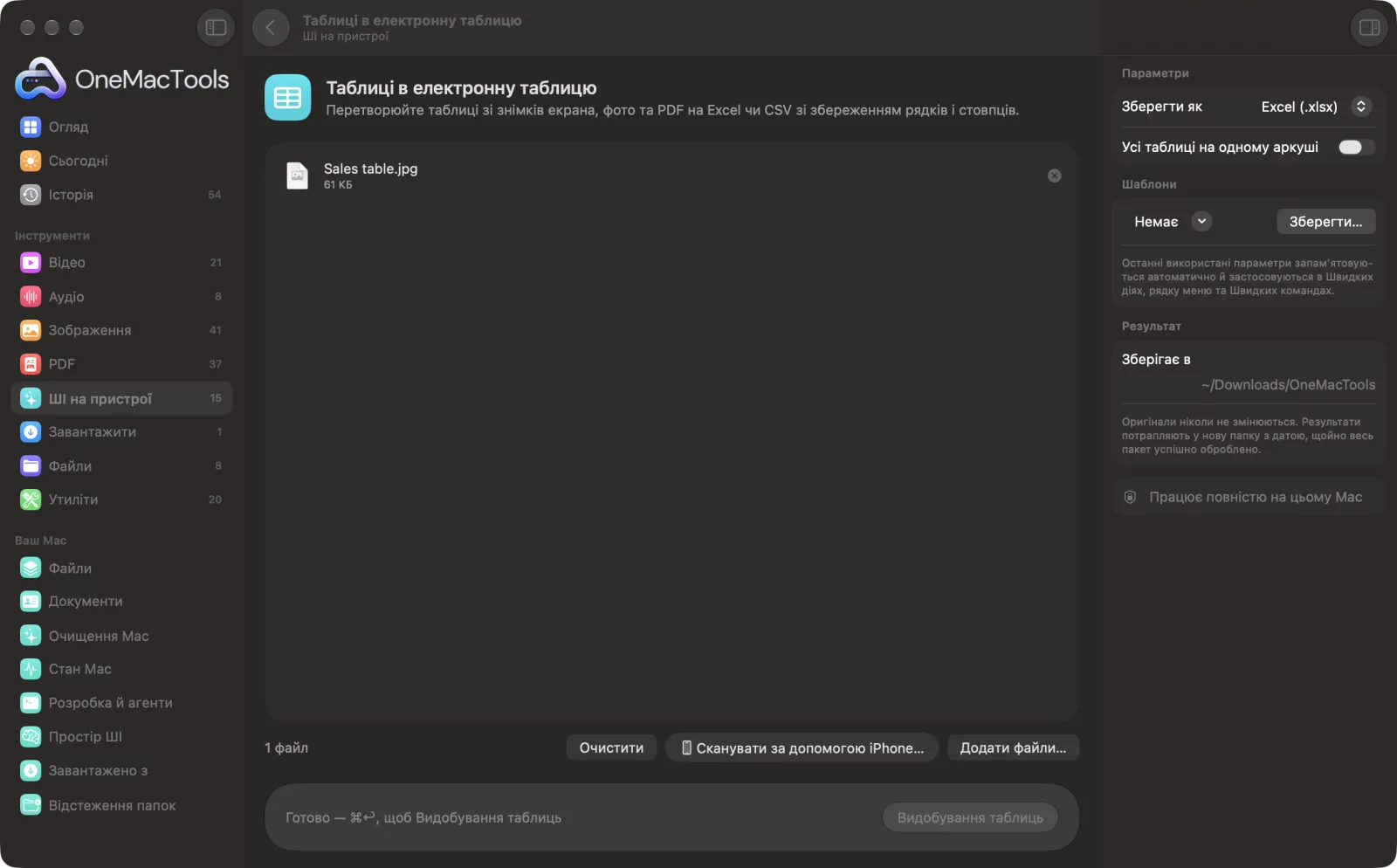
PDF в Excel (таблиці в електронну таблицю) на Mac
Знімки екрана програми зі зразками файлів.
Як користуватися «PDF в Excel (таблиці в електронну таблицю)»
- 1
Додайте таблиці
Перетягніть PDF, знімки екрана чи фото таблиць у «Таблиці в електронну таблицю». Щоб сфотографувати надруковану таблицю, клацніть «Сканувати за допомогою iPhone…». Або виберіть файли у Finder, клацніть правою кнопкою й виберіть Швидкі дії › OMT: Таблиці в електронну таблицю — буде використано ваші останні налаштування.
- 2
Виберіть формат
На панелі праворуч задайте для «Зберегти як» значення Excel (.xlsx) або CSV.
- 3
Вирішіть, як групувати таблиці
Залиште «Усі таблиці на одному аркуші» вимкненим, щоб отримати файл на кожну таблицю, або ввімкніть, щоб зібрати їх усі в одному.
- 4
Клацніть «Видобування таблиць»
Вбудоване в macOS розпізнавання документів знаходить таблиці на кожній сторінці й відтворює їх клітинка за клітинкою. Де чіткої таблиці немає, рядки тексту з великими проміжками розбиваються на стовпці.
- 5
Відкрийте таблицю
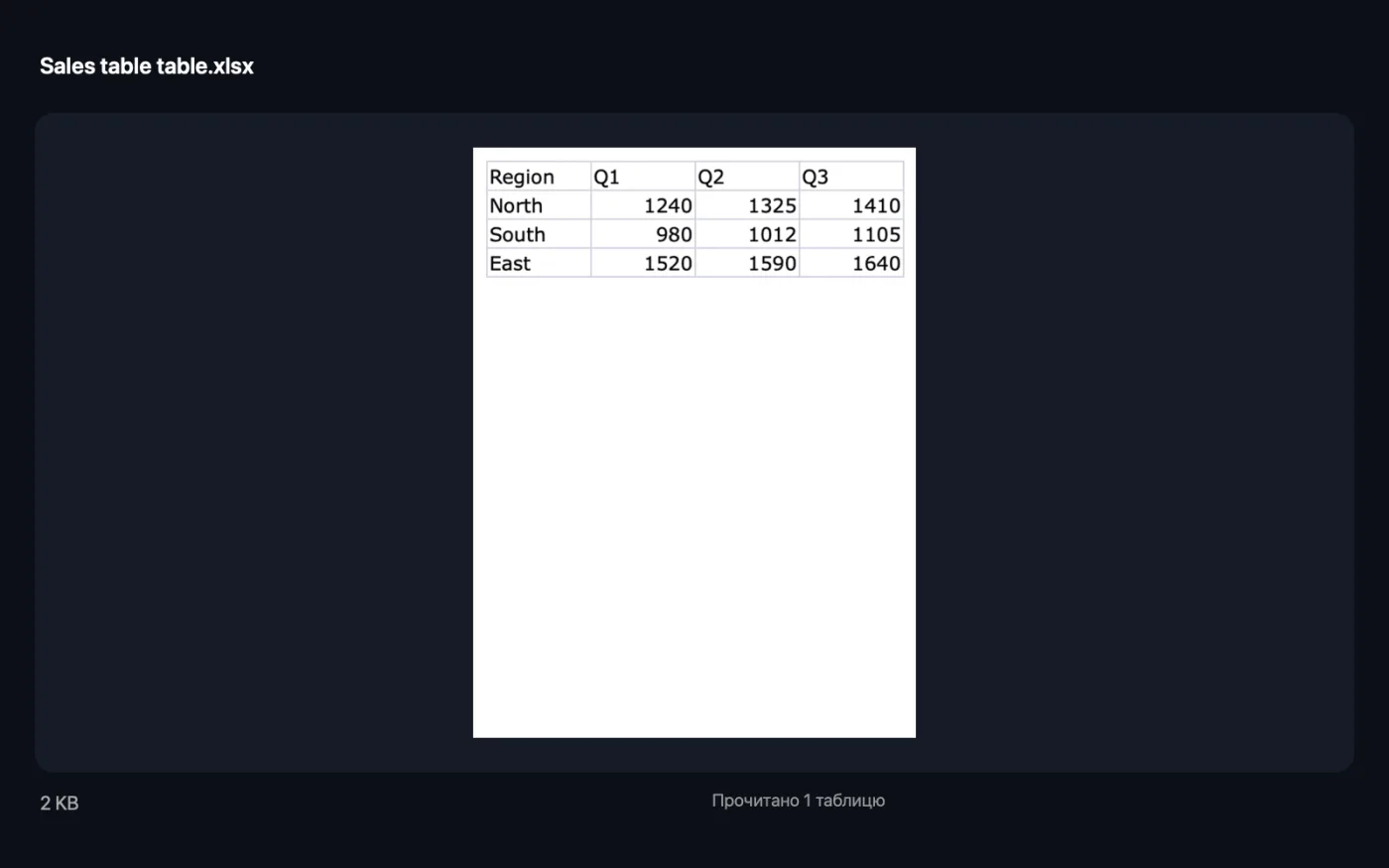
Вікно повідомляє, скільки таблиць прочитано. Файли з назвою «<file> table» (або «table 1», «table 2») зберігаються в новій папці з датою в Завантаження › OneMacTools; відкрийте їх кнопкою «Перегляд» (око) або через «Показати у Finder».
Що робить PDF в Excel (таблиці в електронну таблицю)
OneMacTools використовує вбудоване в macOS розпізнавання документів, щоб знаходити таблиці на знімках екрана, фото й у PDF і відтворювати їх клітинка за клітинкою. Числа зберігаються як числа, тож їх можна одразу додавати. Зберігайте кожну таблицю як окремий файл Excel чи CSV або всі разом на одному аркуші. Працює офлайн, без вивантаження.
Це також швидка дія Finder: клацніть файли правою кнопкою й виберіть OMT: Таблиці в електронну таблицю.
Чудово підходить для
- Перетворіть PDF банківської виписки на таблицю
- Скопіюйте таблицю зі знімка екрана в Numbers
- Оцифруйте надрукований прайс-лист
Пояснення параметрів
- Зберегти як
- Excel (.xlsx) — за замовчуванням — або CSV. В обох значення, схожі на звичайні числа, зберігаються як числа, тож їх можна одразу підсумовувати.
- Усі таблиці на одному аркуші
- За замовчуванням вимкнено, тож кожна таблиця отримує власний файл. Увімкніть, щоб помістити всі таблиці з усіх файлів в один файл під назвою Tables, з порожнім рядком між таблицями.
Найкращі практики
- Використовуйте чіткі й рівні зображення. Повнорозмірний знімок екрана чи рівне, добре освітлене фото дає набагато кращі стовпці, ніж перекошене.
- Читаються лише перші 30 сторінок PDF. Довшу виписку спершу розділіть на частини за допомогою «Розділення PDF».
- Перевірте підсумки: складіть стовпець у таблиці й порівняйте з оригіналом.
- Заголовки, що охоплюють кілька стовпців, і об'єднані клітинки можуть потребувати ручного впорядкування.
- Для чеків і рахунків «Чеки в таблицю» сам визначає дату, продавця, податок і суму.
Працює з
- У
- PDF (з текстом чи скановані), знімки екрана й фото таблиць у будь-якому форматі зображень, який відкриває macOS.
- Вихід
- Файли Excel (.xlsx) або CSV — по одному на таблицю або всі таблиці на одному аркуші.
- З кожного PDF читається не більше ніж перші 30 сторінок.
- Під час зчитування чисел коми й знаки долара видаляються, тож 1,234.50 і $99 стають числами. Суми з комою як десятковим роздільником, як-от 12,50, і коди з нулями на початку, як-от 00123, не зберігаються в початковому вигляді, тож перевірте ці стовпці.
- Файли без таблиць пропускаються. Якщо таблиць немає в жодному, ви побачите «Таблиць або стовпців тексту не знайдено.»
Запитання про PDF в Excel (таблиці в електронну таблицю)
Як конвертувати таблицю з PDF в Excel на Mac?
Перетягніть PDF на «Таблиці в електронну таблицю» і натисніть «Видобути таблиці». Кожну таблицю буде відтворено клітинка за клітинкою у файлі .xlsx, а числа збережено як числа, тож їх можна одразу додавати.
Чи працює він зі сканованими чи сфотографованими таблицями?
Так. Він використовує вбудоване в macOS розпізнавання документів, яке працює зі сканами й фото з телефона так само, як і з PDF. Також можна сфотографувати таблицю через «Сканувати за допомогою iPhone…».
Чи можна отримати всі таблиці на одному аркуші?
Так. Увімкніть «Усі таблиці на одному аркуші». Таблиці розміщуються одна під одною в одному файлі з порожнім рядком між ними.
Чи можна конвертувати PDF банківської виписки в Excel?
Так. Перетягніть виписку, і кожна таблиця транзакцій стане електронною таблицею. Звірте залишки з випискою, а виписки довші за 30 сторінок спершу розділіть.
Чому деякі числа зберігаються як текст?
Конвертуються лише значення, які читаються як звичайні числа. Суми з іншими символами валют, відсотки чи від'ємні числа в дужках лишаються текстом, тож, якщо з ними треба рахувати, конвертуйте ці колонки у своїй програмі електронних таблиць.
Як скопіювати таблицю зі знімка екрана в електронну таблицю?
Перетягніть знімок екрана на «Таблиці в електронну таблицю» і натисніть «Видобути таблиці». Відкрийте .xlsx у Numbers чи Excel або виберіть CSV, щоб імпортувати будь-куди.
Чи вивантажує «PDF в Excel (таблиці в електронну таблицю)» мої файли?
Ні. PDF в Excel (таблиці в електронну таблицю) працює повністю на вашому Mac, тож ваші файли ніколи його не залишають, і все працює офлайн.
Чи змінить PDF в Excel (таблиці в електронну таблицю) мої оригінальні файли?
Ні. Результати зберігаються як нові файли в папці з датою в «Завантаження» › OneMacTools, а оригінали лишаються точно такими, як були, якщо ви не ввімкнете параметр, який каже інше.
Що потрібно для PDF в Excel (таблиці в електронну таблицю)?
Лише Mac з macOS 26 або новішою. Більше нічого встановлювати не треба.
Чи можна користуватися «PDF в Excel (таблиці в електронну таблицю)» із Finder?
Так. Клацніть файли у Finder правою кнопкою й виберіть Швидкі дії › «OMT: Таблиці в електронну таблицю». Дія виконується у фоновому режимі й сповіщає вас про завершення.
Далі зробіть це
Перетворюйте чеки й рахунки на таблицю з датами, продавцями, податками й сумами.
Розділення PDFРозділення за сторінками, розділами (закладками), розміром файлу чи місцем появи слова, або розрізання двосторінкових сканів навпіл.
CSV у PDFПеретворіть CSV на охайну таблицю для друку, в альбомній орієнтації для широких даних.
Схожі інструменти: ШІ на пристрої
Читайте текст із фото, знімків екрана й сканованих PDF за допомогою фреймворку Vision від Apple.
Запитати документСтавте запитання про PDF, скани чи документи й отримуйте відповідь на основі їхнього змісту.
Розумне перейменуванняДайте сканам, знімкам екрана й фото справжні назви за їхнім вмістом.
Альт-текст і підписиПишіть доступні описи зображень для вебсайтів, документів і дописів у соцмережах.
ТранскрибуватиПеретворюйте мовлення в аудіо чи відео на текст або субтитри за допомогою розпізнавання мовлення Apple на пристрої.
Нотатки зустрічейПеретворюйте запис зустрічі на транскрипт і нотатки з рішеннями й завданнями.

PDF в Excel (таблиці в електронну таблицю) і ще 150 інструментів.
Одна програма. Одна ціна.
Усі 151 інструмент. Безкоштовне завантаження, одна оплата за ліцензію — і вона ваша назавжди.