
Konvertera PDF till Excel på Mac
Läs in tabeller från skärmavbilder, bilder och PDF:er till Excel eller CSV, med rader och kolumner bevarade.
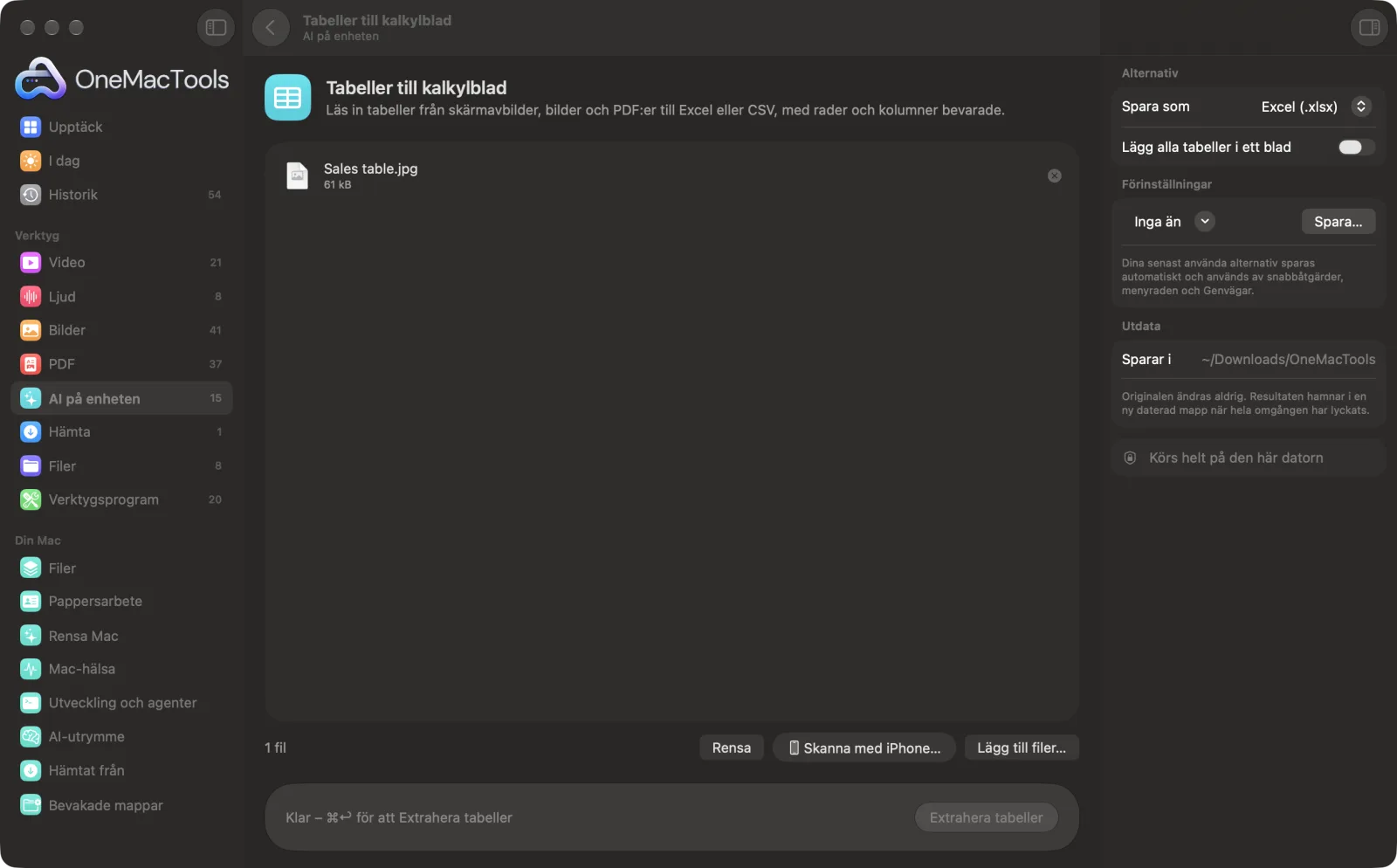
PDF till Excel (tabeller till kalkylblad) på en Mac
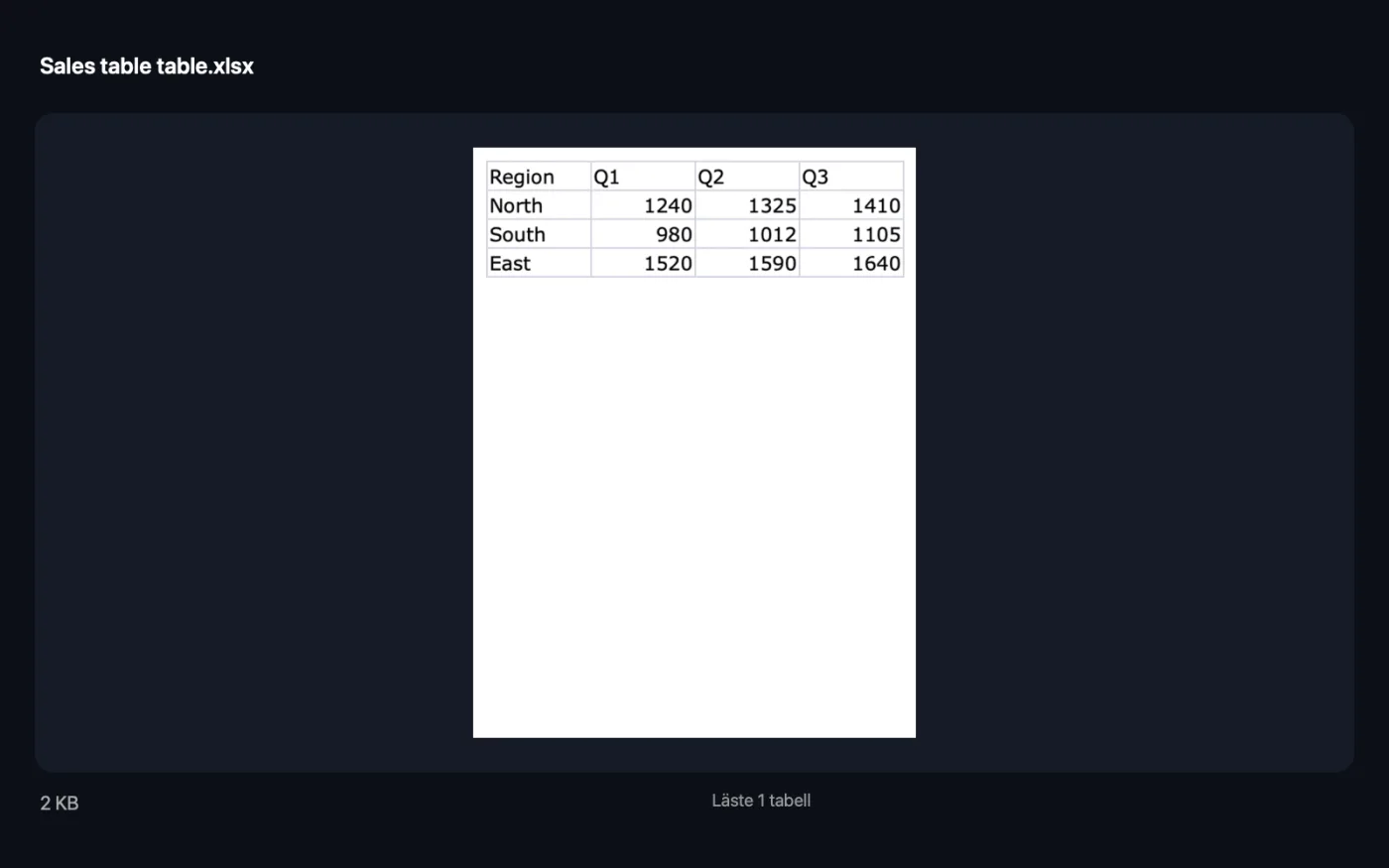
Skärmavbilder från appen, med exempelfiler.
Så använder du PDF till Excel (tabeller till kalkylblad)
- 1
Lägg till tabellerna
Släpp PDF:er, skärmavbilder eller foton av tabeller på Tabeller till kalkylblad. Klicka på Skanna med iPhone… för att fotografera en tryckt tabell. Eller markera filer i Finder, högerklicka och välj Snabbåtgärder › OMT: Tabeller till kalkylblad, som använder dina senaste inställningar.
- 2
Välj format
Ställ in Spara som på Excel (.xlsx) eller CSV i panelen till höger.
- 3
Bestäm hur tabeller ska grupperas
Låt Lägg alla tabeller i ett blad vara av för en fil per tabell, eller slå på det för att samla alla i en.
- 4
Klicka på Extrahera tabeller
Dokumentläsningen som är inbyggd i macOS hittar tabellerna på varje sida och bygger upp dem cell för cell. Där det inte finns någon tydlig tabell delas textrader med breda mellanrum upp i kolumner.
- 5
Öppna kalkylbladet
Fönstret visar hur många tabeller som lästes. Filer som heter ”<file> table” (eller ”table 1”, ”table 2”) sparas i en ny daterad mapp i Hämtade filer › OneMacTools; öppna dem med knappen Förhandsvisa (ögat) eller Visa i Finder.
Vad PDF till Excel (tabeller till kalkylblad) gör
OneMacTools använder dokumentläsningen som är inbyggd i macOS för att hitta tabeller i skärmavbilder, foton och PDF:er och bygga om dem cell för cell. Tal sparas som tal, så att du kan summera dem direkt. Spara varje tabell som en egen Excel-fil eller CSV, eller alla i ett blad. Fungerar offline, utan uppladdning.
Det är också en snabbåtgärd i Finder: högerklicka på filer och välj OMT: Tabeller till kalkylblad.
Perfekt för
- Gör om ett kontoutdrag i PDF till ett kalkylblad
- Kopiera en tabell från en skärmavbild till Numbers
- Digitalisera en tryckt prislista
Alternativen förklarade
- Spara som
- Excel (.xlsx), standardvalet, eller CSV. I båda fallen sparas värden som ser ut som vanliga tal som tal, så att du kan summera dem direkt.
- Lägg alla tabeller i ett blad
- Av som standard, så varje tabell får en egen fil. Slå på det för att lägga alla tabeller från alla filer i en fil som heter Tables, med en tom rad mellan tabellerna.
Goda råd
- Använd skarpa, raka bilder. En skärmavbild i full storlek eller ett plant, väl upplyst foto ger mycket bättre kolumner än ett snett.
- Bara de första 30 sidorna i en PDF läses. Dela upp ett längre kontoutdrag i delar med Dela PDF först.
- Kontrollera summorna: summera en kolumn i kalkylbladet och jämför med originalet.
- Rubriker som sträcker sig över flera kolumner och sammanslagna celler kan behöva snyggas till för hand.
- För kvitton och fakturor plockar Kvitton till kalkylblad ut datum, säljare, moms och summa åt dig.
Fungerar med
- In
- PDF:er (med text eller skannade), skärmavbilder och foton av tabeller i alla bildformat som macOS kan öppna.
- Ut
- Excel- (.xlsx) eller CSV-filer, en per tabell eller alla tabeller i ett blad.
- Upp till de första 30 sidorna av varje PDF läses.
- Kommatecken och dollartecken tas bort när tal läses, så 1,234.50 och $99 blir tal. Belopp som använder komma som decimaltecken, som 12,50, och koder med inledande nollor, som 00123, behålls inte som de är skrivna, så kontrollera de kolumnerna.
- Filer utan tabeller hoppas över. Om ingen av dem har någon ser du ”Inga tabeller eller textkolumner hittades.”
Frågor om PDF till Excel (tabeller till kalkylblad)
Hur konverterar jag en PDF-tabell till Excel på en Mac?
Släpp PDF:en på Tabeller till kalkylblad och klicka på Extrahera tabeller. Varje tabell återskapas cell för cell i en .xlsx-fil, med tal sparade som tal så att du kan summera dem direkt.
Fungerar den på skannade eller fotograferade tabeller?
Ja. Den använder dokumentläsningen som är inbyggd i macOS, som fungerar på skanningar och mobilfoton lika väl som på PDF:er. Du kan också fotografera en tabell med Skanna med iPhone….
Kan jag få alla tabeller på ett blad?
Ja. Slå på Lägg alla tabeller i ett blad. Tabellerna staplas i en fil, med en tom rad mellan dem.
Kan jag konvertera ett kontoutdrag i PDF till Excel?
Ja. Släpp in kontoutdraget så blir varje tabell med transaktioner ett kalkylblad. Kontrollera saldona mot kontoutdraget, och dela kontoutdrag som är längre än 30 sidor först.
Varför lagras vissa tal som text?
Bara värden som kan läsas som rena tal konverteras. Belopp med andra valutasymboler, procent eller parenteser för negativa tal förblir text, så konvertera de kolumnerna i ditt kalkylprogram om du behöver räkna med dem.
Hur kopierar jag en tabell från en skärmavbild till ett kalkylblad?
Släpp skärmavbilden på Tabeller till kalkylblad och klicka på Extrahera tabeller. Öppna .xlsx-filen i Numbers eller Excel, eller välj CSV för att importera den var som helst.
Laddar PDF till Excel (tabeller till kalkylblad) upp mina filer?
Nej. PDF till Excel (tabeller till kalkylblad) körs helt på din Mac, så dina filer lämnar den aldrig och det fungerar offline.
Ändrar PDF till Excel (tabeller till kalkylblad) mina originalfiler?
Nej. Resultaten sparas som nya filer i en daterad mapp i Hämtade filer › OneMacTools, och dina original lämnas exakt som de var om du inte slår på ett alternativ som säger något annat.
Vad behöver PDF till Excel (tabeller till kalkylblad)?
Bara en Mac med macOS 26 eller senare. Det finns inget annat att installera.
Kan jag använda PDF till Excel (tabeller till kalkylblad) från Finder?
Ja. Högerklicka på filer i Finder och välj Snabbåtgärder › ”OMT: Tabeller till kalkylblad”. Den körs i bakgrunden och meddelar dig när den är klar.
Gör det här härnäst
Läs in kvitton och fakturor i ett kalkylblad med datum, leverantörer, moms och summor.
Dela PDFDela efter sidor, kapitel (bokmärken), filstorlek eller där ett ord förekommer, eller klipp uppslag på mitten.
CSV till PDFGör om en CSV till en snygg, utskrivbar tabell, liggande för bred data.
Relaterade verktyg för AI på enheten
Läs ut text ur foton, skärmavbilder och skannade PDF:er med Apples Vision-ramverk.
Fråga ett dokumentStäll en fråga om PDF:er, skanningar eller dokument och få ett svar utifrån vad de säger.
Smart namnbyteGe skanningar, skärmavbilder och foton riktiga namn utifrån innehållet.
Alt-text och bildtexterSkriv tillgängliga beskrivningar av bilder för webbplatser, dokument och inlägg i sociala medier.
TranskriberaGör om tal i ljud eller video till text eller undertexter med Apples taligenkänning på enheten.
MötesanteckningarGör om en mötesinspelning till en transkription plus anteckningar med beslut och åtgärdspunkter.

PDF till Excel (tabeller till kalkylblad) och 150 till.
En app. Ett pris.
Alla 151 verktyg. Gratis nedladdning, en enda betalning för en licens, som du behåller.