
Mac에서 PDF를 Excel로 변환
스크린샷, 사진, PDF 속 표를 행과 열 그대로 Excel 또는 CSV로 읽어 와요.
Mac의 PDF를 Excel로(표를 스프레드시트로)
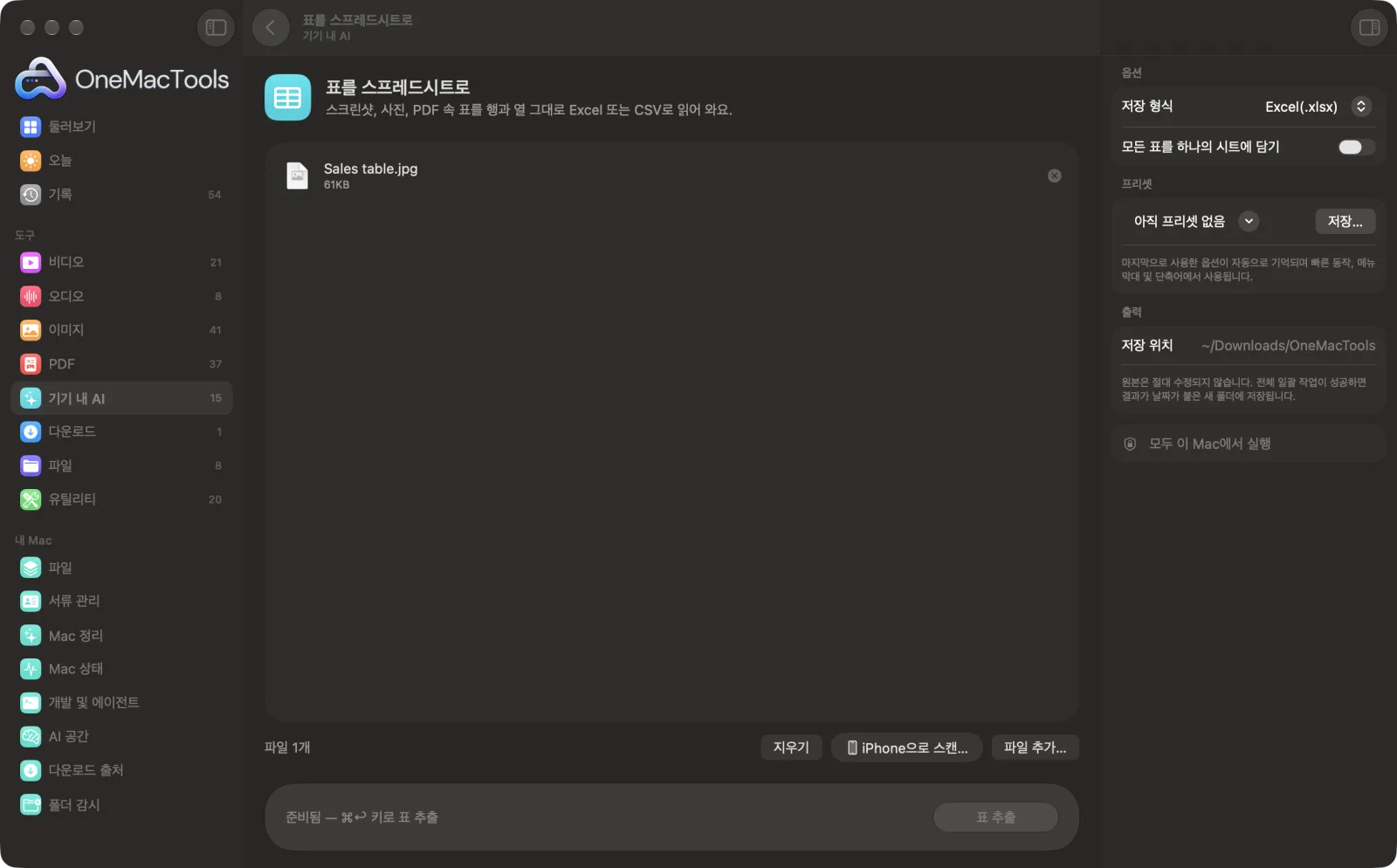
샘플 파일을 사용한 앱 스크린샷.
PDF를 Excel로(표를 스프레드시트로) 사용 방법
- 1
표 추가
PDF, 스크린샷 또는 표 사진을 표를 스프레드시트로에 놓으세요. 인쇄된 표를 촬영하려면 iPhone으로 스캔…을 클릭하세요. 또는 Finder에서 파일을 선택하고 마우스 오른쪽 버튼으로 클릭한 다음 빠른 동작 › OMT: 표를 스프레드시트로를 선택하면 마지막 설정이 사용돼요.
- 2
형식 선택
오른쪽 패널에서 저장 형식을 Excel(.xlsx) 또는 CSV로 설정하세요.
- 3
표 묶는 방식 정하기
표마다 파일 하나씩 받으려면 모든 표를 하나의 시트에 담기를 끄고, 한 시트에 모두 모으려면 켜세요.
- 4
표 추출 클릭
macOS에 내장된 문서 인식 기능이 각 페이지에서 표를 찾아 셀 단위로 다시 만들어요. 뚜렷한 표가 없는 곳에서는 간격이 넓은 텍스트 줄을 열로 나눠요.
- 5
스프레드시트 열기
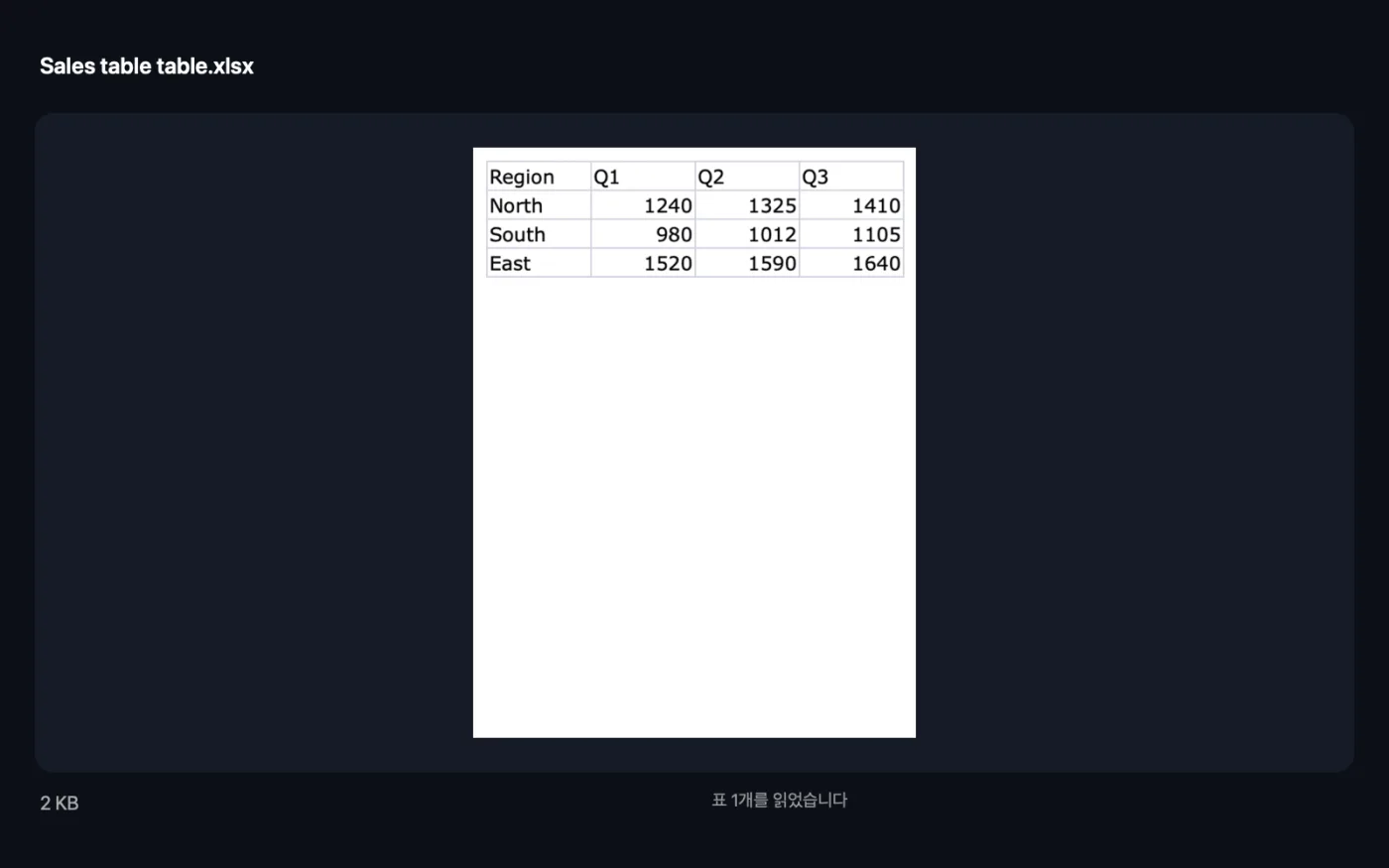
창에 몇 개의 표를 읽었는지 나와요. “<file> table”(또는 “table 1”, “table 2”)이라는 이름의 파일이 다운로드 › OneMacTools 안의 새 날짜별 폴더에 저장되니, 미리보기(눈 모양) 버튼이나 Finder에서 보기로 여세요.
PDF를 Excel로(표를 스프레드시트로)의 기능
OneMacTools가 macOS에 내장된 문서 읽기 기능으로 스크린샷, 사진, PDF에서 표를 찾아 셀 단위로 다시 만들어요. 숫자는 숫자로 저장되어 바로 합계를 낼 수 있어요. 표마다 Excel 파일이나 CSV로 따로 저장하거나, 모두 한 시트에 저장하세요. 업로드 없이 오프라인에서 작동해요.
Finder 빠른 동작으로도 쓸 수 있어요. 파일을 오른쪽 클릭하고 OMT: 표를 스프레드시트로을 선택하세요.
이럴 때 좋아요
- 은행 거래 내역서 PDF를 스프레드시트로 만들기
- 스크린샷의 표를 Numbers로 복사
- 인쇄된 가격표 디지털화
옵션 설명
- 저장 형식
- 기본값인 Excel(.xlsx) 또는 CSV. 두 형식 모두 일반 숫자처럼 보이는 값은 숫자로 저장되므로 바로 더할 수 있어요.
- 모든 표를 하나의 시트에 담기
- 기본값은 꺼짐이라 표마다 파일이 따로 만들어져요. 켜면 모든 파일의 모든 표가 Tables라는 파일 하나에 들어가고, 표 사이에는 빈 행이 들어가요.
권장 사항
- 선명하고 반듯한 이미지를 쓰세요. 원래 크기의 스크린샷이나 평평하고 밝게 찍은 사진이 비뚤어진 사진보다 훨씬 좋은 열을 만들어요.
- PDF는 처음 30페이지만 읽어요. 더 긴 명세서는 먼저 PDF 분할로 나누세요.
- 합계를 확인하세요. 스프레드시트에서 한 열을 합산해 원본과 비교하세요.
- 여러 열에 걸친 제목과 병합된 셀은 직접 손봐야 할 수 있어요.
- 영수증과 청구서라면 영수증을 스프레드시트로가 날짜, 판매처, 세금, 합계를 골라 줘요.
함께 쓸 수 있는 곳
- 입력
- PDF(텍스트 또는 스캔), 스크린샷, macOS가 열 수 있는 모든 이미지 형식의 표 사진.
- 출력
- Excel(.xlsx) 또는 CSV 파일. 표마다 하나씩 또는 모든 표를 한 시트에.
- 각 PDF에서 처음 최대 30페이지까지 읽어요.
- 숫자를 읽을 때 쉼표와 달러 기호는 제거되므로 1,234.50과 $99는 숫자가 돼요. 12,50처럼 쉼표를 소수점으로 쓰는 금액이나 00123처럼 앞에 0이 붙은 코드는 쓰인 그대로 유지되지 않으니 해당 열을 확인하세요.
- 표가 없는 파일은 건너뛰어요. 어느 파일에도 표가 없으면 “표나 텍스트 열을 찾지 못했습니다.”라는 메시지가 표시돼요.
PDF를 Excel로(표를 스프레드시트로)에 관한 질문
Mac에서 PDF 표를 Excel로 변환하려면 어떻게 하나요?
PDF를 표를 스프레드시트로에 놓고 표 추출을 클릭하세요. 각 표가 .xlsx 파일에 셀 단위로 다시 만들어지고, 숫자는 숫자로 저장되므로 바로 합계를 낼 수 있어요.
스캔하거나 사진으로 찍은 표에서도 작동하나요?
네. macOS에 내장된 문서 인식 기능을 사용하므로 PDF뿐 아니라 스캔본과 휴대폰 사진에서도 작동해요. iPhone으로 스캔…으로 표를 직접 찍을 수도 있어요.
모든 표를 한 시트에 모을 수 있나요?
네. 모든 표를 하나의 시트에 담기를 켜세요. 표 사이에 빈 행을 두고 한 파일에 차례로 쌓여요.
은행 거래 내역서 PDF를 Excel로 변환할 수 있나요?
네. 거래 내역서를 놓으면 거래 내역 표마다 스프레드시트가 돼요. 잔액을 거래 내역서와 대조해 확인하고, 30페이지가 넘는 거래 내역서는 먼저 나누세요.
일부 숫자가 텍스트로 저장되는 이유는 무엇인가요?
순수한 숫자로 읽히는 값만 변환돼요. 다른 통화 기호, 백분율, 음수를 나타내는 괄호가 있는 금액은 텍스트로 남으니, 계산이 필요하면 스프레드시트 앱에서 해당 열을 변환하세요.
스크린샷 속 표를 스프레드시트로 복사하려면 어떻게 하나요?
스크린샷을 표를 스프레드시트로에 놓고 표 추출을 클릭하세요. .xlsx를 Numbers나 Excel에서 열거나, 어디서든 가져올 수 있도록 CSV를 선택하세요.
PDF를 Excel로(표를 스프레드시트로)이(가) 내 파일을 업로드하나요?
아니요. PDF를 Excel로(표를 스프레드시트로)은(는) 전적으로 Mac에서 실행되므로 파일이 Mac 밖으로 나가지 않고 오프라인에서도 작동해요.
PDF를 Excel로(표를 스프레드시트로)이(가) 원본 파일을 바꾸나요?
아니요. 결과는 다운로드 › OneMacTools의 날짜별 폴더에 새 파일로 저장되고, 따로 적힌 옵션을 켜지 않는 한 원본은 그대로 남아요.
PDF를 Excel로(표를 스프레드시트로)에는 무엇이 필요한가요?
macOS 26 이상이 설치된 Mac만 있으면 돼요. 따로 설치할 것은 없어요.
Finder에서 PDF를 Excel로(표를 스프레드시트로)을(를) 쓸 수 있나요?
네. Finder에서 파일을 오른쪽 클릭하고 빠른 동작 › “OMT: 표를 스프레드시트로”을 고르세요. 백그라운드에서 실행되고 끝나면 알려 줘요.
다음으로 할 일
영수증과 청구서를 읽어 날짜, 판매처, 세금, 합계가 담긴 스프레드시트로 만들어요.
PDF 분할페이지, 장(책갈피), 파일 크기, 특정 단어 위치로 나누거나 두 쪽짜리 스캔을 반으로 잘라요.
CSV를 PDF로CSV를 깔끔하고 인쇄하기 좋은 표로 바꿔요. 폭이 넓은 데이터는 가로 방향으로요.
관련 기기 내 AI 도구

PDF를 Excel로(표를 스프레드시트로) 외 150개.
앱 하나. 가격 하나.
도구 151개 전체. 무료 다운로드, 라이선스는 한 번 결제로 영구 소유.