
PDF auf dem Mac in Excel umwandeln
Übertrage Tabellen aus Bildschirmfotos, Fotos und PDFs in Excel oder CSV – Zeilen und Spalten bleiben erhalten.
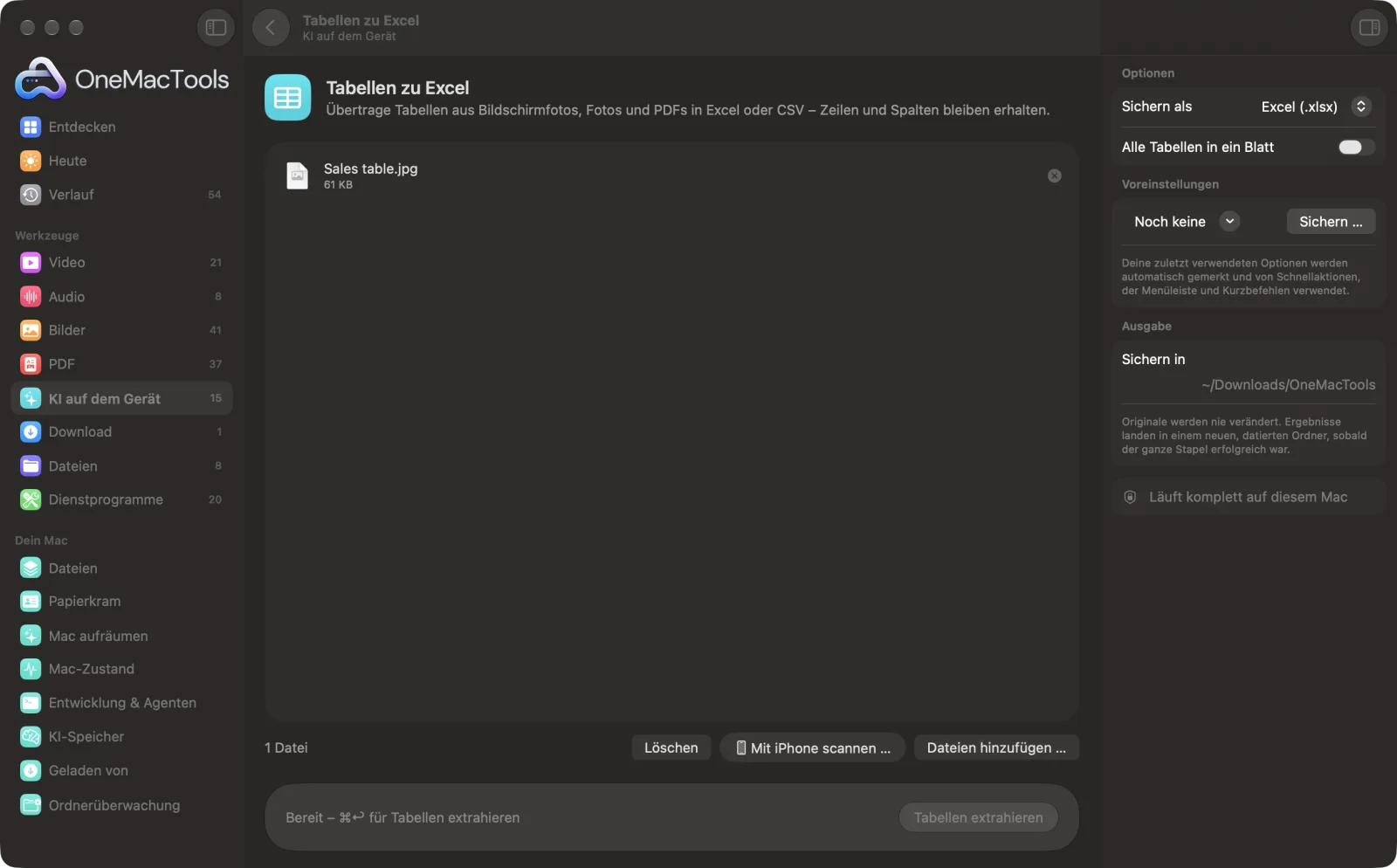
PDF zu Excel (Tabellen zu Excel) auf einem Mac
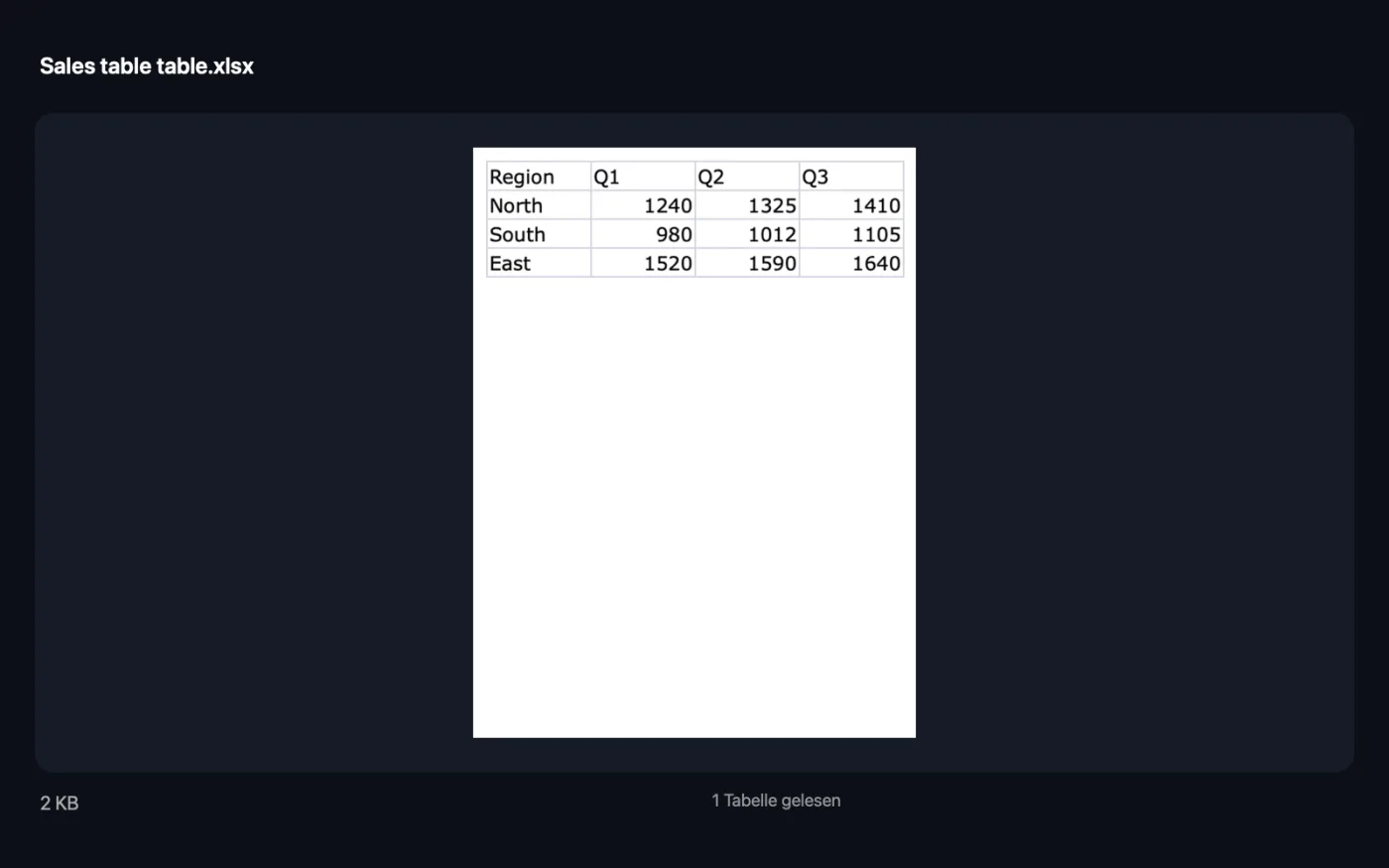
Bildschirmfotos aus der App, mit Beispieldateien.
So verwendest du PDF zu Excel (Tabellen zu Excel)
- 1
Tabellen hinzufügen
Leg PDFs, Screenshots oder Fotos von Tabellen auf „Tabellen zu Excel“. Um eine gedruckte Tabelle zu fotografieren, klicke auf „Mit iPhone scannen …“. Oder wähle Dateien im Finder aus, klicke mit der rechten Maustaste und wähle Schnellaktionen › OMT: Tabellen zu Excel – das nutzt deine letzten Einstellungen.
- 2
Format wählen
Stell im rechten Bereich „Sichern als“ auf „Excel (.xlsx)“ oder CSV.
- 3
Gruppierung der Tabellen festlegen
Lass „Alle Tabellen in ein Blatt“ ausgeschaltet für eine Datei pro Tabelle oder schalte es ein, um alle in einer zu sammeln.
- 4
Auf „Tabellen extrahieren“ klicken
Die in macOS eingebaute Dokumenterkennung findet die Tabellen auf jeder Seite und baut sie Zelle für Zelle neu auf. Wo es keine eindeutige Tabelle gibt, werden Textzeilen mit großen Lücken in Spalten aufgeteilt.
- 5
Tabelle öffnen
Das Fenster zeigt, wie viele Tabellen gelesen wurden. Dateien mit dem Namen „<file> table“ (oder „table 1“, „table 2“) werden in einem neuen, datierten Ordner unter Downloads › OneMacTools gesichert; öffne sie mit der Vorschau-Taste (Auge) oder über „Im Finder zeigen“.
Was PDF zu Excel (Tabellen zu Excel) macht
OneMacTools nutzt die in macOS eingebaute Dokumenterkennung, um Tabellen in Bildschirmfotos, Fotos und PDFs zu finden und Zelle für Zelle nachzubauen. Zahlen werden als Zahlen gesichert, damit du sie sofort addieren kannst. Sichere jede Tabelle als eigene Excel-Datei oder CSV oder alle in einem Blatt. Funktioniert offline, ohne Upload.
Es ist auch eine Schnellaktion im Finder: Klicke mit der rechten Maustaste auf Dateien und wähle OMT: Tabellen zu Excel.
Ideal für
- Einen Kontoauszug als PDF in eine Tabelle umwandeln
- Eine Tabelle aus einem Screenshot in Numbers kopieren
- Eine gedruckte Preisliste digitalisieren
Optionen erklärt
- Sichern als
- Excel (.xlsx), die Standardeinstellung, oder CSV. In beiden werden Werte, die wie einfache Zahlen aussehen, als Zahlen gesichert, damit du sie sofort addieren kannst.
- Alle Tabellen in ein Blatt
- Standardmäßig aus, sodass jede Tabelle ihre eigene Datei bekommt. Schalte es ein, um alle Tabellen aller Dateien in eine Datei namens „Tabellen“ zu legen, mit einer Leerzeile zwischen den Tabellen.
Bewährte Vorgehensweisen
- Nimm scharfe, gerade Bilder. Ein Bildschirmfoto in voller Größe oder ein flaches, gut beleuchtetes Foto ergibt viel bessere Spalten als ein schiefes.
- Nur die ersten 30 Seiten eines PDFs werden gelesen. Teile einen längeren Auszug vorher mit „PDF teilen“ in Abschnitte.
- Prüfe die Summen: Addiere eine Spalte in der Tabelle und vergleiche sie mit dem Original.
- Überschriften über mehrere Spalten und verbundene Zellen müssen eventuell von Hand nachgebessert werden.
- Bei Belegen und Rechnungen ermittelt „Belege zu Tabelle“ Datum, Händler, Steuer und Summe für dich.
Funktioniert mit
- In
- PDFs (mit Text oder gescannt), Bildschirmfotos und Fotos von Tabellen in jedem Bildformat, das macOS öffnen kann.
- Ende
- Excel- (.xlsx) oder CSV-Dateien, eine pro Tabelle oder alle Tabellen in einem Blatt.
- Von jedem PDF werden höchstens die ersten 30 Seiten gelesen.
- Beim Lesen von Zahlen werden Kommas und Dollarzeichen entfernt, sodass 1,234.50 und $99 zu Zahlen werden. Beträge mit Komma als Dezimalzeichen wie 12,50 und Codes mit führenden Nullen wie 00123 bleiben nicht wie geschrieben – prüfe diese Spalten also.
- Dateien ohne Tabelle werden übersprungen. Hat keine davon eine, siehst du „Keine Tabellen oder Textspalten gefunden.“
Fragen zu PDF zu Excel (Tabellen zu Excel)
Wie konvertiere ich auf dem Mac eine PDF-Tabelle in Excel?
Zieh das PDF auf „Tabellen zu Excel“ und klicke auf „Tabellen extrahieren“. Jede Tabelle wird Zelle für Zelle in einer .xlsx-Datei nachgebaut, Zahlen bleiben Zahlen – so kannst du sie sofort addieren.
Funktioniert es bei gescannten oder fotografierten Tabellen?
Ja. Es nutzt die in macOS eingebaute Dokumenterkennung, die neben PDFs auch mit Scans und Handyfotos funktioniert. Du kannst eine Tabelle auch mit „Mit iPhone scannen …“ fotografieren.
Kann ich alle Tabellen in einem Blatt bekommen?
Ja. Schalte „Alle Tabellen in ein Blatt“ ein. Die Tabellen werden in einer Datei untereinander gestapelt, mit einer Leerzeile dazwischen.
Kann ich einen Kontoauszug als PDF in Excel umwandeln?
Ja. Leg den Kontoauszug ab, und jede Umsatztabelle wird zu einer Tabelle. Gleiche die Salden mit dem Auszug ab und teile Auszüge mit mehr als 30 Seiten vorher.
Warum sind manche Zahlen als Text gespeichert?
Nur Werte, die als einfache Zahlen lesbar sind, werden umgewandelt. Beträge mit anderen Währungssymbolen, Prozentangaben oder Klammern für negative Werte bleiben Text – wandle diese Spalten also in deiner Tabellen-App um, wenn du damit rechnen musst.
Wie kopiere ich eine Tabelle aus einem Bildschirmfoto in eine Tabellenkalkulation?
Zieh das Bildschirmfoto auf „Tabellen zu Excel“ und klicke auf „Tabellen extrahieren“. Öffne die .xlsx-Datei in Numbers oder Excel oder wähle CSV, um sie überall zu importieren.
Lädt PDF zu Excel (Tabellen zu Excel) meine Dateien hoch?
Nein. PDF zu Excel (Tabellen zu Excel) läuft komplett auf deinem Mac – deine Dateien verlassen ihn nie, und es funktioniert offline.
Verändert PDF zu Excel (Tabellen zu Excel) meine Originaldateien?
Nein. Ergebnisse werden als neue Dateien in einem datierten Ordner in Downloads › OneMacTools gesichert, und deine Originale bleiben genau, wie sie waren – außer du aktivierst eine Option, die etwas anderes sagt.
Was braucht PDF zu Excel (Tabellen zu Excel)?
Nur ein Mac mit macOS 26 oder neuer. Sonst musst du nichts installieren.
Kann ich PDF zu Excel (Tabellen zu Excel) aus dem Finder nutzen?
Ja. Klick im Finder mit der rechten Maustaste auf Dateien und wähle „Schnellaktionen“ › „OMT: Tabellen zu Excel“. Es läuft im Hintergrund und benachrichtigt dich, wenn es fertig ist.
Als Nächstes
Belege und Rechnungen in eine Tabelle mit Datum, Händler, Steuer und Summen einlesen.
PDF teilenTeile nach Seiten, Kapiteln (Lesezeichen), Dateigröße oder dort, wo ein Wort vorkommt, oder schneide zweiseitige Scans in der Mitte durch.
CSV zu PDFMach aus einer CSV eine aufgeräumte, druckbare Tabelle, im Querformat für breite Daten.
Ähnliche Werkzeuge: KI auf dem Gerät
Text aus Fotos, Bildschirmfotos und gescannten PDFs lesen, mit Apples Vision-Framework.
Dokument befragenStelle eine Frage zu PDFs, Scans oder Dokumenten und erhalte eine Antwort aus ihrem Inhalt.
Smart umbenennenGib Scans, Bildschirmfotos und Fotos echte Namen, passend zu ihrem Inhalt.
Alt-Text & BildunterschriftenSchreib barrierefreie Beschreibungen für Bilder, für Websites, Dokumente und Social-Media-Posts.
TranskribierenWandle Sprache in Audio oder Video mit Apples Spracherkennung auf dem Gerät in Text oder Untertitel um.
BesprechungsnotizenMach aus einer Meeting-Aufnahme ein Transkript plus Notizen mit Entscheidungen und Aufgaben.

PDF zu Excel (Tabellen zu Excel) und 150 weitere.
Eine App. Ein Preis.
Alle 151 Werkzeuge. Kostenloser Download, eine Zahlung für eine Lizenz, die dir gehört.