
Auf dem Mac privat Fragen zu einem PDF stellen
Stelle eine Frage zu PDFs, Scans oder Dokumenten und erhalte eine Antwort aus ihrem Inhalt.
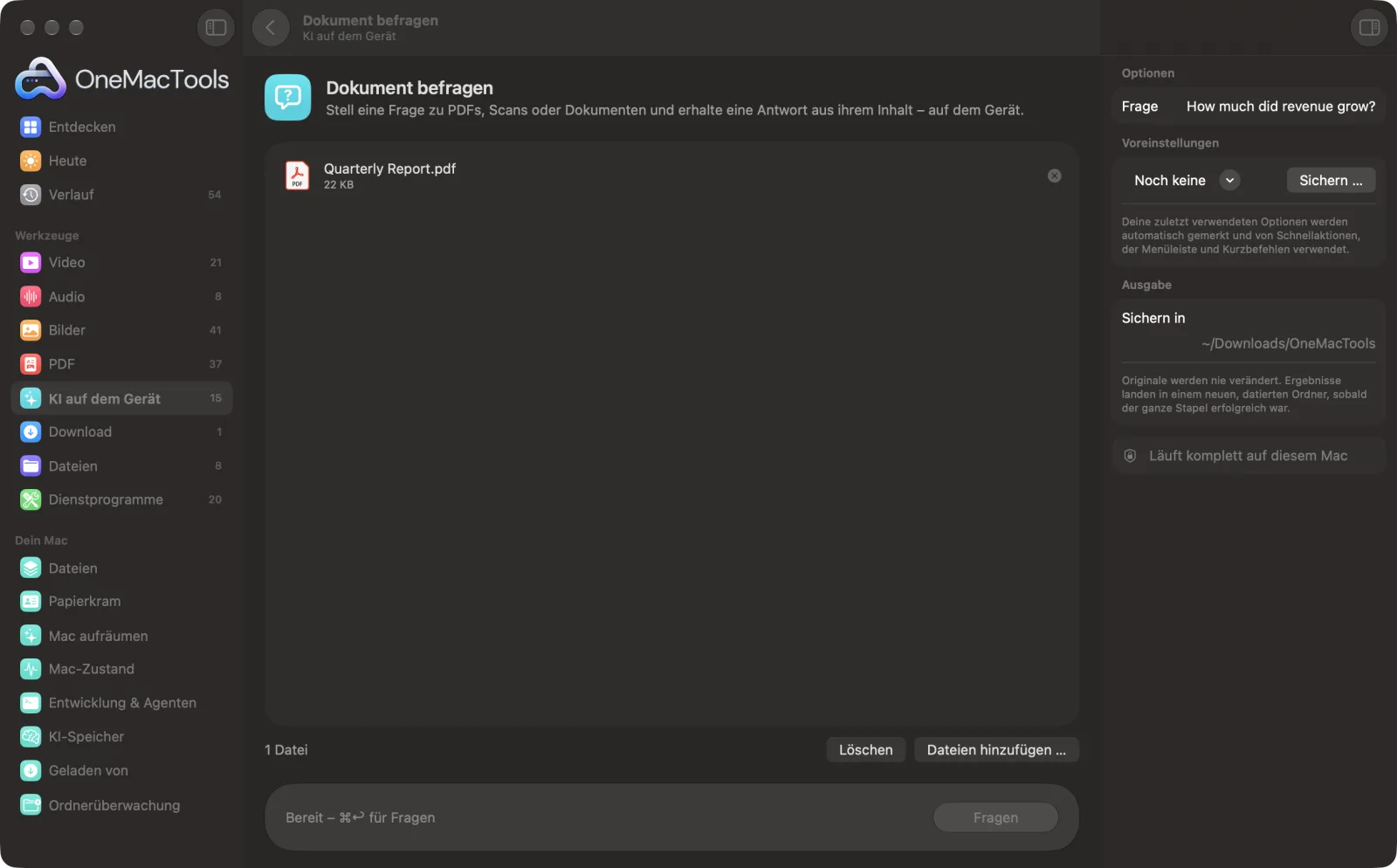
Dokument befragen auf einem Mac
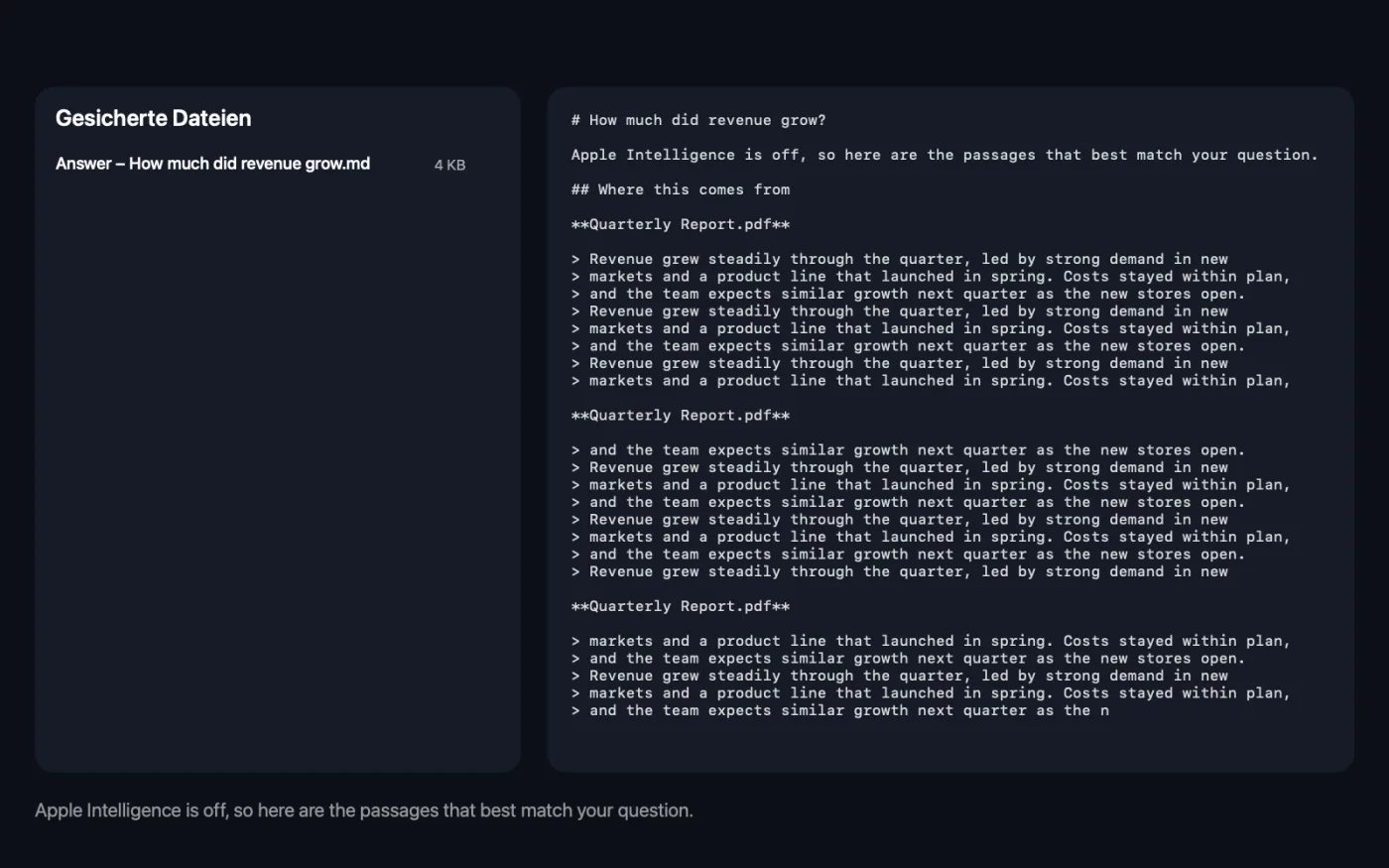
Bildschirmfotos aus der App, mit Beispieldateien.
So verwendest du Dokument befragen
- 1
Dokumente hinzufügen
Zieh ein oder mehrere PDFs, Scans, Fotos von Seiten, Word-Dokumente oder Textdateien auf „Dokument befragen“. Du kannst mehrere Dateien gleichzeitig befragen.
- 2
Deine Frage eingeben
Gib sie im rechten Bereich unter „Frage“ ein, zum Beispiel „Wann ist die Zahlung fällig?“ oder „Wie lang ist die Kündigungsfrist?“.
- 3
Auf „Fragen“ klicken
OneMacTools liest die Dateien – bei Scans mit Texterkennung auf dem Gerät – und findet die Passagen, die am besten zu den Wörtern deiner Frage passen. Das On-Device-Modell von Apple Intelligence antwortet dann nur aus diesen Passagen.
- 4
Antwort lesen
Eine Kurzfassung der Antwort erscheint im Fenster. Die vollständige Antwort wird als Markdown-Datei mit deiner Frage als Namen in einem neuen Ordner mit Datum in Downloads › OneMacTools gesichert.
- 5
Quelle prüfen
Öffne die Datei mit der Vorschau-Taste (Auge). Die Passagen, aus denen die Antwort stammt, stehen darunter als Zitat, mit dem Namen jeder Datei – so kannst du sie prüfen, bevor du danach handelst.
Was Dokument befragen macht
Stell eine Frage wie „Wann ist die Zahlung fällig?“, und OneMacTools findet die relevantesten Passagen und antwortet mit dem Modell von Apple Intelligence auf dem Gerät. Die Antwort wird mit den Passagen gesichert, aus denen sie stammt, damit du sie prüfen kannst.
Nutzt Apple Intelligence auf dem Gerät, wenn sie eingeschaltet ist, und greift sonst auf die Texterkennung auf dem Gerät zurück.
Ideal für
- Eine Frist in einem langen Vertrag finden
- Nachsehen, was eine Richtlinie zu Rückerstattungen sagt
- Die wichtigste Zahl aus einem Bericht holen
Optionen erklärt
- Frage
- Die Frage, die du beantwortet haben möchtest; ohne sie läuft das Werkzeug nicht. Passagen werden über die Wörter in deiner Frage gefunden, nutze also Wörter, die wahrscheinlich im Dokument stehen, etwa „Kündigung“ oder „Rückerstattung“.
Bewährte Vorgehensweisen
- Frag immer nur eine konkrete Sache. „Wie hoch ist die Mahngebühr?“ funktioniert besser als „Erzähl mir etwas über Zahlungen“.
- Nutze die Formulierungen des Dokuments. „Kündigungsfrist“ findet eine Klausel mit dem Wort „Kündigungsfrist“ zuverlässiger als „wie lange vorher kann ich gehen“.
- Lies bei allem Wichtigen, etwa einem Datum, einem Betrag oder einem juristischen Begriff, die zitierten Textstellen unter der Antwort. Die Antwort ist nur so gut wie diese Auszüge, und KI kann sie falsch lesen.
- Sagt die Antwort, dass die Auszüge es nicht enthalten, formuliere die Frage mit anderen Worten oder frag nach einem engeren Punkt.
- Für einen Überblick statt einer einzelnen Angabe nutze stattdessen „Zusammenfassen“.
- Nur die ersten 60 Seiten jedes PDFs werden gelesen. Hol bei einem längeren Bericht vorher mit „Seiten extrahieren“ den benötigten Abschnitt heraus.
Funktioniert mit
- In
- PDFs (auch Scans), Bilder von Seiten, Word (.docx), RTF, HTML, Markdown, reiner Text und SRT-Dateien.
- Ende
- Eine Markdown-Datei (.md) mit deiner Frage, der Antwort und den Textstellen, aus denen sie stammt, dazu eine kurze Antwort im Fenster.
- Von jedem PDF werden bis zu 60 Seiten gelesen.
- Passagen werden über übereinstimmende Wörter gefunden, nicht über die Bedeutung. Eine Frage mit anderen Wörtern als im Dokument kann daher die richtige Stelle verfehlen.
- Ist Apple Intelligence aus, bekommst du die passendsten Passagen ohne ausformulierte Antwort.
Fragen zu Dokument befragen
Wie stelle ich auf dem Mac Fragen zu einem PDF, ohne es hochzuladen?
Zieh das PDF auf „Dokument befragen“, gib deine Frage im rechten Bereich ein und klicke auf „Fragen“. Die Datei wird auf deinem Mac gelesen und die Frage mit dem Modell von Apple Intelligence auf dem Gerät beantwortet.
Kann ich eine Frage an mehrere Dokumente gleichzeitig stellen?
Ja. Leg alle ab. Die passendsten Passagen aus allen Dateien werden verwendet, und jede zitierte Passage zeigt, aus welcher Datei sie stammt.
Funktioniert es bei gescannten PDFs und Fotos von Dokumenten?
Ja. Gescannte Seiten und Bilder werden mit der in macOS eingebauten Texterkennung gelesen, bevor deine Frage beantwortet wird.
Woran erkenne ich, dass die Antwort stimmt?
Jede Antwort wird mit den Textstellen gesichert, auf denen sie beruht – darunter zitiert, mit ihren Dateinamen. Prüfe diese, bevor du dich auf ein Datum, eine Zahl oder eine Klausel verlässt.
Was passiert, wenn das Dokument die Antwort nicht enthält?
Das Modell ist angewiesen, das klar zu sagen, statt zu raten. Passt gar nichts zu den Wörtern in deiner Frage, siehst du „In diesen Dokumenten scheint nichts zu dieser Frage zu passen.“
Kann ich meine Fragen und Antworten aufbewahren?
Ja. Jede Frage sichert eine eigene Datei mit dem Namen „Answer – “ gefolgt von deiner Frage; stellst du mehrere Fragen, entsteht so eine Sammlung von Antworten, die du bei den Dokumenten aufbewahren kannst.
Lädt Dokument befragen meine Dateien hoch?
Nein. Dokument befragen läuft komplett auf deinem Mac – deine Dateien verlassen ihn nie, und es funktioniert offline.
Verändert Dokument befragen meine Originaldateien?
Nein. Ergebnisse werden als neue Dateien in einem datierten Ordner in Downloads › OneMacTools gesichert, und deine Originale bleiben genau, wie sie waren – außer du aktivierst eine Option, die etwas anderes sagt.
Braucht Dokument befragen Apple Intelligence?
Ist Apple Intelligence eingeschaltet, nutzt es für die besten Ergebnisse dessen Modell auf dem Gerät. Ist es aus, greift OneMacTools auf Texterkennung und Regeln auf dem Gerät zurück und sagt dir Bescheid.
Als Nächstes
Hol dir die Kurzfassung langer Dokumente vom Modell von Apple Intelligence auf dem Gerät.
Seiten extrahierenÜbernimm die gewünschten Seiten in ein neues PDF.
Text extrahierenText aus Fotos, Bildschirmfotos und gescannten PDFs lesen, mit Apples Vision-Framework.
Ähnliche Werkzeuge: KI auf dem Gerät
Gib Scans, Bildschirmfotos und Fotos echte Namen, passend zu ihrem Inhalt.
Belege zu TabelleBelege und Rechnungen in eine Tabelle mit Datum, Händler, Steuer und Summen einlesen.
Alt-Text & BildunterschriftenSchreib barrierefreie Beschreibungen für Bilder, für Websites, Dokumente und Social-Media-Posts.
TranskribierenWandle Sprache in Audio oder Video mit Apples Spracherkennung auf dem Gerät in Text oder Untertitel um.
BesprechungsnotizenMach aus einer Meeting-Aufnahme ein Transkript plus Notizen mit Entscheidungen und Aufgaben.
UmschreibenFormuliere Text um, korrigiere ihn, kürze ihn oder ändere seinen Ton – mit Apple Intelligence auf dem Gerät.

Dokument befragen und 150 weitere.
Eine App. Ein Preis.
Alle 151 Werkzeuge. Kostenloser Download, eine Zahlung für eine Lizenz, die dir gehört.