
Vragen stellen over een PDF op de Mac, privé
Stel een vraag over PDF's, scans of documenten en krijg een antwoord op basis van wat erin staat.
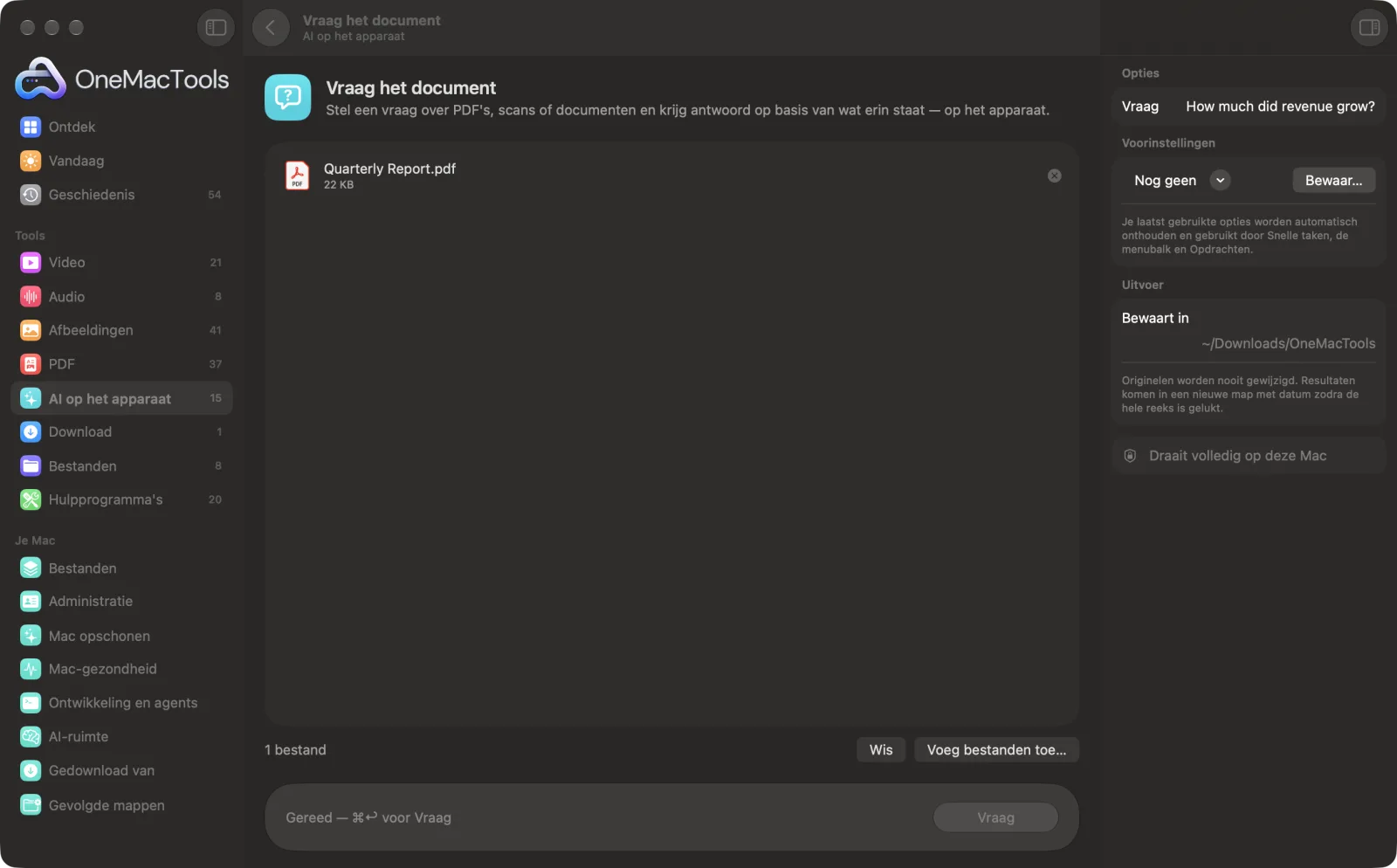
Vraag het document op een Mac
Schermafbeeldingen uit de app, met voorbeeldbestanden.
Zo gebruik je Vraag het document
- 1
Voeg de documenten toe
Sleep een of meer PDF's, scans, foto's van pagina's, Word-documenten of tekstbestanden naar Vraag het document. Je kunt vragen stellen over meerdere bestanden tegelijk.
- 2
Typ je vraag
Typ het in het paneel rechts bij Vraag, bijvoorbeeld “Wanneer moet er betaald worden?” of “Wat is de opzegtermijn?”.
- 3
Klik op Vraag
OneMacTools leest de bestanden, met tekstherkenning op het apparaat voor scans, en zoekt de passages die het best bij de woorden in je vraag passen. Het model van Apple Intelligence op het apparaat antwoordt daarna alleen op basis van die passages.
- 4
Lees het antwoord
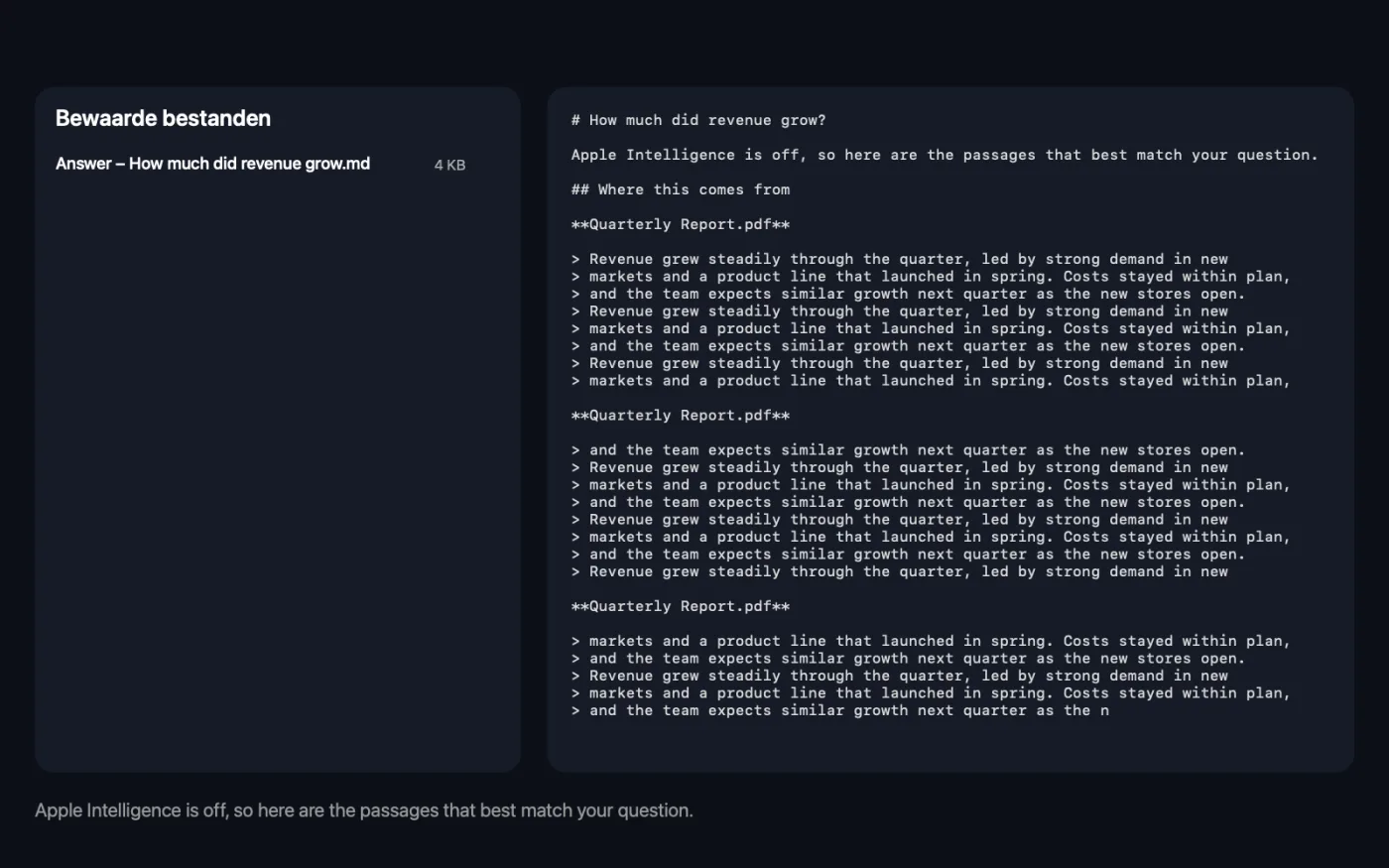
Een korte versie van het antwoord verschijnt in het venster. Het volledige antwoord wordt als Markdown-bestand met je vraag als naam bewaard in een nieuwe map met datum in Downloads › OneMacTools.
- 5
Controleer de bron
Open het bestand met de knop Voorvertoning (oog). De passages waar het antwoord vandaan komt, worden eronder geciteerd, met de naam van elk bestand, zodat je het kunt controleren voordat je ernaar handelt.
Wat Vraag het document doet
Typ een vraag als "Wanneer moet de betaling binnen zijn?" en OneMacTools zoekt de meest relevante passages en antwoordt met het model van Apple Intelligence op het apparaat. Het antwoord wordt bewaard met de passages waar het uit komt, zodat je het kunt controleren.
Gebruikt Apple Intelligence op het apparaat als dat aanstaat, en valt terug op tekstherkenning op het apparaat als het uitstaat.
Ideaal voor
- Vind een deadline in een lang contract
- Controleren wat een beleid zegt over terugbetalingen
- Haal het belangrijkste cijfer uit een rapport
Opties uitgelegd
- Vraag
- De vraag die je beantwoord wilt hebben; zonder vraag werkt de tool niet. Passages worden gevonden door de woorden in je vraag te vergelijken, dus gebruik de woorden die het document waarschijnlijk gebruikt, zoals “opzegging” of “terugbetaling”.
Tips
- Vraag één concreet ding tegelijk. “Wat is de boete bij te late betaling?” werkt beter dan “Vertel me over betalingen”.
- Gebruik de bewoordingen van het document zelf. “Opzegtermijn” vindt een clausule waarin “opzegtermijn” staat betrouwbaarder dan “hoe lang voordat ik weg kan”.
- Lees bij alles wat belangrijk is, zoals een datum, bedrag of juridische term, de geciteerde passages onder het antwoord. Het antwoord is maar zo goed als die fragmenten, en AI kan ze verkeerd lezen.
- Als het antwoord zegt dat de fragmenten het niet bevatten, formuleer het dan anders of vraag naar een specifieker punt.
- Gebruik voor een overzicht in plaats van één feit liever Vat samen.
- Alleen de eerste 60 pagina's van elke PDF worden gelezen. Haal bij een langer rapport eerst het deel dat je nodig hebt eruit met Extraheer pagina's.
Werkt met
- In
- PDF's (ook scans), afbeeldingen van pagina's, Word (.docx), RTF, HTML, Markdown, platte tekst en SRT-bestanden.
- Uit
- Een Markdown-bestand (.md) met je vraag, het antwoord en de passages waar het uit komt, plus een kort antwoord in het venster.
- Van elke PDF worden tot 60 pagina's gelezen.
- Passages worden gevonden door woorden te vergelijken, niet de betekenis, dus een vraag met andere woorden dan het document kan het juiste deel missen.
- Met Apple Intelligence uit krijg je de best passende passages zonder geschreven antwoord.
Vragen over Vraag het document
Hoe stel ik vragen over een PDF op een Mac zonder hem te uploaden?
Sleep de PDF naar Vraag het document, typ je vraag in het paneel rechts en klik op Vraag. Het bestand wordt gelezen en de vraag beantwoord op je Mac, met het model van Apple Intelligence op het apparaat.
Kan ik één vraag over meerdere documenten stellen?
Ja. Zet ze allemaal neer. De best passende passages uit alle bestanden worden gebruikt, en bij elke geciteerde passage staat uit welk bestand die komt.
Werkt het bij gescande PDF's en foto's van documenten?
Ja. Gescande pagina's en afbeeldingen worden gelezen met de tekstherkenning die in macOS is ingebouwd voordat je vraag wordt beantwoord.
Hoe weet ik of het antwoord klopt?
Elk antwoord wordt bewaard met de passages waarop het is gebaseerd, eronder geciteerd met de bestandsnamen. Controleer die voordat je op een datum, bedrag of clausule vertrouwt.
Wat gebeurt er als het antwoord niet in het document staat?
Het model krijgt de opdracht dat eerlijk te zeggen in plaats van te gokken. Komt niets overeen met de woorden in je vraag, dan zie je “Niets in deze documenten lijkt bij die vraag te passen.”
Kan ik mijn vragen en antwoorden bijhouden?
Ja. Elke vraag bewaart een eigen bestand, met de naam “Antwoord – ” gevolgd door je vraag, dus met meerdere vragen bouw je een set antwoorden op die je bij de documenten kunt bewaren.
Uploadt Vraag het document mijn bestanden?
Nee. Vraag het document werkt volledig op je Mac, dus je bestanden verlaten hem nooit en het werkt offline.
Verandert Vraag het document mijn originele bestanden?
Nee. Resultaten worden als nieuwe bestanden bewaard in een map met datum in Downloads › OneMacTools, en je originelen blijven precies zoals ze waren, tenzij je een optie aanzet die iets anders zegt.
Heeft Vraag het document Apple Intelligence nodig?
Het gebruikt het model van Apple Intelligence op het apparaat als dat aan staat, voor de beste resultaten. Staat het uit, dan valt OneMacTools terug op tekstherkenning op het apparaat en regels, en laat het je dat weten.
Doe dit daarna
Krijg de korte versie van lange documenten van het model van Apple Intelligence op het apparaat.
Extraheer pagina'sHaal de pagina's die je wilt eruit naar een nieuwe PDF.
Extraheer tekstLees tekst uit foto's, schermafbeeldingen en gescande PDF's met het Vision-framework van Apple.
Verwante tools voor AI op het apparaat
Geef scans, schermafbeeldingen en foto's echte namen op basis van de inhoud.
Bonnetjes naar spreadsheetLees bonnetjes en facturen in een spreadsheet met datums, verkopers, btw en totalen.
Alt-tekst en bijschriftenSchrijf toegankelijke beschrijvingen bij afbeeldingen, voor websites, documenten en sociale posts.
TranscribeerZet spraak in audio of video om in tekst of ondertiteling met de spraakherkenning van Apple op het apparaat.
VergadernotitiesMaak van een vergaderopname een transcriptie plus notities met besluiten en actiepunten.
HerschrijfHerformuleer, controleer, verkort of wijzig de toon van tekst met Apple Intelligence op het apparaat.

Vraag het document, plus nog 150.
Eén app. Eén prijs.
Alle 151 tools. Gratis download, één betaling voor een licentie, voor altijd van jou.