
Fare domande su un PDF su Mac, in privato
Fai una domanda su PDF, scansioni o documenti e ottieni una risposta da ciò che contengono.
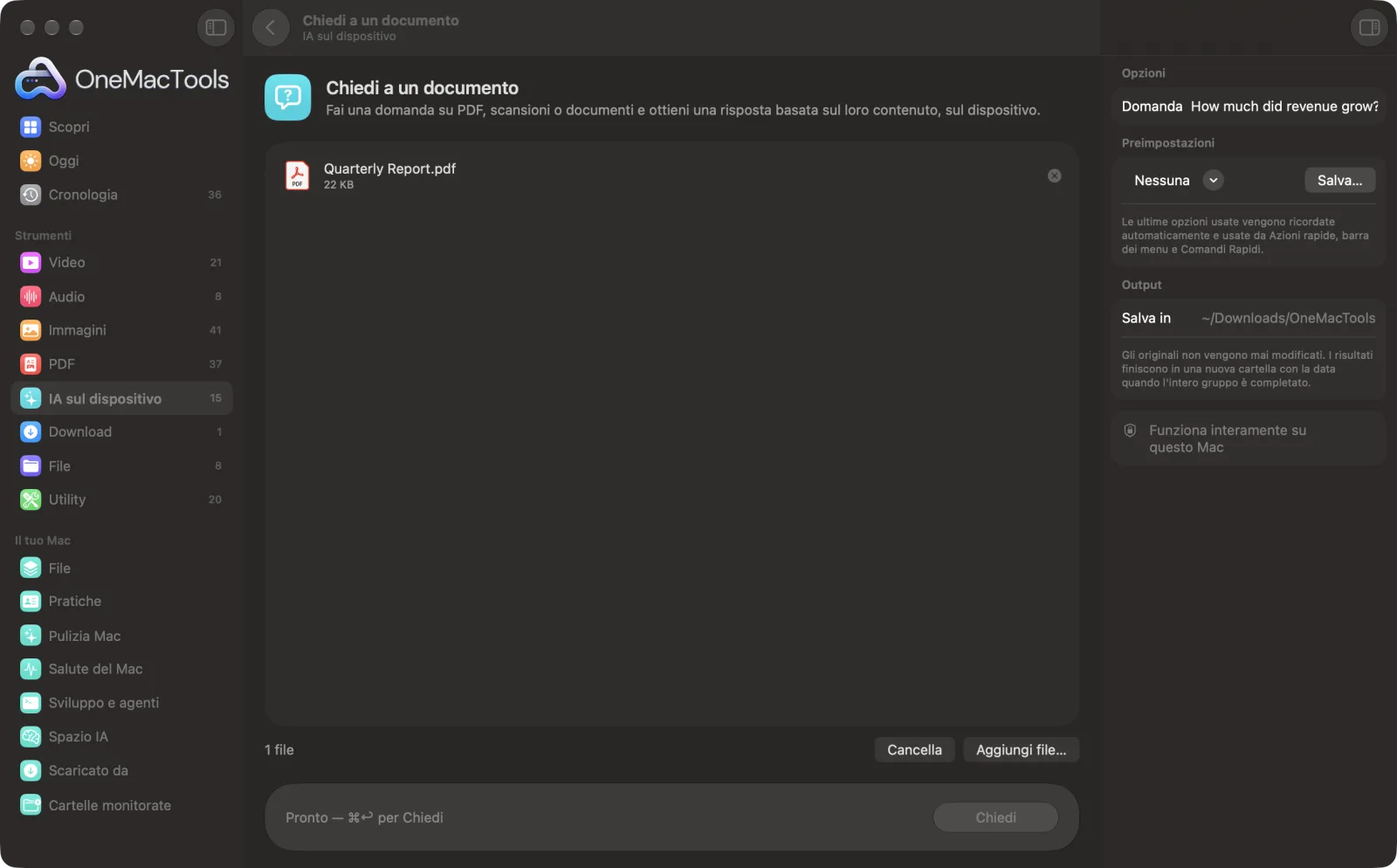
Chiedi a un documento su un Mac
Screenshot dell'app, realizzati con file di esempio.
Come usare Chiedi a un documento
- 1
Aggiungi i documenti
Trascina uno o più PDF, scansioni, foto di pagine, documenti Word o file di testo su Chiedi a un documento. Puoi fare domande su più file insieme.
- 2
Scrivi la tua domanda
Nel pannello a destra, scrivila in Domanda, ad esempio “Quando scade il pagamento?” o “Qual è il periodo di preavviso?”.
- 3
Fai clic su Chiedi
OneMacTools legge i file, usando il riconoscimento del testo sul dispositivo per le scansioni, e trova i passaggi più vicini alle parole della tua domanda. Il modello sul dispositivo di Apple Intelligence risponde poi basandosi solo su quei passaggi.
- 4
Leggi la risposta
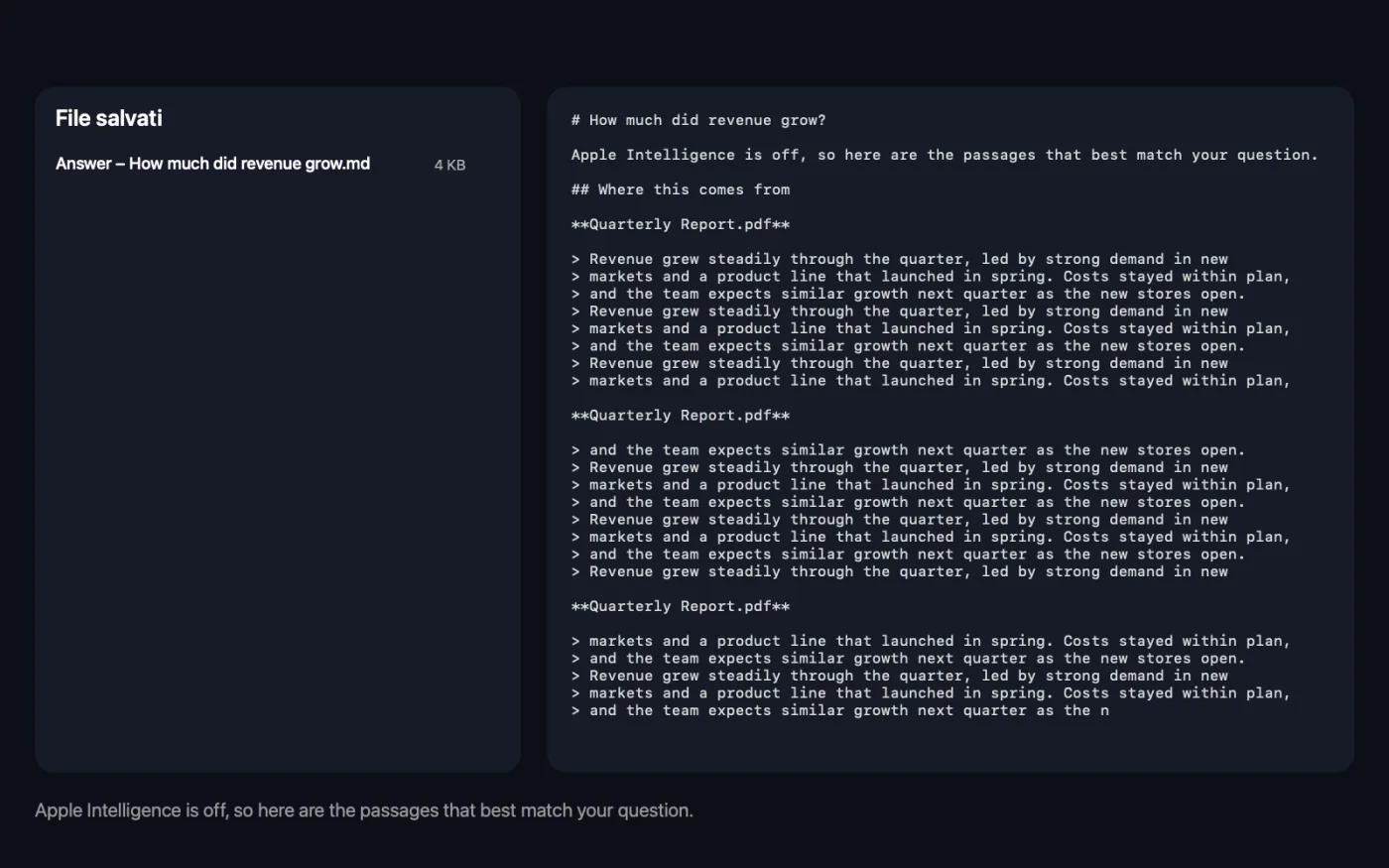
Nella finestra compare una versione breve della risposta. La risposta completa viene salvata come file Markdown con il nome della tua domanda, in una nuova cartella con la data in Download › OneMacTools.
- 5
Controlla la fonte
Apri il file con il pulsante Anteprima (occhio). I passaggi da cui viene la risposta sono citati sotto, con il nome di ogni file, così puoi verificarla prima di agire.
Cosa fa Chiedi a un documento
Scrivi una domanda come "Quando scade il pagamento?" e OneMacTools trova i passaggi più pertinenti e risponde con il modello sul dispositivo di Apple Intelligence. La risposta viene salvata insieme ai passaggi da cui proviene, così puoi verificarla.
Usa Apple Intelligence sul dispositivo quando è attivo, e ripiega sul riconoscimento del testo sul dispositivo quando è disattivato.
Ideale per
- Trova una scadenza in un contratto lungo
- Controllare cosa dice una policy sui rimborsi
- Ricava il dato chiave da un resoconto
Le opzioni spiegate
- Domanda
- La domanda a cui vuoi una risposta; lo strumento non si avvia senza. I passaggi vengono trovati cercando le parole della tua domanda, quindi usa i termini che il documento usa probabilmente, come “recesso” o “rimborso”.
Consigli pratici
- Chiedi una cosa precisa alla volta. “Qual è la penale per i pagamenti in ritardo?” funziona meglio di “Parlami dei pagamenti”.
- Usa le parole del documento. “Preavviso” trova una clausola che dice “preavviso” in modo più affidabile di “quanto tempo prima posso andarmene”.
- Per qualsiasi cosa importante, come una data, un importo o un termine legale, leggi i passaggi citati sotto la risposta. La risposta vale quanto quegli estratti, e l'IA può interpretarli male.
- Se la risposta dice che gli estratti non lo contengono, riformula con parole diverse o chiedi un punto più specifico.
- Per una panoramica invece di un singolo dato, usa Riassumi.
- Vengono lette solo le prime 60 pagine di ogni PDF. Per un report più lungo, prima estrai la sezione che ti serve con Estrai pagine.
Funziona con
- In
- PDF (anche scansioni), immagini di pagine, Word (.docx), RTF, HTML, Markdown, testo semplice e file SRT.
- Esce
- Un file Markdown (.md) con la tua domanda, la risposta e i passaggi da cui proviene, più una breve risposta mostrata nella finestra.
- Vengono lette fino a 60 pagine di ogni PDF.
- I passaggi vengono trovati confrontando le parole, non il significato, quindi una domanda che usa parole diverse dal documento può non trovare la parte giusta.
- Con Apple Intelligence disattivato, ottieni i passaggi più pertinenti senza una risposta scritta.
Domande su Chiedi a un documento
Come faccio a fare domande su un PDF su Mac senza caricarlo online?
Trascina il PDF su Chiedi a un documento, scrivi la tua domanda nel pannello a destra e fai clic su Chiedi. Il file viene letto e la domanda trova risposta sul tuo Mac, con il modello sul dispositivo di Apple Intelligence.
Posso fare una domanda su più documenti insieme?
Sì. Trascinali tutti. Vengono usati i passaggi più pertinenti di qualsiasi file, e ogni passaggio citato indica da quale file proviene.
Funziona con PDF scansionati e foto di documenti?
Sì. Le pagine scansionate e le immagini vengono lette con il riconoscimento del testo integrato in macOS prima di rispondere alla domanda.
Come faccio a sapere se la risposta è giusta?
Ogni risposta viene salvata con i passaggi su cui si basa, citati sotto con i nomi dei file. Controllali prima di fidarti di una data, una cifra o una clausola.
Cosa succede se il documento non contiene la risposta?
Al modello viene chiesto di dirlo chiaramente invece di tirare a indovinare. Se nulla corrisponde alle parole della tua domanda, vedrai “Nulla in questi documenti sembra corrispondere a quella domanda.”
Posso tenere traccia delle mie domande e risposte?
Sì. Ogni domanda salva il suo file, chiamato “Risposta – ” seguito dalla tua domanda, quindi facendo più domande costruisci una serie di risposte da conservare insieme ai documenti.
Chiedi a un documento carica i miei file?
No. Chiedi a un documento funziona interamente sul tuo Mac, quindi i tuoi file non lo lasciano mai e funziona anche offline.
Chiedi a un documento modificherà i miei file originali?
No. I risultati vengono salvati come nuovi file in una cartella datata in Download › OneMacTools, e gli originali restano esattamente com'erano, a meno che tu non attivi un'opzione che dice il contrario.
Chiedi a un documento richiede Apple Intelligence?
Usa il modello sul dispositivo di Apple Intelligence quando è attivo, per i risultati migliori. Quando è disattivato, OneMacTools ricorre al riconoscimento del testo sul dispositivo e a delle regole, e te lo dice.
Fai questo dopo
Ottieni la versione breve di documenti lunghi dal modello sul dispositivo di Apple Intelligence.
Estrai pagineEstrai le pagine che vuoi in un nuovo PDF.
Estrai testoLeggi il testo di foto, screenshot e PDF scansionati con il framework Vision di Apple.
Strumenti IA sul dispositivo correlati
Dai a scansioni, screenshot e foto nomi veri, ricavati dal loro contenuto.
Scontrini in foglio di calcoloLeggi scontrini e fatture e trasformali in un foglio di calcolo con date, fornitori, imposte e totali.
Testo alternativo e didascalieScrivi descrizioni accessibili delle immagini, per siti web, documenti e post social.
TrascriviTrasforma il parlato di audio e video in testo o sottotitoli con il riconoscimento vocale di Apple sul dispositivo.
Note riunioneTrasforma la registrazione di una riunione in una trascrizione con note, decisioni e azioni da fare.
RiscriviRiformula, correggi, accorcia o cambia il tono di un testo con Apple Intelligence sul dispositivo.

Chiedi a un documento, più altri 150.
Un'app. Un prezzo.
Tutti i 151 strumenti. Download gratuito, un solo pagamento per una licenza che resta tua.