
Ставте запитання про PDF на Mac — приватно
Ставте запитання про PDF, скани чи документи й отримуйте відповідь на основі їхнього змісту.
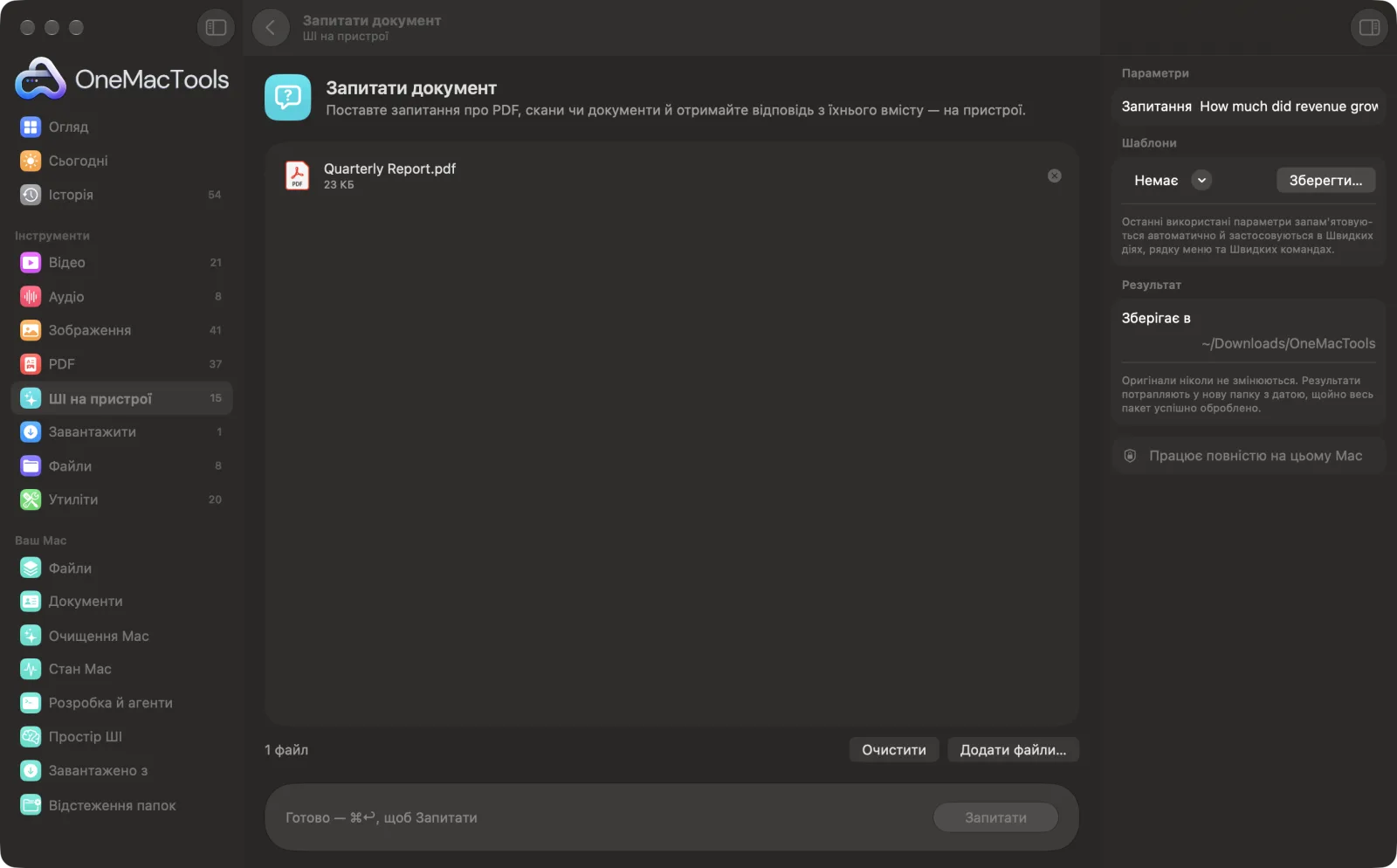
Запитати документ на Mac
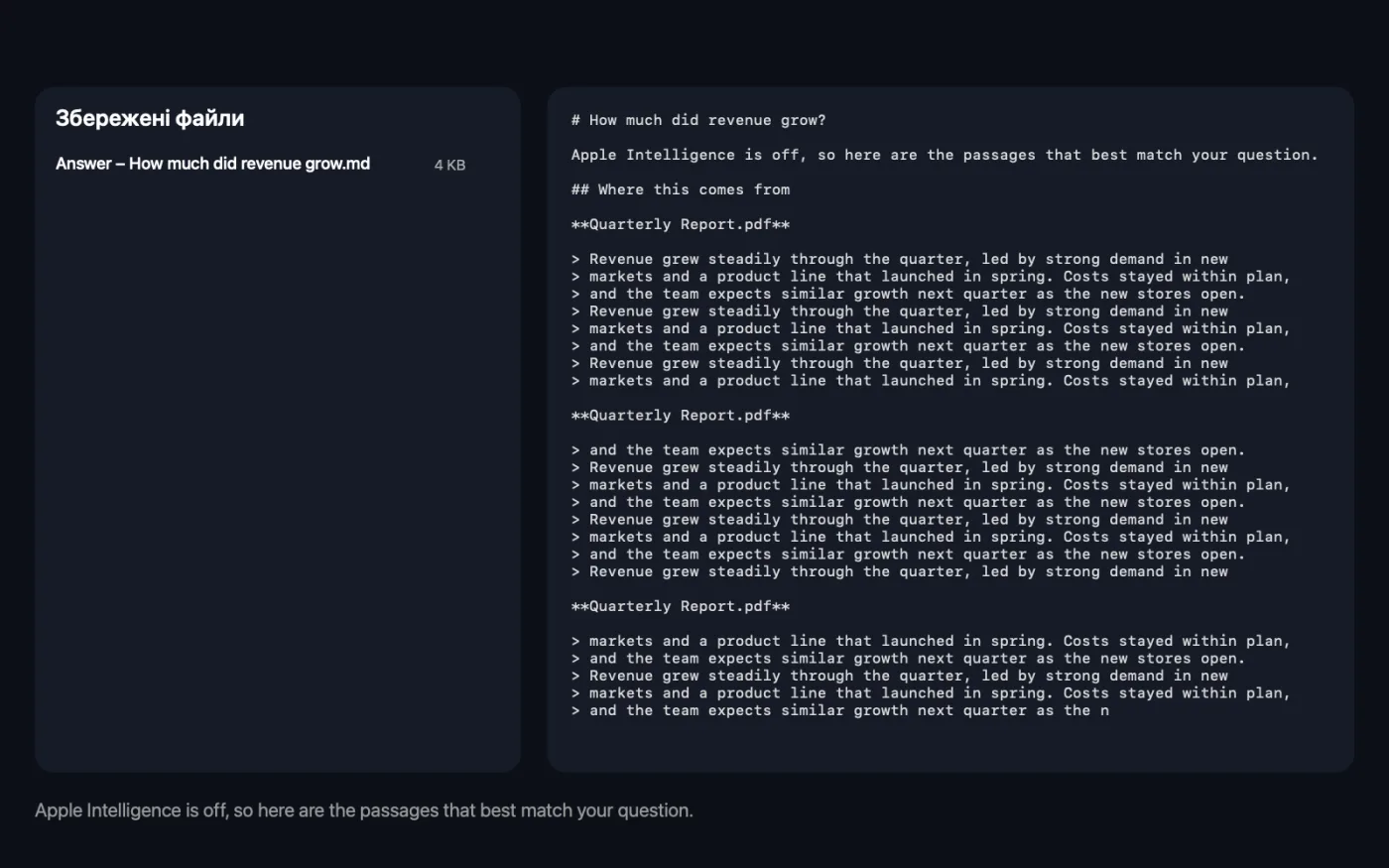
Знімки екрана програми зі зразками файлів.
Як користуватися «Запитати документ»
- 1
Додайте документи
Перетягніть один або кілька PDF, сканів, фото сторінок, документів Word чи текстових файлів на «Запитати документ». Можна ставити запитання одразу до кількох файлів.
- 2
Введіть запитання
На панелі праворуч введіть його в поле «Запитання», наприклад «Коли термін оплати?» чи «Який строк попередження?».
- 3
Клацніть «Запитати»
OneMacTools читає файли, використовуючи для сканів розпізнавання тексту на пристрої, і знаходить уривки, які найкраще відповідають словам вашого запитання. Потім модель Apple Intelligence на пристрої відповідає лише на основі цих уривків.
- 4
Прочитайте відповідь
Коротка версія відповіді з'являється у вікні. Повна відповідь зберігається як файл Markdown із назвою вашого запитання в новій папці з датою в Завантаження › OneMacTools.
- 5
Перевірте джерело
Відкрийте файл кнопкою «Перегляд» (око). Уривки, з яких узято відповідь, процитовано під нею з назвою кожного файлу, тож ви можете перевірити, перш ніж діяти.
Що робить Запитати документ
Введіть запитання на кшталт «Коли потрібно сплатити?», і OneMacTools знайде найрелевантніші фрагменти й відповість за допомогою моделі Apple Intelligence на пристрої. Відповідь зберігається разом із фрагментами, з яких її взято, тож її можна перевірити.
Використовує Apple Intelligence на пристрої, коли його ввімкнено, а коли вимкнено — розпізнавання тексту на пристрої.
Чудово підходить для
- Знайдіть кінцевий термін у довгому договорі
- Перевірте, що політика каже про повернення коштів
- Знайдіть ключовий показник у звіті
Пояснення параметрів
- Запитання
- Запитання, на яке ви хочете отримати відповідь; без нього інструмент не запуститься. Фрагменти знаходяться за збігом слів у вашому запитанні, тож використовуйте слова, які ймовірно є в документі, як-от «розірвання» чи «повернення коштів».
Найкращі практики
- Питайте щось одне й конкретне за раз. «Яка пеня за прострочення оплати?» працює краще, ніж «Розкажи про платежі».
- Використовуйте формулювання самого документа. «Строк попередження» знаходить пункт, де сказано «строк попередження», надійніше, ніж «за скільки часу я можу звільнитися».
- Для всього важливого, як-от дати, суми чи юридичного терміна, прочитайте процитовані уривки під відповіддю. Відповідь настільки хороша, наскільки хороші ці уривки, а ШІ може їх неправильно прочитати.
- Якщо у відповіді сказано, що в уривках цього немає, перефразуйте іншими словами або запитайте про вужче питання.
- Щоб отримати огляд, а не один факт, скористайтеся натомість «Підсумувати».
- Читаються лише перші 60 сторінок кожного PDF. Для довшого звіту спершу витягніть потрібний розділ за допомогою «Видобування сторінок».
Працює з
- У
- PDF (зокрема скани), зображення сторінок, Word (.docx), RTF, HTML, Markdown, простий текст і файли SRT.
- Вихід
- Файл Markdown (.md) з вашим запитанням, відповіддю і фрагментами, з яких її взято, а також коротка відповідь у вікні.
- З кожного PDF читається до 60 сторінок.
- Уривки знаходяться за збігом слів, а не змісту, тож запитання, у якому слова інші, ніж у документі, може не знайти потрібну частину.
- Коли Apple Intelligence вимкнено, ви отримуєте найвідповідніші фрагменти без написаної відповіді.
Запитання про Запитати документ
Як ставити запитання до PDF на Mac, не завантажуючи його в мережу?
Перетягніть PDF на «Запитати документ», введіть запитання на панелі праворуч і натисніть «Запитати». Файл читається, а відповідь формується на вашому Mac моделлю Apple Intelligence на пристрої.
Чи можна поставити одне запитання до кількох документів?
Так. Перетягніть їх усі. Використовуються найвідповідніші фрагменти з будь-якого з файлів, а кожен процитований фрагмент показує, з якого файлу його взято.
Чи працює він зі сканованими PDF і фото документів?
Так. Скановані сторінки й зображення читаються вбудованим у macOS розпізнаванням тексту, перш ніж буде дано відповідь на ваше запитання.
Як дізнатися, що відповідь правильна?
Кожна відповідь зберігається разом з уривками, на яких вона ґрунтується, — їх процитовано нижче з назвами файлів. Перевірте їх, перш ніж покладатися на дату, число чи пункт договору.
Що буде, якщо в документі немає відповіді?
Модель має прямо про це сказати, а не вгадувати. Якщо слова з вашого запитання взагалі ні з чим не збігаються, ви побачите «Здається, у цих документах немає нічого, що відповідає цьому запитанню».
Чи можна зберігати історію своїх запитань і відповідей?
Так. Кожне запитання зберігає власний файл із назвою «Answer – » і вашим запитанням, тож кілька запитань утворюють набір відповідей, які можна зберігати разом із документами.
Чи вивантажує «Запитати документ» мої файли?
Ні. Запитати документ працює повністю на вашому Mac, тож ваші файли ніколи його не залишають, і все працює офлайн.
Чи змінить Запитати документ мої оригінальні файли?
Ні. Результати зберігаються як нові файли в папці з датою в «Завантаження» › OneMacTools, а оригінали лишаються точно такими, як були, якщо ви не ввімкнете параметр, який каже інше.
Чи потребує «Запитати документ» Apple Intelligence?
Для найкращих результатів використовується модель Apple Intelligence на пристрої, коли її ввімкнено. Коли вимкнено, OneMacTools переходить на розпізнавання тексту на пристрої та правила й повідомляє вам про це.
Далі зробіть це
Отримуйте стислий зміст довгих документів від моделі Apple Intelligence на пристрої.
Видобування сторінокПеренесіть потрібні сторінки в новий PDF.
Видобування текстуЧитайте текст із фото, знімків екрана й сканованих PDF за допомогою фреймворку Vision від Apple.
Схожі інструменти: ШІ на пристрої
Дайте сканам, знімкам екрана й фото справжні назви за їхнім вмістом.
Чеки в таблицюПеретворюйте чеки й рахунки на таблицю з датами, продавцями, податками й сумами.
Альт-текст і підписиПишіть доступні описи зображень для вебсайтів, документів і дописів у соцмережах.
ТранскрибуватиПеретворюйте мовлення в аудіо чи відео на текст або субтитри за допомогою розпізнавання мовлення Apple на пристрої.
Нотатки зустрічейПеретворюйте запис зустрічі на транскрипт і нотатки з рішеннями й завданнями.
ПереписатиПерефразовуйте, вичитуйте, скорочуйте текст чи змінюйте його тон за допомогою Apple Intelligence на пристрої.

Запитати документ і ще 150 інструментів.
Одна програма. Одна ціна.
Усі 151 інструмент. Безкоштовне завантаження, одна оплата за ліцензію — і вона ваша назавжди.