
Підсумовування документів на Mac за допомогою ШІ на пристрої
Отримуйте стислий зміст довгих документів від моделі Apple Intelligence на пристрої.
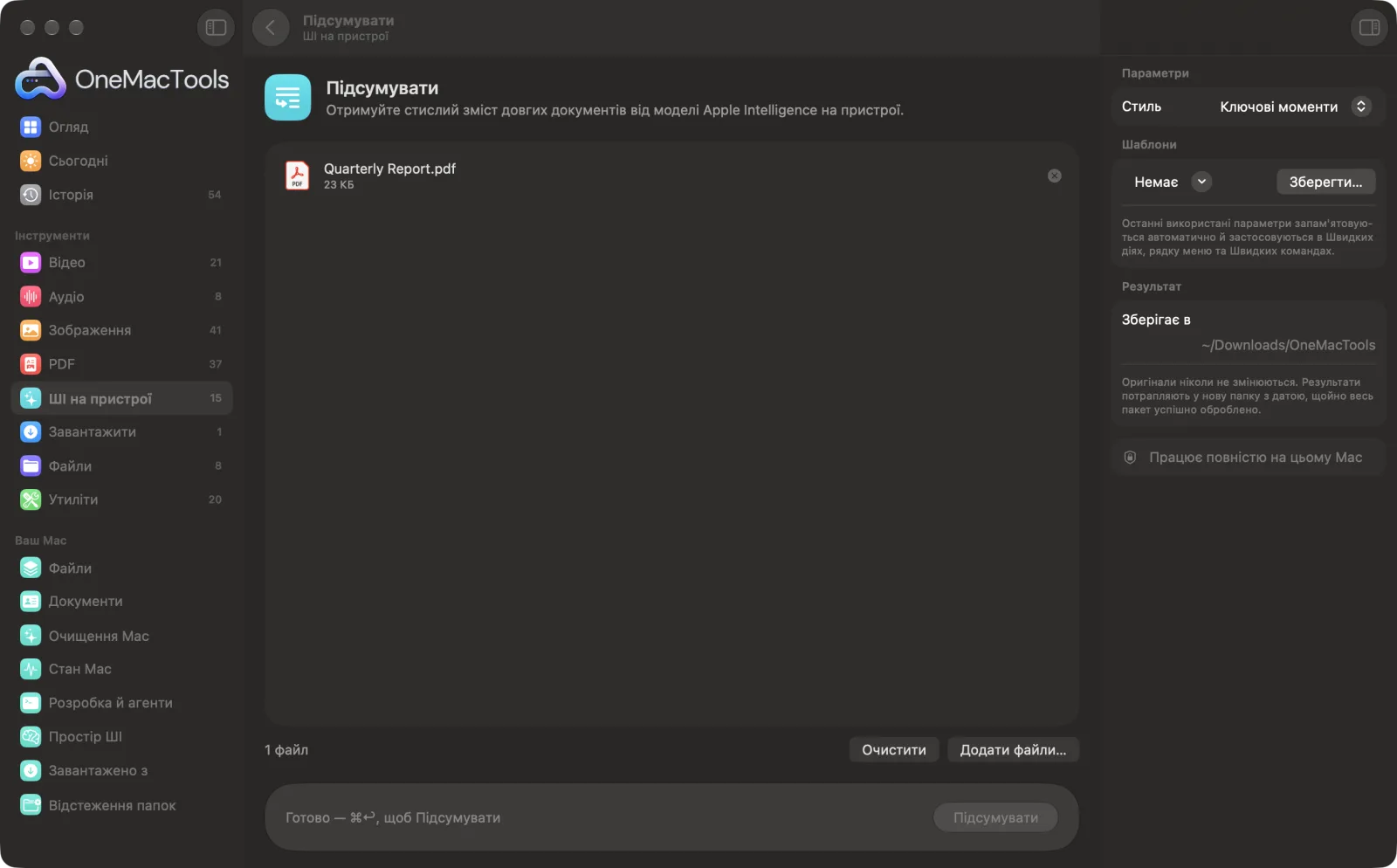
Підсумувати на Mac
Знімки екрана програми зі зразками файлів.
Як користуватися «Підсумувати»
- 1
Перетягніть свої документи
Додайте PDF, документи Word, RTF, HTML, Markdown, текстові файли чи файли субтитрів у «Підсумувати». Кожен отримає власний підсумок.
- 2
Виберіть стиль
На панелі праворуч задайте для «Стиль» значення «Ключові моменти», «Короткий абзац» або «Детально».
- 3
Клацніть «Підсумувати»
Модель Apple Intelligence на пристрої читає документ. Довгі документи підсумовуються частинами, а потім ці підсумки поєднуються.
- 4
Прочитайте підсумок
Він зберігається як «<document> summary.txt» у новій папці з датою в «Завантаження › OneMacTools». Відкрийте його кнопкою «Перегляд» (око) або через «Показати у Finder».
Що робить Підсумувати
Підсумовуйте PDF, документи Word і текст у вигляді ключових моментів, короткого абзацу чи детального підсумку із заголовками. Довгі документи підсумовуються частинами, а потім об'єднуються.
Потрібно ввімкнути Apple Intelligence у Системних параметрах. Обробка відбувається на пристрої, тож ваш текст ніколи не залишає Mac.
Чудово підходить для
- Зрозумійте суть довгого звіту
- Підсумовуйте наукові статті
- Підготуйте брифінг
Пояснення параметрів
- Стиль
- «Ключові моменти» (за замовчуванням) дає 5–8 стислих пунктів. «Короткий абзац» дає один короткий абзац — добре для листа чи брифінгу. «Детально» дає довший підсумок із заголовками й пунктами для звітів, які треба опрацювати розділ за розділом.
Найкращі практики
- У сканованих PDF немає тексту для підсумку. Спершу пропустіть їх через «PDF з пошуком» або «Видобування тексту».
- Дуже довгі документи підсумовуються з підсумків кожної частини, тож дрібні деталі можуть випасти. Виберіть «Детально», щоб зберегти більше, або скористайтеся «Запитати документ» для одного конкретного факту.
- Перш ніж цитувати чи пересилати підсумок, звірте цифри, дати й імена з документом. Моделі заборонено вигадувати факти, але вона все одно може помилитися.
- Щоб зосередитися на одному розділі, витягніть ці сторінки інструментом «Видобування сторінок» і підсумуйте лише їх.
- Підсумки — це звичайний текст, тож вони чисто вставляються в лист або документ.
Працює з
- У
- PDF із текстом, Word (.docx), RTF, HTML, Markdown, простий текст і файли субтитрів SRT.
- Вихід
- Підсумок у звичайному тексті (.txt) для кожного документа з назвою «<document> summary».
- «Підсумувати» потребує ввімкненого Apple Intelligence; без нього інструмент не працює.
- У сканованих PDF спершу треба розпізнати текст.
- Довгі документи підсумовуються частинами, а потім усе поєднується.
Запитання про Підсумувати
Як підсумувати PDF на Mac?
Перетягніть PDF на «Підсумувати», виберіть стиль і натисніть «Підсумувати». Підсумок пише модель Apple Intelligence на пристрої, і його буде збережено як текстовий файл.
Чи може він підсумувати сканований PDF?
Не напряму, бо скан не містить тексту. Спершу пропустіть його через «PDF з пошуком» або «Видобування тексту», а потім підсумуйте результат.
Наскільки довгий документ можна підсумувати?
Фіксованого обмеження немає. Довгі документи діляться на частини приблизно по 6 000 символів, кожна підсумовується, а підсумки об'єднуються, тож довгий звіт просто обробляється довше.
Який стиль підсумку вибрати?
«Ключові моменти» — для швидкого перегляду, «Короткий абзац» — для листа чи брифінгу, «Детально» — коли потрібна структура довгого звіту із заголовками.
Чи буде підсумок точним?
Інструмент тримається близько до документа, але ШІ може пропустити чи розмити деталь. Перевіряйте числа, дати й імена, перш ніж на них покладатися.
Чи можна підсумувати кілька документів одразу?
Так. Перетягніть їх усі. Кожен документ отримає власний файл підсумку; вони не об'єднуються в один.
Чи може він підсумувати документ Word?
Так. Підходять файли Word (.docx), RTF, HTML, Markdown і звичайний текст, а також PDF.
Чи вивантажує «Підсумувати» мої файли?
Ні. Підсумувати працює повністю на вашому Mac, тож ваші файли ніколи його не залишають, і все працює офлайн.
Чи змінить Підсумувати мої оригінальні файли?
Ні. Результати зберігаються як нові файли в папці з датою в «Завантаження» › OneMacTools, а оригінали лишаються точно такими, як були, якщо ви не ввімкнете параметр, який каже інше.
Чи потребує «Підсумувати» Apple Intelligence?
Так. Він використовує модель Apple Intelligence на пристрої, тож увімкніть Apple Intelligence в Системних параметрах. Ваш текст обробляється на вашому Mac і ніколи не завантажується в мережу.
Далі зробіть це
Ставте запитання про PDF, скани чи документи й отримуйте відповідь на основі їхнього змісту.
Тест і карткиСтворюйте тестові запитання чи картки з PDF або документа на вашому Mac.
ПерекластиПерекладайте документи й субтитри офлайн за допомогою завантажуваних мов Apple.
Схожі інструменти: ШІ на пристрої
Читайте текст із фото, знімків екрана й сканованих PDF за допомогою фреймворку Vision від Apple.
Розумне перейменуванняДайте сканам, знімкам екрана й фото справжні назви за їхнім вмістом.
Чеки в таблицюПеретворюйте чеки й рахунки на таблицю з датами, продавцями, податками й сумами.
Альт-текст і підписиПишіть доступні описи зображень для вебсайтів, документів і дописів у соцмережах.
ТранскрибуватиПеретворюйте мовлення в аудіо чи відео на текст або субтитри за допомогою розпізнавання мовлення Apple на пристрої.
Нотатки зустрічейПеретворюйте запис зустрічі на транскрипт і нотатки з рішеннями й завданнями.

Підсумувати і ще 150 інструментів.
Одна програма. Одна ціна.
Усі 151 інструмент. Безкоштовне завантаження, одна оплата за ліцензію — і вона ваша назавжди.