
デバイス上のAIでMacで書類を要約
Apple Intelligenceのデバイス上のモデルで、長い書類の要約を作成します。
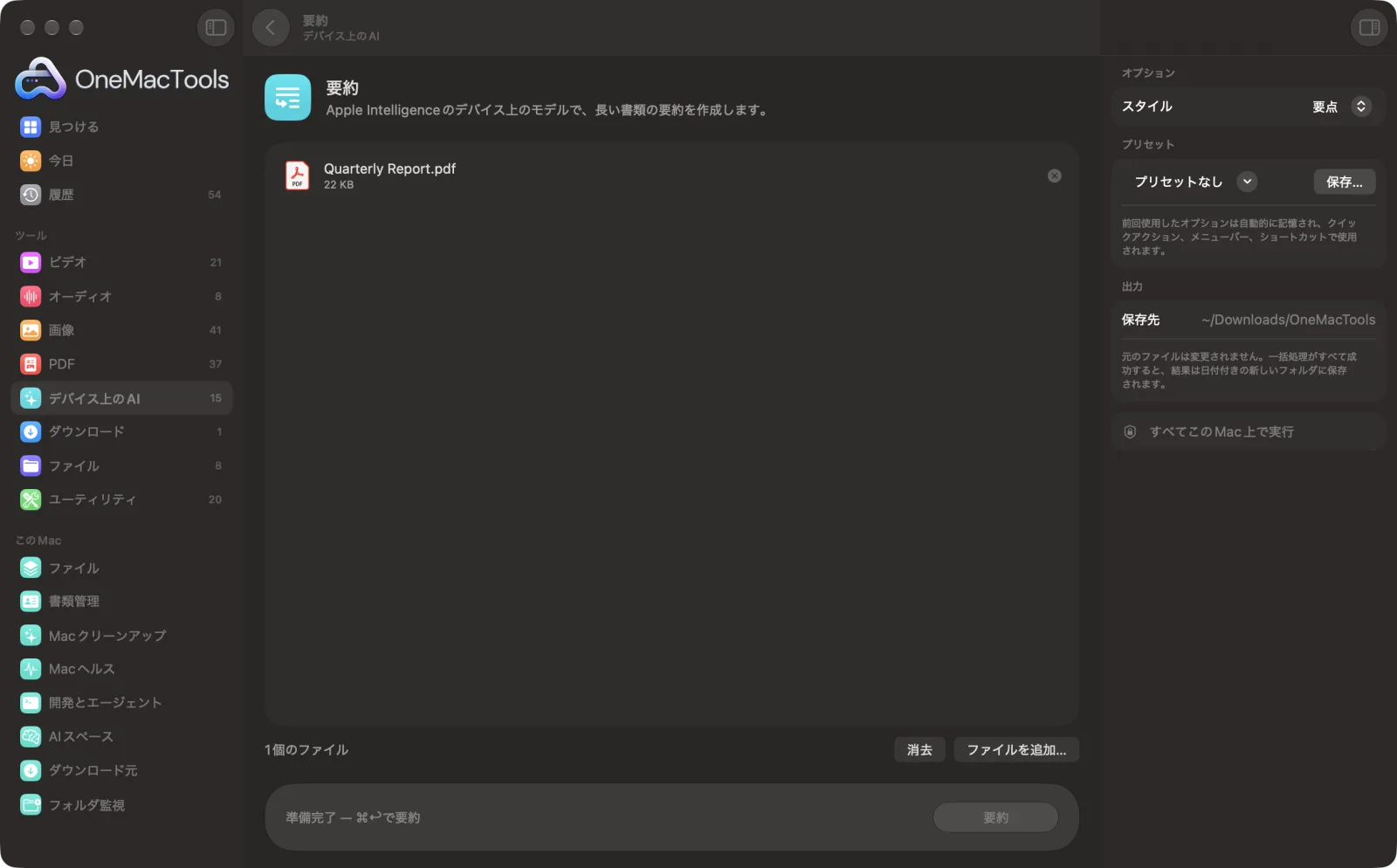
Macで要約
サンプルファイルを使ったアプリのスクリーンショット。
要約の使い方
- 1
書類をドロップ
PDF、Word書類、RTF、HTML、Markdown、テキスト、字幕ファイルを要約に追加します。それぞれに個別の要約が作成されます。
- 2
スタイルを選択
右側のパネルで、「スタイル」を「要点」「短い段落」「詳細」のいずれかに設定します。
- 3
「要約」をクリック
Apple Intelligenceのデバイス上のモデルが書類を読みます。長い書類はセクションごとに要約し、それらの要約をまとめます。
- 4
要約を読む
ダウンロード › OneMacTools内の新しい日付付きフォルダに「<document> summary.txt」として保存されます。「プレビュー」(目のアイコン)ボタンか「Finderで表示」で開いてください。
要約でできること
PDF、Word書類、テキストを、要点、短い段落、または見出し付きの詳しい要約にまとめます。長い書類はセクションごとに要約してから1つにまとめます。
システム設定でApple Intelligenceをオンにする必要があります。デバイス上で動作するので、テキストがMacの外に出ることはありません。
こんなときに
- 長いレポートの要点をつかむ
- 研究論文を要約
- 説明資料を準備する
オプションの説明
- スタイル
- デフォルトの「要点」では、簡潔な箇条書きを5〜8個作成します。「短い段落」は短い段落1つで、メールや報告に適しています。「詳細」は見出しと箇条書きを含む長めの要約で、セクションごとに追う必要があるレポートに向いています。
おすすめの使い方
- スキャンしたPDFには要約できるテキストがありません。先に「PDFを検索可能にする」か「テキストを抽出」にかけてください。
- 非常に長い書類は、各部分の要約をもとに要約されるため、細かい内容が抜け落ちることがあります。より多く残したい場合は「詳細」を選ぶか、特定の事実を知りたいときは「書類に質問」を使ってください。
- 要約を引用したり転送したりする前に、数字、日付、名前を書類と照らし合わせて確認しましょう。モデルには事実を作り上げないよう指示していますが、それでも間違えることがあります。
- 1つの章に絞るなら、「ページを抽出」でそのページを取り出し、そこだけを要約しましょう。
- 要約はプレーンテキストなので、メールや書類にきれいにペーストできます。
対応形式
- 入力
- テキストを含むPDF、Word(.docx)、RTF、HTML、Markdown、プレーンテキスト、SRT字幕ファイル。
- 出力
- 書類ごとに「<document> summary」という名前のプレーンテキスト(.txt)の要約。
- 要約にはApple Intelligenceをオンにする必要があります。オフでは動作しません。
- スキャンしたPDFは、先にテキストを認識させる必要があります。
- 長い書類はセクションごとに要約してから、ひとつにまとめます。
要約についての質問
MacでPDFを要約するには?
PDFを「要約」にドロップし、スタイルを選んで「要約」をクリックします。要約はApple Intelligenceのデバイス上のモデルによって作成され、テキストファイルとして保存されます。
スキャンしたPDFを要約できますか?
直接はできません。スキャンにはテキストが含まれていないためです。まず「PDFを検索可能にする」か「テキストを抽出」にかけてから、その結果を要約してください。
どのくらいの長さの書類まで要約できますか?
決まった上限はありません。長い書類は約6,000文字ずつのセクションに分けてそれぞれ要約し、それらを1つにまとめるので、長いレポートは時間が長くかかるだけです。
どの要約スタイルを選べばいいですか?
ざっと目を通すなら「要点」、メールや報告には「短い段落」、長いレポートの構成を見出し付きで把握したいときは「詳細」。
要約は正確ですか?
書類の内容に忠実ですが、AIが細部を落としたり曖昧にしたりすることがあります。数字、日付、名前は、頼りにする前に確認してください。
複数の書類をまとめて要約できますか?
はい。すべてドロップしてください。書類ごとに要約ファイルが作成され、1つにまとめられることはありません。
Word書類を要約できますか?
はい。PDFに加えて、Word(.docx)、RTF、HTML、Markdown、プレーンテキストのファイルにも対応しています。
要約はファイルをアップロードしますか?
いいえ。要約はすべてMac上で動作するので、ファイルが外に出ることはなく、オフラインでも使えます。
要約は元のファイルを変更しますか?
いいえ。結果は「ダウンロード › OneMacTools」内の日付つきフォルダに新しいファイルとして保存され、元のファイルは、そうする旨のオプションをオンにしない限り、そのまま残ります。
要約にはApple Intelligenceが必要ですか?
はい。Apple Intelligenceのデバイス上のモデルを使うので、システム設定でApple Intelligenceをオンにしてください。テキストはMac上で処理され、アップロードされることはありません。
次にすること
PDF、スキャン、書類について質問すると、その内容から答えが返ってきます。
クイズと単語カードPDFや書類から、多肢選択問題や単語カードをこのMacで作成します。
翻訳Appleのダウンロード可能な言語を使って、書類や字幕をオフラインで翻訳します。
関連するデバイス上のAIツール
AppleのVisionフレームワークで、写真、スクリーンショット、スキャンしたPDFからテキストを読み取ります。
スマートな名前変更スキャン、スクリーンショット、写真に、中身に基づいたわかりやすい名前を付けます。
レシートをスプレッドシートにレシートや請求書を、日付、販売元、税、合計のスプレッドシートに読み込みます。
代替テキストとキャプションWebサイト、書類、SNSの投稿用に、画像のアクセシブルな説明を作成。
文字起こしAppleのデバイス上の音声認識で、オーディオやビデオの音声をテキストや字幕に変換します。
会議メモ会議の録音を、文字起こしと、決定事項やアクションアイテムをまとめたメモに。
