
Macで録音からAI会議メモを作成(プライベートに)
会議の録音を、文字起こしと、決定事項やアクションアイテムをまとめたメモに。
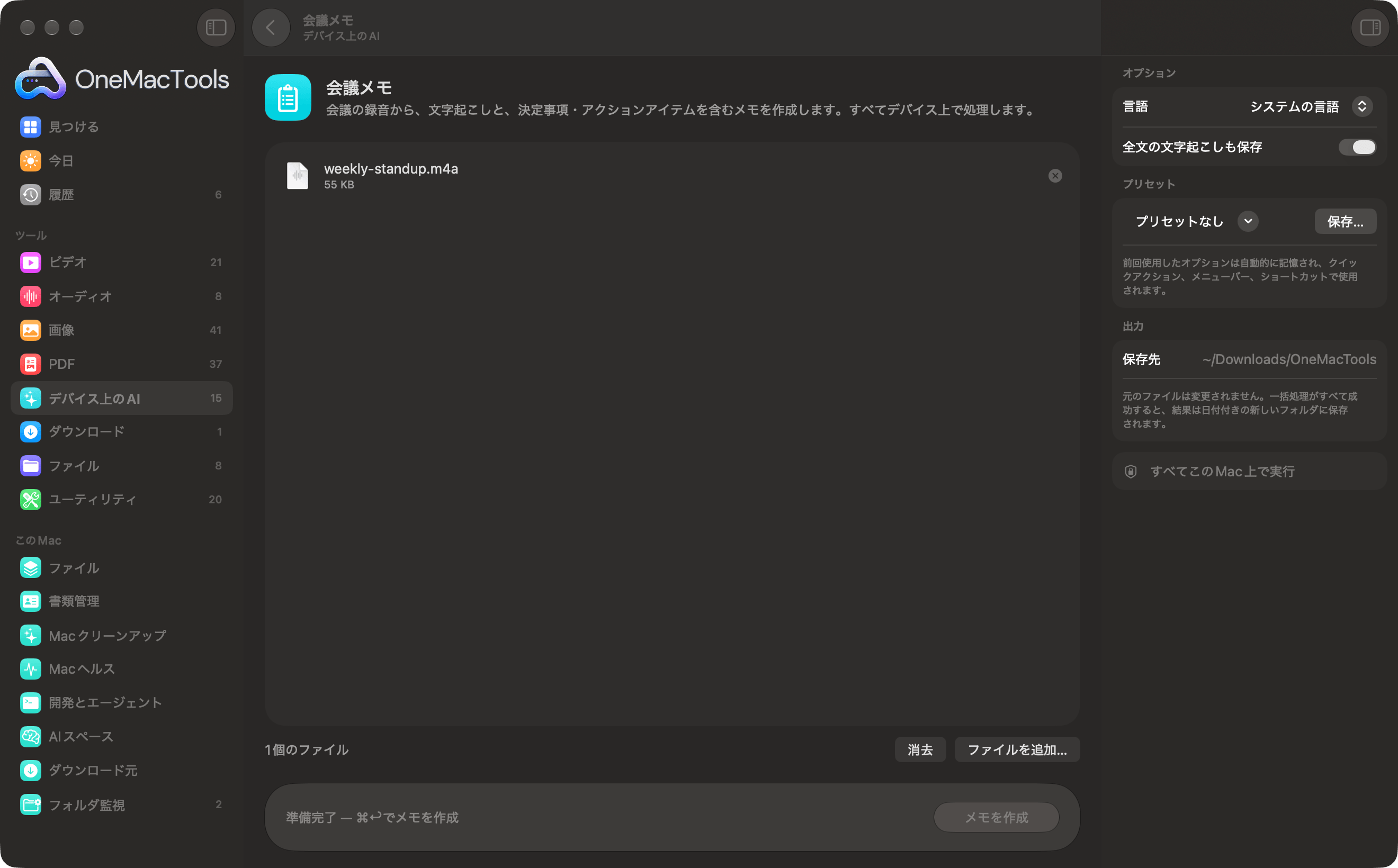
Macで会議メモ
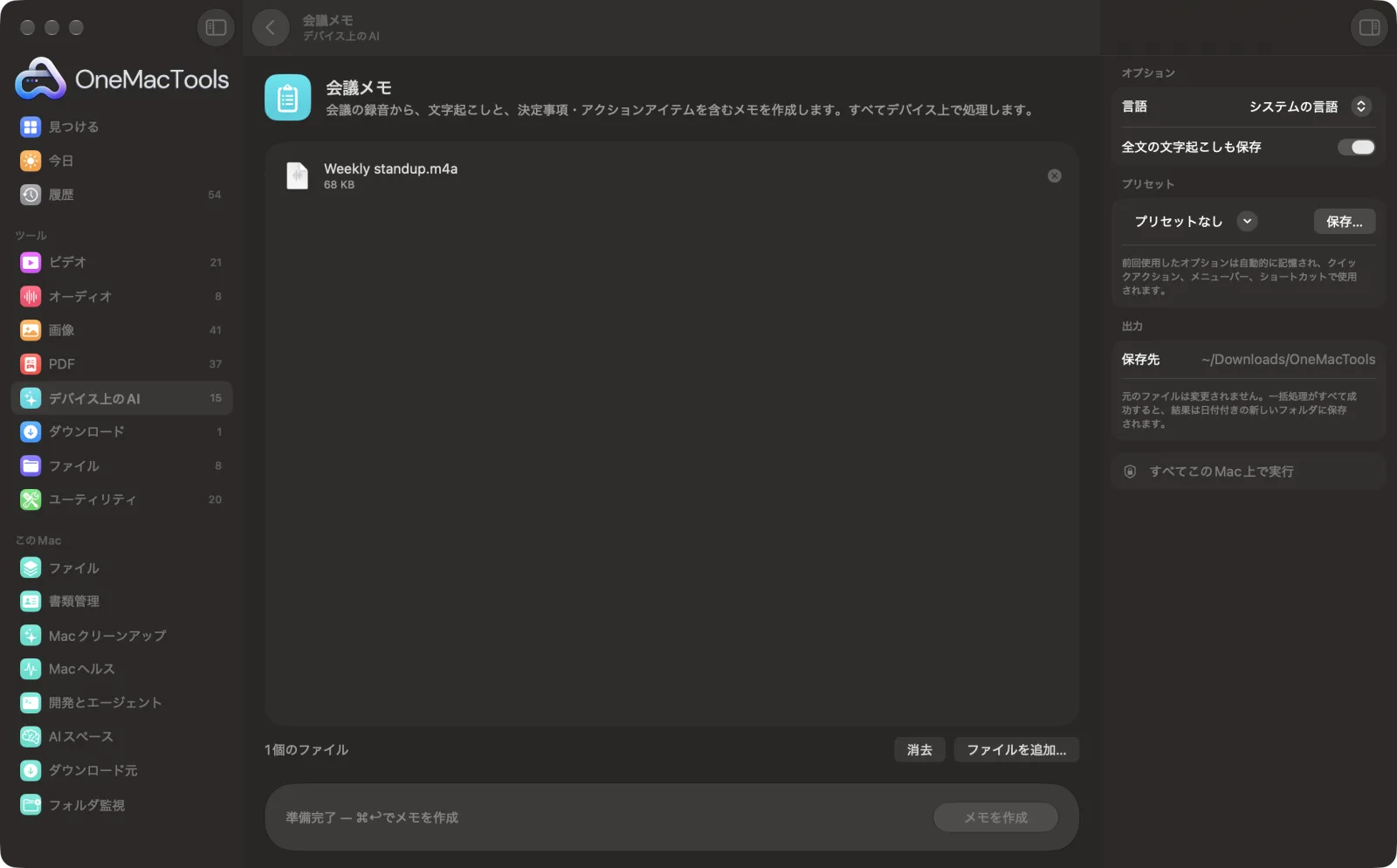
サンプルファイルを使ったアプリのスクリーンショット。
会議メモの使い方
- 1
録音をドロップ
会議、通話、インタビューのオーディオまたはビデオの録音を追加します。複数の録音には、それぞれ個別のメモが作成されます。
- 2
言語を設定
右側のパネルで、「言語」を会議で話されている言語に設定します。
- 3
文字起こしを選択
「全文の文字起こしも保存」をオンのままにすると、メモと一緒に一言一句の記録が残ります。
- 4
「メモを作成」をクリック
録音はAppleの音声認識を使ってこのMacで文字起こしされます。続いてApple Intelligenceのデバイス上のモデルがメモを作成します。長い会議は部分ごとに要約してから1つにまとめます。
- 5
メモを共有
Markdownファイル「<recording> notes.md」が「ダウンロード › OneMacTools」内の日付付きの新しいフォルダに保存されます。文字起こしを残す設定にしていれば、その隣に文字起こしも保存されます。「プレビュー」(目のアイコン)ボタンか「Finderに表示」で開けます。
会議メモでできること
録音をドロップすると、要約、主な決定事項、アクションアイテム(言及されていれば担当者付き)、未解決の質問をまとめたMarkdownのメモと、全文の文字起こしが作成されます。すべてMac上で処理されます。
Apple Intelligenceがオンのときはデバイス上で使い、オフのときはデバイス上のテキスト認識に切り替えます。
こんなときに
- チームミーティング後にメモを共有
- クライアントとの通話で決まったことを記録
- インタビューを要約
オプションの説明
- 言語
- デフォルトの「システムの言語」では、Macの言語が使われます。中国語、英語(インド)、英語(英国)、英語(米国)、フランス語、ドイツ語、イタリア語、日本語、韓国語、ポルトガル語、スペイン語も選べます。
- 全文の文字起こしも保存
- デフォルトはオン。メモの横に「<recording> transcript.txt」を保存します。メモだけを残したい場合はオフにしてください。Apple Intelligenceがオフのときはメモを作成できないため、文字起こしが常に保存されます。
おすすめの使い方
- メモを送る前に、アクションアイテムと担当者を確認しましょう。担当者は名前が出た場合にのみ記載され、タスクが別の人に割り当てられることもあります。
- 重要な会議の文字起こしは残しておきましょう。決定事項の背景で実際に何が話されたかを正確に確認できます。
- マイクを話している人の近くに置いてください。話し声の重なりや響く部屋は、文字起こしが難しくなります。
- 対面の会議は「オーディオを録音」でこのMacに録音し、その録音をここにドロップしてください。
- 会議や通話を録音する前に、全員の許可を得ましょう。
対応形式
- 入力
- M4A、MP3、WAV、MP4、MOVなど、macOSで再生できるオーディオやビデオの録音。
- 出力
- 録音ごとのMarkdown(.md)メモ。オプションがオンの場合はプレーンテキストの文字起こしも。
- メモの作成にはApple Intelligenceが必要です。ない場合は文字起こしのみとなり、ウインドウにその旨が表示されます。
- タイトルの下の日付は、会議の日ではなく、メモを作成した日です。
- 文字起こしでは話者は区別されません。
会議メモについての質問
Macで録音からAIで会議メモを作成するには?
録音を「会議メモ」にドロップし、言語を選んで「メモを作成」をクリックします。Mac上で文字起こしと要約が行われ、要約、決定事項、アクションアイテムを含むメモができあがります。
会議メモには何が含まれますか?
2〜4文の要約、重要な決定事項、チェックボックス形式のアクションアイテム(担当者の名前が出ていれば担当者付き)、未解決の質問。該当する内容がないセクションには「None」と表示されます。
ビデオ通話の録画にも使えますか?
はい。M4AやMP4など、オーディオかビデオのファイルとして録音があれば使えます。ほかの録音と同じようにドロップしてください。
誰が何を話したかわかりますか?
いいえ。文字起こしには話者のラベルが付きません。担当者がアクションアイテムに表示されるのは、「Priyaが下書きを送ります」のように名前が話された場合だけです。
メモの精度はどのくらいですか?
メモは文字起こしを要約したものなので、音声がクリアなほど良いメモになります。AIは要点を見落としたり、発言者を取り違えたりすることがあるため、共有する前に決定事項とアクションアイテムを確認してください。
メモを編集できますか?
はい。プレーンなMarkdownのテキストファイルなので、共有する前にテキストエディットやほかのテキストエディタで開いて編集できます。
会議メモはファイルをアップロードしますか?
いいえ。会議メモはすべてMac上で動作するので、ファイルが外に出ることはなく、オフラインでも使えます。
会議メモは元のファイルを変更しますか?
いいえ。結果は「ダウンロード › OneMacTools」内の日付つきフォルダに新しいファイルとして保存され、元のファイルは、そうする旨のオプションをオンにしない限り、そのまま残ります。
会議メモにはApple Intelligenceが必要ですか?
Apple Intelligenceがオンのときは、最良の結果を得るためにデバイス上のモデルを使います。オフのときは、デバイス上のテキスト認識とルールに切り替え、その旨をお知らせします。
次にすること
Appleのデバイス上の音声認識で、オーディオやビデオの音声をテキストや字幕に変換します。
オーディオを録音任意のマイクからボイスメモやナレーションを録音します。
要約Apple Intelligenceのデバイス上のモデルで、長い書類の要約を作成します。
関連するデバイス上のAIツール
AppleのVisionフレームワークで、写真、スクリーンショット、スキャンしたPDFからテキストを読み取ります。
書類に質問PDF、スキャン、書類について質問すると、その内容から答えが返ってきます。
スマートな名前変更スキャン、スクリーンショット、写真に、中身に基づいたわかりやすい名前を付けます。
レシートをスプレッドシートにレシートや請求書を、日付、販売元、税、合計のスプレッドシートに読み込みます。
代替テキストとキャプションWebサイト、書類、SNSの投稿用に、画像のアクセシブルな説明を作成。
書き直しデバイス上のApple Intelligenceで、テキストの言い換え、校正、短縮、トーンの変更を行います。
