
Macでオーディオを録音
任意のマイクからボイスメモやナレーションを録音します。
Macでオーディオを録音
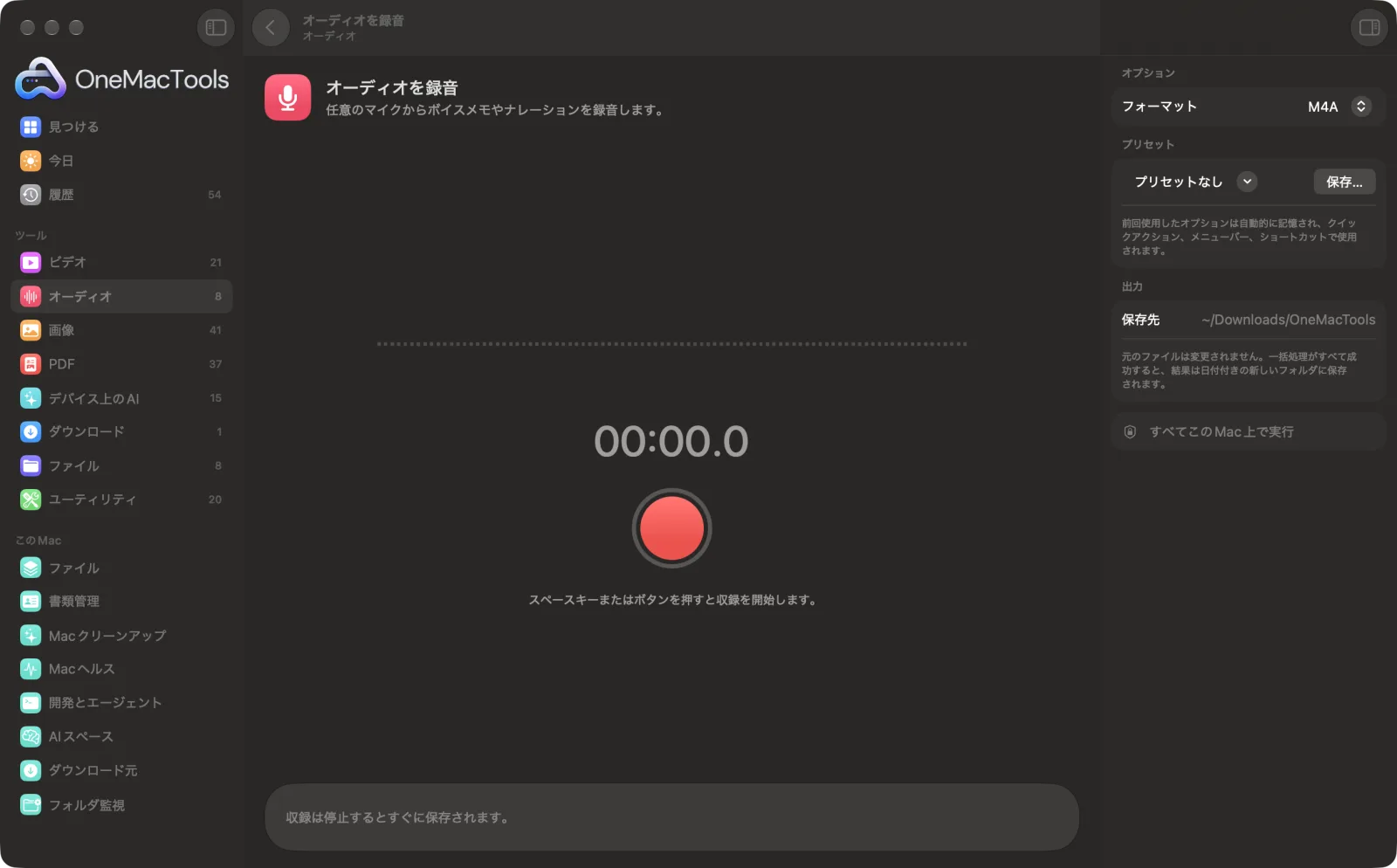
サンプルファイルを使ったアプリのスクリーンショット。
オーディオを録音の使い方
- 1
フォーマットを選択
始める前に、右側のパネルでM4AかWAVを選びます。M4Aはファイルが小さくどこでも再生でき、WAVは非圧縮で編集に最適です。
- 2
マイクを許可
初回は、OneMacToolsにマイクの使用を許可するかどうかをmacOSが尋ねるので、「許可」をクリックします。以前に拒否した場合は、システム設定 › プライバシーとセキュリティ › マイクでオンにしてください。
- 3
「録音」またはSpaceキーを押す
赤いボタンをクリックするか、スペースバーを押します。話すとレベルメーターがリアルタイムで動き、タイマーがカウントアップします。
- 4
停止して保存
ボタンかSpaceキーをもう一度押します。録音はすぐに保存され、「Recording 2026-10-14 at 09.30.12」のように日付と時刻が名前に付きます。
- 5
録音を探す
ダウンロード › OneMacTools内の新しい日付付きフォルダにあります。「プレビュー」(目のアイコン)ボタンで再生するか、「Finderで表示」でフォルダを開いてください。
オーディオを録音でできること
「録音」(またはSpaceキー)を押し、リアルタイムのレベルメーターを見ながら録音し、停止すると保存されます。録音はM4AまたはWAVとしてOneMacToolsフォルダに直接保存されます。
初めて録音するときにマイクへのアクセスを求めます。
こんなときに
- ビデオのナレーションを録音する
- ボイスメモをさっと録音
- ポッドキャストのイントロを録音する
オプションの説明
- フォーマット
- M4AまたはWAV(デフォルトはM4A)。M4Aは圧縮されたAACオーディオで、ファイルが小さく、すべてのAppleデバイスとほとんどのほかのデバイスで再生できます。WAVは非圧縮の16ビットオーディオで、サイズは約10倍になりますが、あとで録音を編集するならこちらが適しています。どちらも48 kHzのモノラルで録音されます。
おすすめの使い方
- まず10秒ほどテスト録音して再生してみましょう。マイクの選び間違いや、音量が小さすぎることにすぐ気づけます。
- OneMacToolsはMacの現在の入力から録音します。USBマイクやヘッドセットのマイクを使う場合は、始める前に「システム設定 › サウンド › 入力」で選んでください。
- レベルメーターが目盛りの上のほうまでしっかり動き、振り切れない程度にしましょう。大声を出すよりもマイクに近づいてください。
- 停止するまで「オーディオを録音」の画面を離れないでください。録音中にほかのツールに切り替えると、それまでの録音が破棄されます。
- 布製の家具がある部屋で録音し、結果を「オーディオをクリーンアップ」にかけて、ヒスノイズやハムノイズを低減し、音量をそろえましょう。
対応形式
- 入力
- 内蔵マイク、USBマイク、ヘッドセット、オーディオインターフェイスなど、Macで使えるあらゆるマイク。
- 出力
- 録音ごとに、日付と時刻を名前に付けたM4AまたはWAVファイルが1つ作成されます。
- マイクの許可が必要です。初めて録音するときにmacOSから求められます。
- 録音は48 kHzのモノラルです。
オーディオを録音についての質問
Macでオーディオを録音するには?
「オーディオを録音」を開き、M4AかWAVを選んで、Spaceキーか赤いボタンを押します。もう一度押すと停止し、録音がOneMacToolsフォルダに保存されます。
Macで音声が録音されないのはなぜですか?
OneMacToolsにマイクへのアクセスが許可されていない可能性があります。「システム設定 › プライバシーとセキュリティ › マイク」でオンにし、「システム設定 › サウンド › 入力」で正しい入力が選ばれているか確認してください。
外部マイクで録音するには?
接続して、「システム設定 › サウンド › 入力」で選んでください。「オーディオを録音」は、macOSで設定されている入力を使います。
録音はM4AとWAVのどちらにするべき?
ボイスメモや共有するものには、ファイルが小さいM4Aを。録音を編集、ミックス、加工するなら、非圧縮のWAVを。
録音・録画に時間制限はありますか?
いいえ。必要なだけ録音でき、制限はMacの空き容量だけです。1時間のM4Aは、1時間のWAVよりはるかに容量が小さくなります。
録音を一時停止できますか?
いいえ。停止すると録音は保存されます。各パートを別々に録音し、「オーディオを結合・音量調整」でつなげてください。
Macで再生中の音も録音されますか?
いいえ、録音できるのはマイクまたはオーディオ入力だけです。画面の内容をサウンド付きで収録するには「画面収録」を使ってください。
オーディオを録音はファイルをアップロードしますか?
いいえ。オーディオを録音はすべてMac上で動作するので、ファイルが外に出ることはなく、オフラインでも使えます。
オーディオを録音は元のファイルを変更しますか?
いいえ。結果は「ダウンロード › OneMacTools」内の日付つきフォルダに新しいファイルとして保存され、元のファイルは、そうする旨のオプションをオンにしない限り、そのまま残ります。
オーディオを録音に必要なものは?
macOS 26以降を搭載したMacだけ。ほかにインストールするものはありません。
次にすること
背景ノイズを低減し、音量をそろえます。
オーディオをトリミング曲、ボイスメモ、ポッドキャストを必要な長さにカットします。
文字起こしAppleのデバイス上の音声認識で、オーディオやビデオの音声をテキストや字幕に変換します。
