
MacでオーディオをMP3に変換
MP3、M4A、WAV、FLACを相互に変換します。
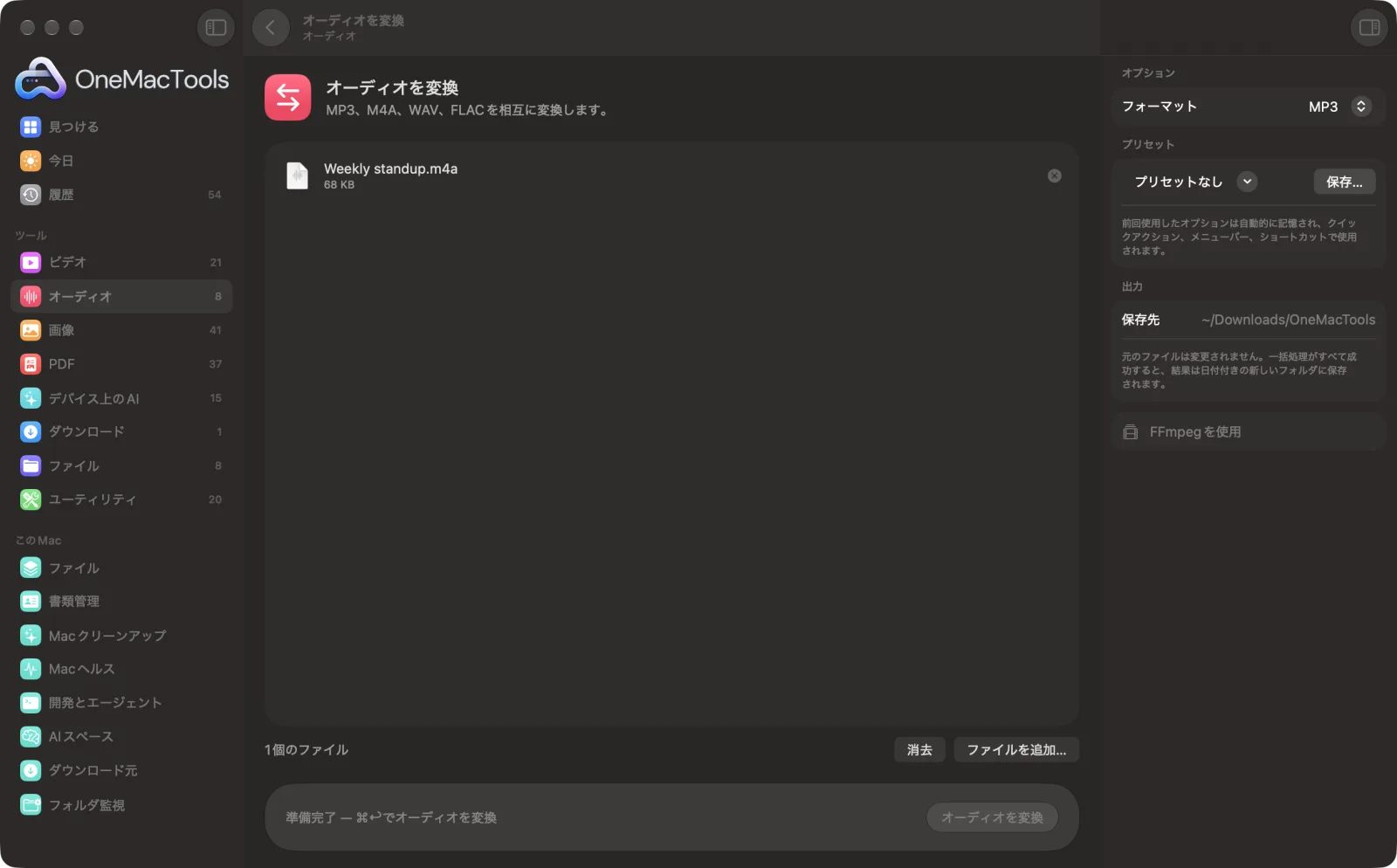
Macでオーディオを変換
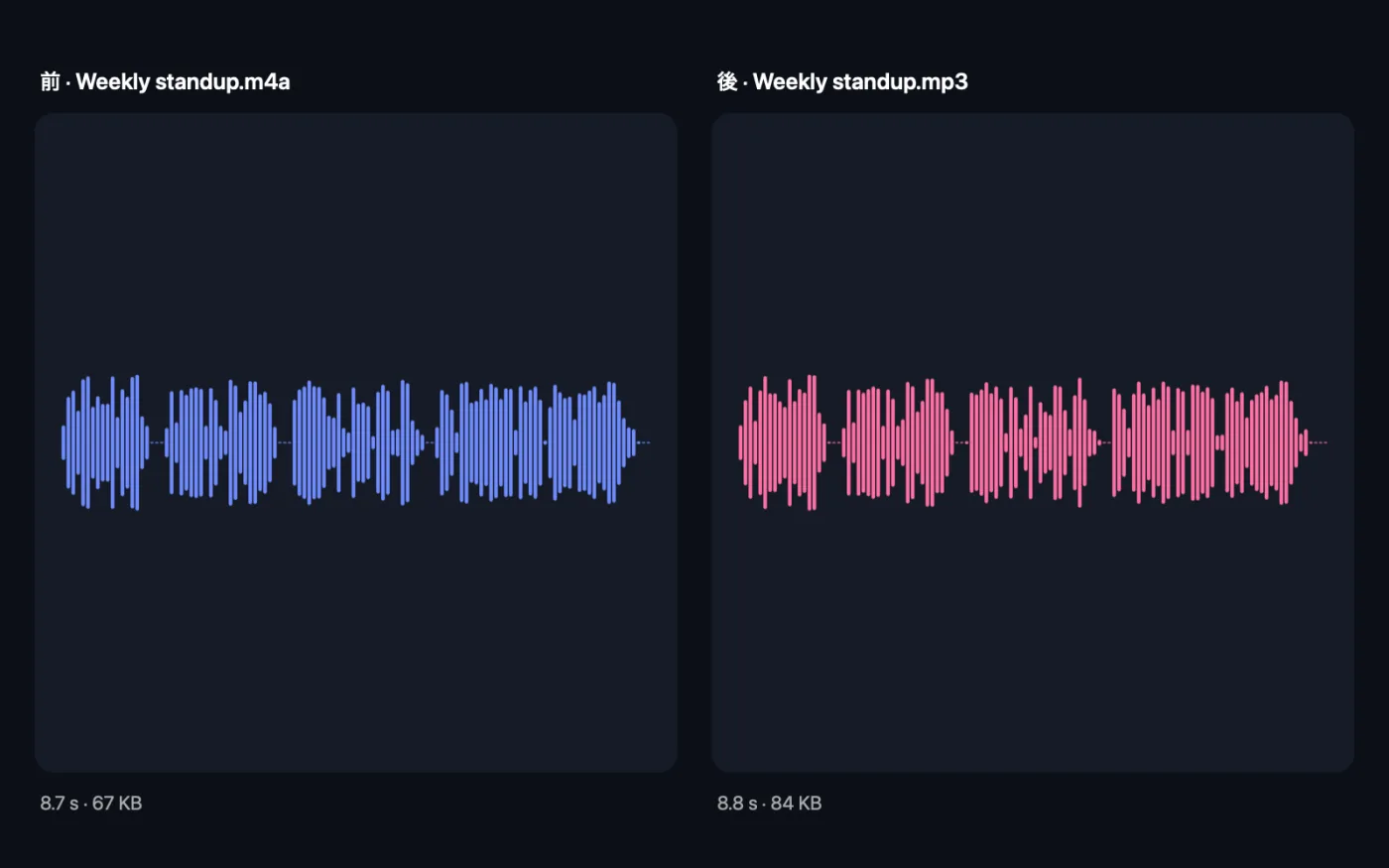
サンプルファイルを使ったアプリのスクリーンショット。
オーディオを変換の使い方
- 1
オーディオファイルをドロップ
ファイル1つでもアルバム全体でもドラッグできます。MP3、M4A、WAV、FLAC、AIFFなどのオーディオフォーマットに対応しています。
- 2
形式を選ぶ
右側のパネルでMP3、M4A、WAV、FLACを選びます。
- 3
「変換」をクリック
すべてのファイルが一度に変換され、名前はそのままで拡張子だけが新しくなります。
- 4
コピーを開く
「ダウンロード › OneMacTools」内の日付付きの新しいフォルダに保存されます。「プレビュー」(目のアイコン)ボタンで再生するか、「Finderに表示」を使ってください。元のファイルはそのままです。
オーディオを変換でできること
オーディオファイルを、互換性重視ならMP3、Appleデバイス向けならM4A、編集用ならWAV、ロスレスで保存するならFLACにまとめて変換します。
FFmpegを使用します。OneMacToolsがHomebrew経由でワンクリックでインストールします。
こんなときに
- WAVの録音をMP3に変換
- FLACファイルをiPhoneで再生できるようにする
- 編集者に渡すオーディオを準備する
オプションの説明
- フォーマット
- MP3、M4A、WAV、FLAC。MP3(高品質な可変ビットレート)はどこでも再生できます。M4A(192 kbpsのAAC)はiPhone、iPad、Apple Musicに適しています。WAV(16ビット)は非圧縮で、編集に最適です。FLACはロスレスでありながらWAVの約半分のサイズで、音楽の保存に適しています。
おすすめの使い方
- MP3やM4AをWAVやFLACに変換しても、失われた音質は戻りません。同じ音のまま、ファイルが大きくなるだけです。
- ロスレスファイル(WAV、FLAC、AIFF)はマスターとして保管し、MP3やM4Aが必要なときはそこから変換しましょう。
- MP3とM4Aの間で何度も変換し直すのは避けましょう。非可逆の変換を繰り返すたびに、少しずつ音の細部が失われます。
- FLACファイルは、Appleデバイスではどこでも再生できるわけではありません。iPhoneやカーステレオで聴くなら、M4Aに変換してください。
- 編集ソフトやビデオアプリでファイルがうまく扱えない場合は、WAVに変換するとほぼ確実に解決します。
対応形式
- 入力
- オーディオファイル:MP3、M4A、AAC、WAV、AIFF、FLACなど、FFmpegで読み込める形式。
- 出力
- ファイルごとに1つずつ、元の名前でMP3、M4A、WAV、FLACのコピーを作成。
- ビデオの場合は、「オーディオを抽出」を使ってください。
- 非可逆フォーマット(MP3とM4A)間で変換すると、オーディオが再エンコードされます。
オーディオを変換についての質問
MacでWAVをMP3に変換するには?
WAVファイルを「オーディオを変換」にドロップし、MP3を選んで「変換」をクリックします。MP3は通常、約10分の1のサイズになります。
iPhoneでFLACファイルを再生するには?
「オーディオを変換」でM4Aに変換しましょう。M4Aはミュージックアプリでも、すべてのAppleデバイスでも再生できます。
どのオーディオ形式を選べばいいですか?
どこでも再生する必要があるならMP3、AppleデバイスならM4A、編集にはWAV、WAVより容量の小さいロスレスのアーカイブにはFLAC。
MP3をFLACに変換すると音質は良くなりますか?
いいえ。MP3で失われた情報は取り戻せません。MP3から作ったFLACは、音は同じでもファイルがずっと大きくなります。
フォルダ内の曲をまとめて変換できますか?
はい。すべてのファイルをまとめてドロップすれば一括で変換され、それぞれ元の名前が保たれます。
MP3とM4Aのファイルのビットレートは?
MP3は高品質な可変ビットレートを使用し、通常は約190 kbpsです。M4Aファイルは192 kbpsのAACです。
オーディオを変換はファイルをアップロードしますか?
いいえ。オーディオを変換はすべてMac上で動作するので、ファイルが外に出ることはなく、オフラインでも使えます。
オーディオを変換は元のファイルを変更しますか?
いいえ。結果は「ダウンロード › OneMacTools」内の日付つきフォルダに新しいファイルとして保存され、元のファイルは、そうする旨のオプションをオンにしない限り、そのまま残ります。
オーディオを変換に必要なものは?
macOS 26以降と、FFmpeg(OneMacToolsがHomebrew経由でワンクリックでインストールできます)。
