
在 Mac 上將音訊轉成 MP3
在 MP3、M4A、WAV 和 FLAC 之間轉換。
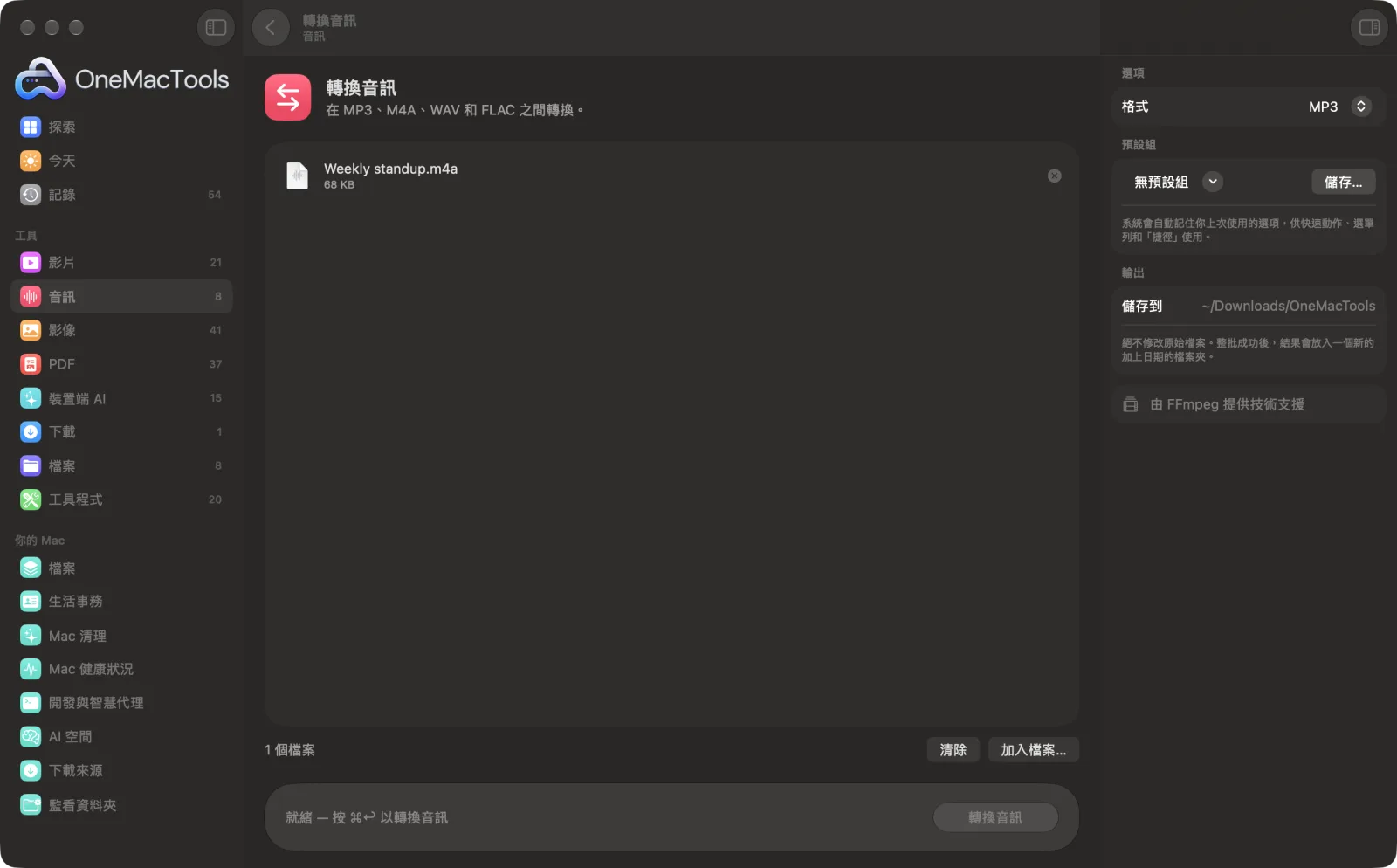
在 Mac 上使用「轉換音訊」
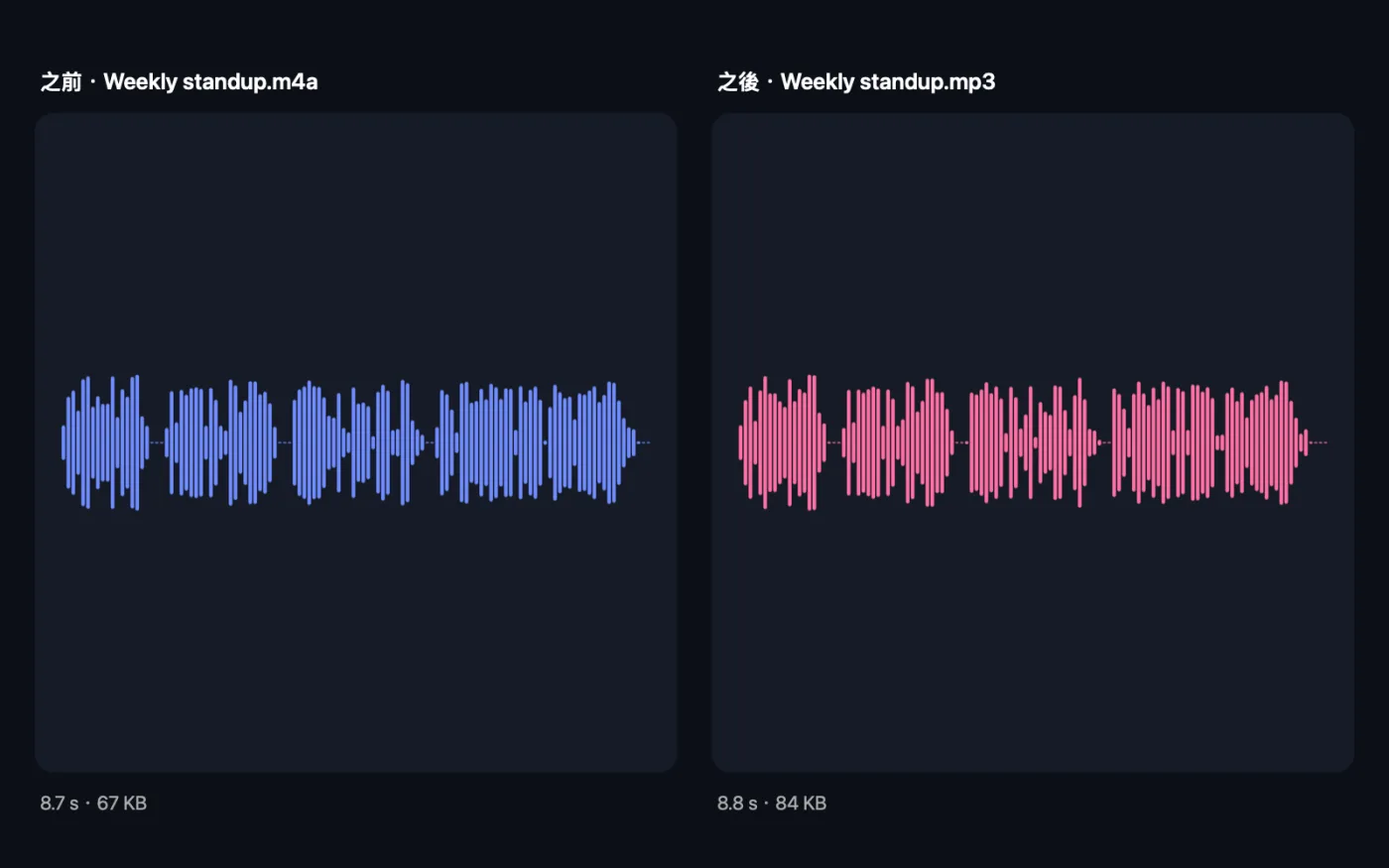
App 的截圖,使用範例檔案。
如何使用「轉換音訊」
- 1
拖入你的音訊檔案
拖入一個檔案或整張專輯:MP3、M4A、WAV、FLAC、AIFF 和其他音訊格式。
- 2
選擇格式
在右側面板中選擇 MP3、M4A、WAV 或 FLAC。
- 3
按一下「轉換」
所有檔案一次轉換完成,並保留原檔名,只換成新的副檔名。
- 4
打開副本
它們會儲存在「下載項目 › OneMacTools」中一個以日期命名的新資料夾。用「預覽」(眼睛)按鈕播放,或使用「在 Finder 中顯示」。原始檔案維持原樣。
「轉換音訊」的功能
批次將音訊檔案轉換成相容性高的 MP3、適合 Apple 裝置的 M4A、適合編輯的 WAV,或適合無損存檔的 FLAC。
使用 FFmpeg,OneMacTools 會透過 Homebrew 一鍵幫你安裝。
適合用於
- 將 WAV 錄音轉成 MP3
- 讓 FLAC 檔案能在 iPhone 上播放
- 為剪輯師準備音訊
選項說明
- 格式
- MP3、M4A、WAV 或 FLAC。MP3(高品質可變位元率)在任何裝置都能播放。M4A(192 kbps AAC)適合 iPhone、iPad 和 Apple Music。WAV(16 位元)未經壓縮,最適合編輯。FLAC 是無損格式,但大小約為 WAV 的一半,很適合封存音樂。
最佳做法
- 從 MP3 或 M4A 轉成 WAV 或 FLAC 並不能找回失去的音質,只會用更大的檔案存放同樣的聲音。
- 將無損檔案(WAV、FLAC、AIFF)作為母帶保存,需要 MP3 或 M4A 時再從母帶轉換。
- 避免反覆將 MP3 轉成 M4A 再轉回來。每次有損轉換都會再流失一些細節。
- FLAC 檔案並非在所有 Apple 裝置上都能播放。若要在 iPhone 或汽車音響上播放,請轉成 M4A。
- 如果編輯器或影片 App 對某個檔案挑剔,轉成 WAV 幾乎都能解決。
搭配使用
- 輸入
- 音訊檔案:MP3、M4A、AAC、WAV、AIFF、FLAC 及 FFmpeg 能讀取的其他格式。
- 輸出
- MP3、M4A、WAV 或 FLAC 副本,每個檔案一份,沿用原始名稱。
- 若是影片,請改用「擷取音訊」。
- 在有損格式(MP3 和 M4A)之間轉換時,音訊會重新編碼。
關於「轉換音訊」的問題
如何在 Mac 上將 WAV 轉成 MP3?
將 WAV 檔案拖到「轉換音訊」上,選擇 MP3 並點按「轉換」。MP3 通常只有原本大小的十分之一左右。
如何在 iPhone 上播放 FLAC 檔案?
用「轉換音訊」將它們轉成 M4A。M4A 可在「音樂」App 和所有 Apple 裝置上播放。
該選擇哪種音訊格式?
必須到處都能播放就用 MP3,Apple 裝置用 M4A,編輯用 WAV,想要比 WAV 更省空間的無損封存則用 FLAC。
將 MP3 轉成 FLAC 會提升音質嗎?
不會。MP3 捨棄的細節無法復原。從 MP3 製作的 FLAC 聽起來一樣,但檔案大得多。
可以一次轉換整個資料夾的歌曲嗎?
可以。一次拖入所有檔案,就會批次轉換,每個檔案都保留自己的名稱。
MP3 和 M4A 檔案的位元率是多少?
MP3 使用高品質可變位元率,通常約 190 kbps。M4A 檔案為 192 kbps 的 AAC。
「轉換音訊」會上傳我的檔案嗎?
不會。「轉換音訊」完全在你的 Mac 上執行,檔案絕不會離開你的 Mac,也能離線使用。
「轉換音訊」會更改我的原始檔案嗎?
不會。結果會另存為新檔案,放在「下載項目 › OneMacTools」中以日期命名的資料夾;除非你開啟了另有說明的選項,否則原始檔案會完全保持原樣。
「轉換音訊」需要什麼?
macOS 26 或以上版本,以及 FFmpeg,OneMacTools 可以透過 Homebrew 一鍵幫你安裝。
