
在 Mac 上将音频转换为 MP3
在 MP3、M4A、WAV 和 FLAC 之间转换。
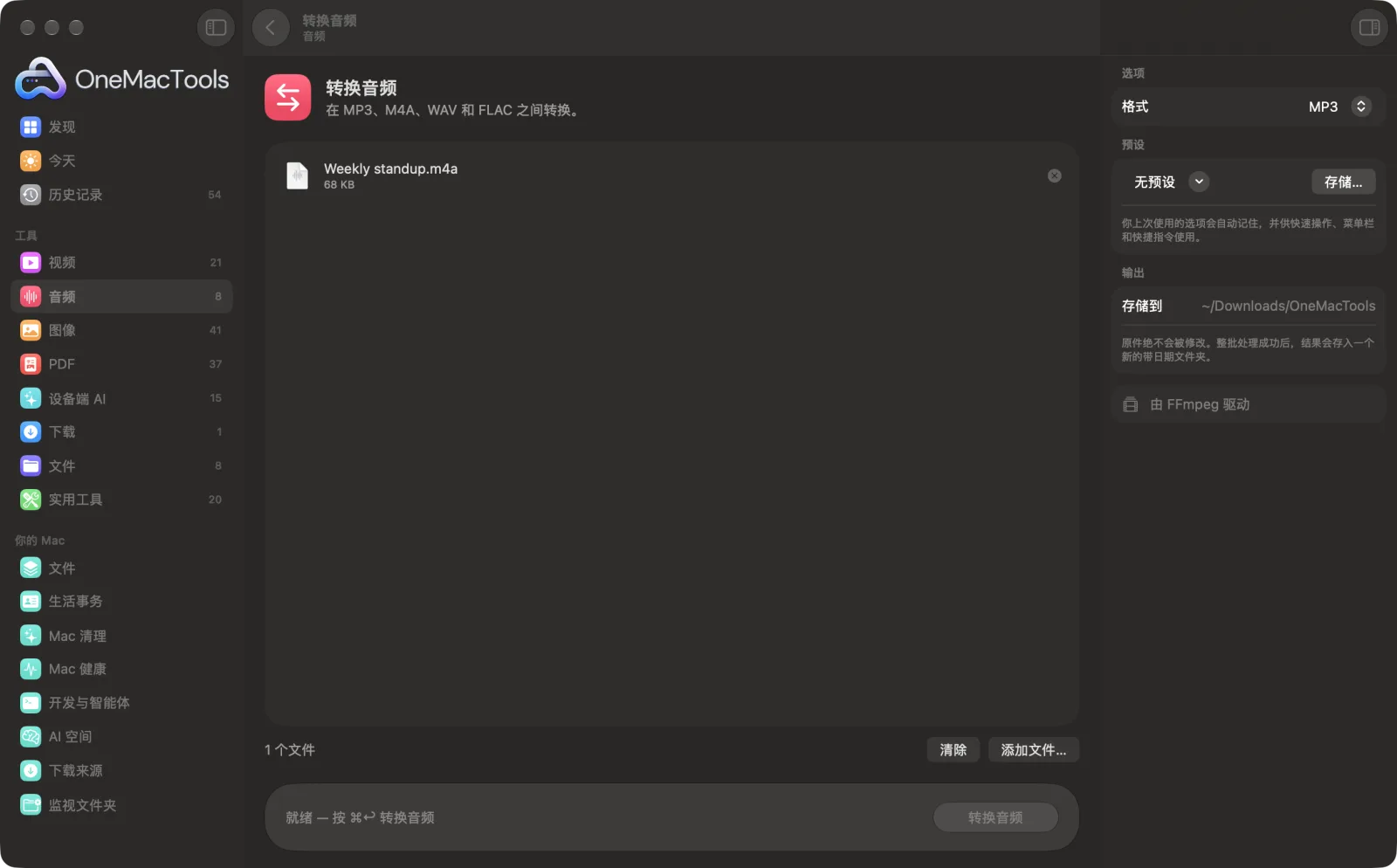
Mac 上的转换音频
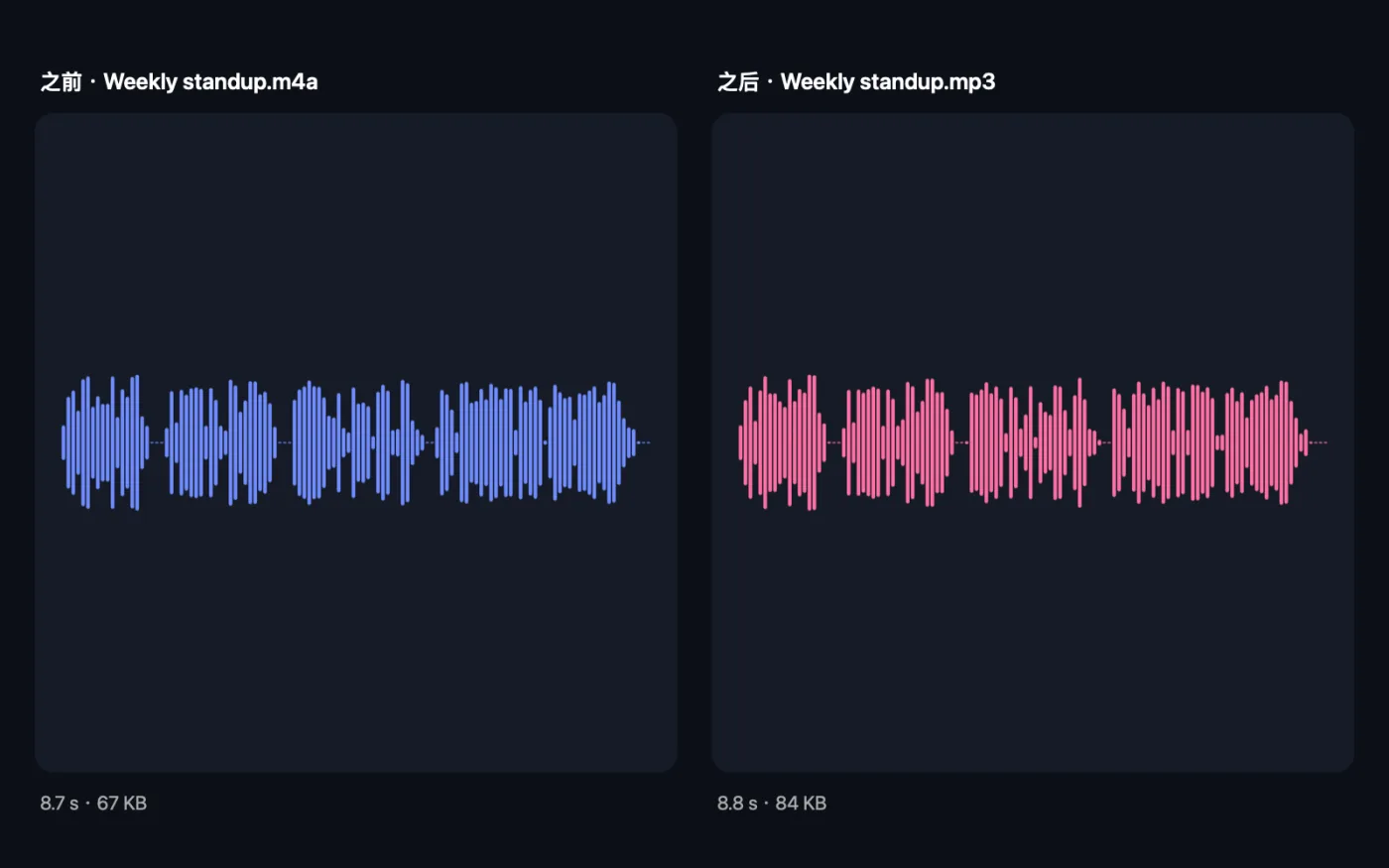
App 截图,使用的是示例文件。
如何使用转换音频
- 1
拖入音频文件
拖入一个文件或整张专辑:MP3、M4A、WAV、FLAC、AIFF 及其他音频格式。
- 2
选择格式
在右侧面板中选择 MP3、M4A、WAV 或 FLAC。
- 3
点按“转换”
所有文件一次转换完成,保留原名称,只更换扩展名。
- 4
打开副本
它们会存储到“下载 › OneMacTools”中一个以日期命名的新文件夹里。用“预览”(眼睛)按钮播放,或使用“在访达中显示”。你的原文件保持原样。
转换音频的功能
批量转换音频文件:转为 MP3 以获得最佳兼容性,转为 M4A 用于 Apple 设备,转为 WAV 用于编辑,或转为 FLAC 进行无损存档。
使用 FFmpeg,OneMacTools 可通过 Homebrew 一键为你安装。
适合
- 将 WAV 录音转换为 MP3
- 让 FLAC 文件能在 iPhone 上播放
- 为剪辑师准备音频
选项说明
- 格式
- MP3、M4A、WAV 或 FLAC。MP3(高质量可变比特率)在任何设备上都能播放。M4A(192 kbps AAC)适合 iPhone、iPad 和 Apple Music。WAV(16 位)未经压缩,最适合剪辑。FLAC 是无损格式,但大小约为 WAV 的一半,适合存档音乐。
最佳实践
- 从 MP3 或 M4A 转换为 WAV 或 FLAC 并不能找回已损失的音质,只会让同样的声音变成更大的文件。
- 将无损文件(WAV、FLAC、AIFF)作为母版保存,需要 MP3 或 M4A 时再从它们转换。
- 避免反复将 MP3 转为 M4A 或再转回来。每次有损转换都会再损失一点细节。
- FLAC 文件并非在所有 Apple 设备上都能播放。如需在 iPhone 或车载音响上播放,请将其转换为 M4A。
- 如果编辑器或视频 App 对某个文件很挑剔,转换为 WAV 几乎总能解决。
兼容
- 输入
- 音频文件:MP3、M4A、AAC、WAV、AIFF、FLAC 以及 FFmpeg 能读取的其他格式。
- 输出
- MP3、M4A、WAV 或 FLAC 副本,每个文件一份,沿用原名称。
- 如果是视频,请改用“提取音频”。
- 在有损格式(MP3 和 M4A)之间转换会重新编码音频。
关于转换音频的问题
如何在 Mac 上将 WAV 转为 MP3?
将 WAV 文件拖到“转换音频”上,选择 MP3 并点按“转换”。MP3 通常只有原来大小的十分之一左右。
如何在 iPhone 上播放 FLAC 文件?
用“转换音频”将它们转换为 M4A。M4A 可在“音乐” App 和所有 Apple 设备上播放。
应该选择哪种音频格式?
必须随处可播放就用 MP3,Apple 设备用 M4A,剪辑用 WAV,想要比 WAV 更省空间的无损存档就用 FLAC。
将 MP3 转换为 FLAC 能提升音质吗?
不会。MP3 丢掉的细节无法恢复。由 MP3 转成的 FLAC 听起来一样,但文件大得多。
可以一次转换整个文件夹的歌曲吗?
可以。把所有文件一起拖进来,它们会被一次性批量转换,各自保留原名。
MP3 和 M4A 文件的比特率是多少?
MP3 使用高质量可变比特率,通常约为 190 kbps。M4A 文件为 192 kbps 的 AAC。
转换音频会上传我的文件吗?
不会。转换音频完全在你的 Mac 上运行,文件绝不会离开你的 Mac,离线也能用。
转换音频会改动我的原文件吗?
不会。结果会存储为新文件,放在“下载 › OneMacTools”中带日期的文件夹里;除非你打开了另有说明的选项,否则原文件会原封不动。
转换音频需要什么?
macOS 26 或更高版本,以及 FFmpeg(OneMacTools 可通过 Homebrew 一键为你安装)。
