
Audio naar MP3 converteren op de Mac
Converteer tussen MP3, M4A, WAV en FLAC.
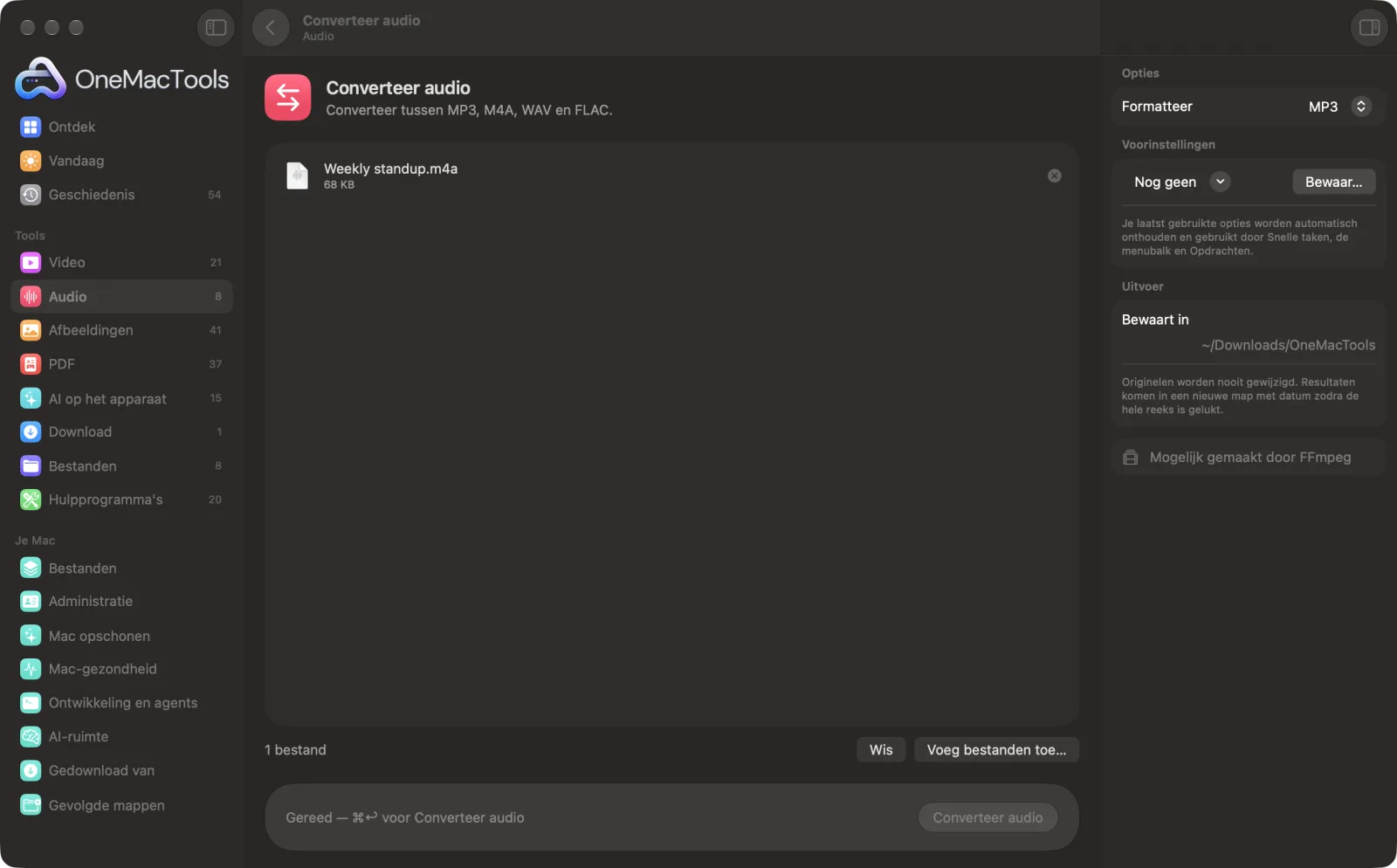
Converteer audio op een Mac
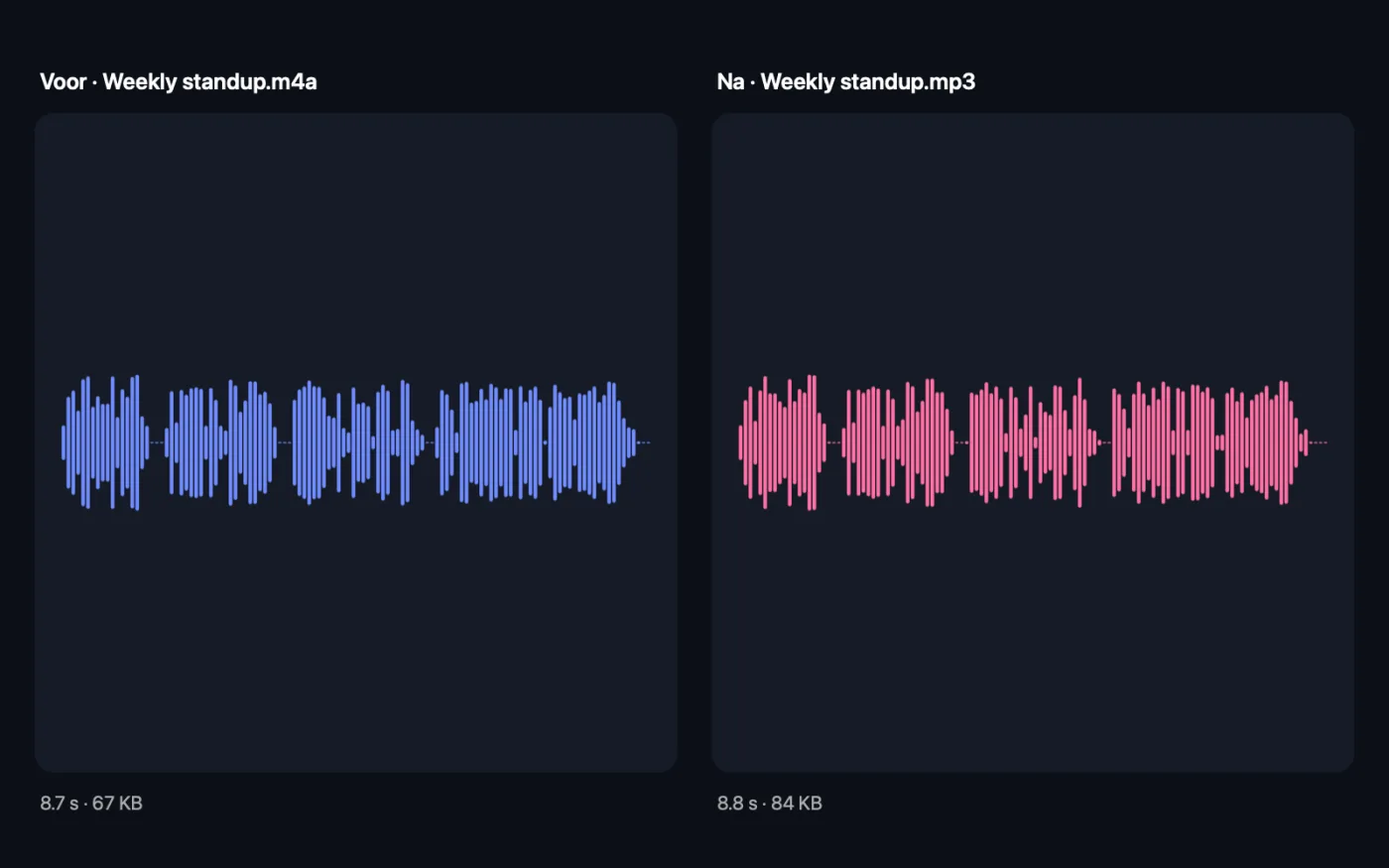
Schermafbeeldingen uit de app, met voorbeeldbestanden.
Zo gebruik je Converteer audio
- 1
Sleep je audiobestanden erin
Sleep één bestand of een heel album erin: MP3, M4A, WAV, FLAC, AIFF en andere audioformaten.
- 2
Kies het formaat
Kies MP3, M4A, WAV of FLAC in het paneel rechts.
- 3
Klik op Converteer
Elk bestand wordt in één keer geconverteerd en houdt zijn naam, met de nieuwe extensie.
- 4
Open de kopieën
Ze worden bewaard in een nieuwe map met datum in Downloads › OneMacTools. Speel ze af met de knop Voorvertoning (oog) of gebruik Toon in Finder. Je originelen blijven zoals ze waren.
Wat Converteer audio doet
Converteer audiobestanden in bulk naar MP3 voor compatibiliteit, M4A voor Apple-apparaten, WAV voor bewerken of FLAC voor verliesvrij archiveren.
Gebruikt FFmpeg, dat OneMacTools met één klik via Homebrew voor je installeert.
Ideaal voor
- WAV-opnamen naar MP3 converteren
- Laat FLAC-bestanden afspelen op een iPhone
- Maak audio klaar voor een editor
Opties uitgelegd
- Formatteer
- MP3, M4A, WAV of FLAC. MP3 (variabele bitrate in hoge kwaliteit) speelt overal af. M4A (192 kbps AAC) past bij iPhone, iPad en Apple Music. WAV (16-bits) is ongecomprimeerd en het beste om te bewerken. FLAC is verliesvrij maar ongeveer half zo groot als WAV, goed om muziek te archiveren.
Tips
- Converteren van MP3 of M4A naar WAV of FLAC brengt verloren kwaliteit niet terug. Het maakt alleen een groter bestand van hetzelfde geluid.
- Bewaar je verliesvrije bestanden (WAV, FLAC, AIFF) als masterkopieën en converteer daarvandaan als je MP3 of M4A nodig hebt.
- Converteer MP3 niet steeds opnieuw naar M4A of terug. Bij elke conversie met verlies gaat er weer wat detail verloren.
- FLAC-bestanden spelen niet overal af op Apple-apparaten. Converteer ze naar M4A voor een iPhone of autoradio.
- Als een editor of video-app moeilijk doet over een bestand, lost converteren naar WAV het bijna altijd op.
Werkt met
- In
- Audiobestanden: MP3, M4A, AAC, WAV, AIFF, FLAC en andere formaten die FFmpeg kan lezen.
- Uit
- MP3-, M4A-, WAV- of FLAC-kopieën, één per bestand, met de oorspronkelijke naam.
- Gebruik voor video's liever Extraheer audio.
- Converteren tussen formaten met verlies (MP3 en M4A) codeert de audio opnieuw.
Vragen over Converteer audio
Hoe zet ik WAV om naar MP3 op een Mac?
Sleep de WAV-bestanden naar Converteer audio, kies MP3 en klik op Converteer. De MP3's zijn meestal ongeveer een tiende zo groot.
Hoe speel ik FLAC-bestanden af op een iPhone?
Converteer ze naar M4A met Converteer audio. M4A speelt af in de Muziek-app en op elk Apple-apparaat.
Welk audioformaat moet ik kiezen?
MP3 als het overal moet afspelen, M4A voor Apple-apparaten, WAV om te bewerken en FLAC voor een verliesvrij archief dat minder ruimte inneemt dan WAV.
Verbetert converteren van MP3 naar FLAC de kwaliteit?
Nee. Het detail dat een MP3 heeft weggegooid, krijg je niet terug. Een FLAC gemaakt van een MP3 klinkt hetzelfde, maar is veel groter.
Kan ik een hele map met nummers tegelijk converteren?
Ja. Zet alle bestanden samen neer en ze worden in één reeks geconverteerd, elk met zijn eigen naam.
Welke bitrate hebben de MP3- en M4A-bestanden?
MP3's gebruiken een variabele bitrate in hoge kwaliteit, meestal rond 190 kbps. M4A-bestanden zijn AAC op 192 kbps.
Uploadt Converteer audio mijn bestanden?
Nee. Converteer audio werkt volledig op je Mac, dus je bestanden verlaten hem nooit en het werkt offline.
Verandert Converteer audio mijn originele bestanden?
Nee. Resultaten worden als nieuwe bestanden bewaard in een map met datum in Downloads › OneMacTools, en je originelen blijven precies zoals ze waren, tenzij je een optie aanzet die iets anders zegt.
Wat heeft Converteer audio nodig?
macOS 26 of later en FFmpeg, dat OneMacTools met één klik via Homebrew voor je kan installeren.
Doe dit daarna
Kort een nummer, spraakmemo of podcast in tot de lengte die je wilt.
Voeg audio samen en egaliseerVoeg opnamen op volgorde samen, met optionele overvloeiing, en maak het volume gelijk voor podcasts.
Extraheer audioHaal het geluidsspoor uit elke video.
Verwante tools voor Audio
Neem een spraakmemo of voice-over op met elke microfoon.
Schoon audio opVerminder achtergrondgeluid en maak het volume gelijkmatig.
BeltoonmakerMaak van elk nummer of elke video een iPhone-beltoon (.m4r) met vloeiende fades.
Tekst naar spraakZet documenten om in gesproken audio met de ingebouwde stemmen van de Mac.

Converteer audio, plus nog 150.
Eén app. Eén prijs.
Alle 151 tools. Gratis download, één betaling voor een licentie, voor altijd van jou.