
Verwijder achtergrondgeluid uit audio op de Mac
Verminder achtergrondgeluid en maak het volume gelijkmatig.
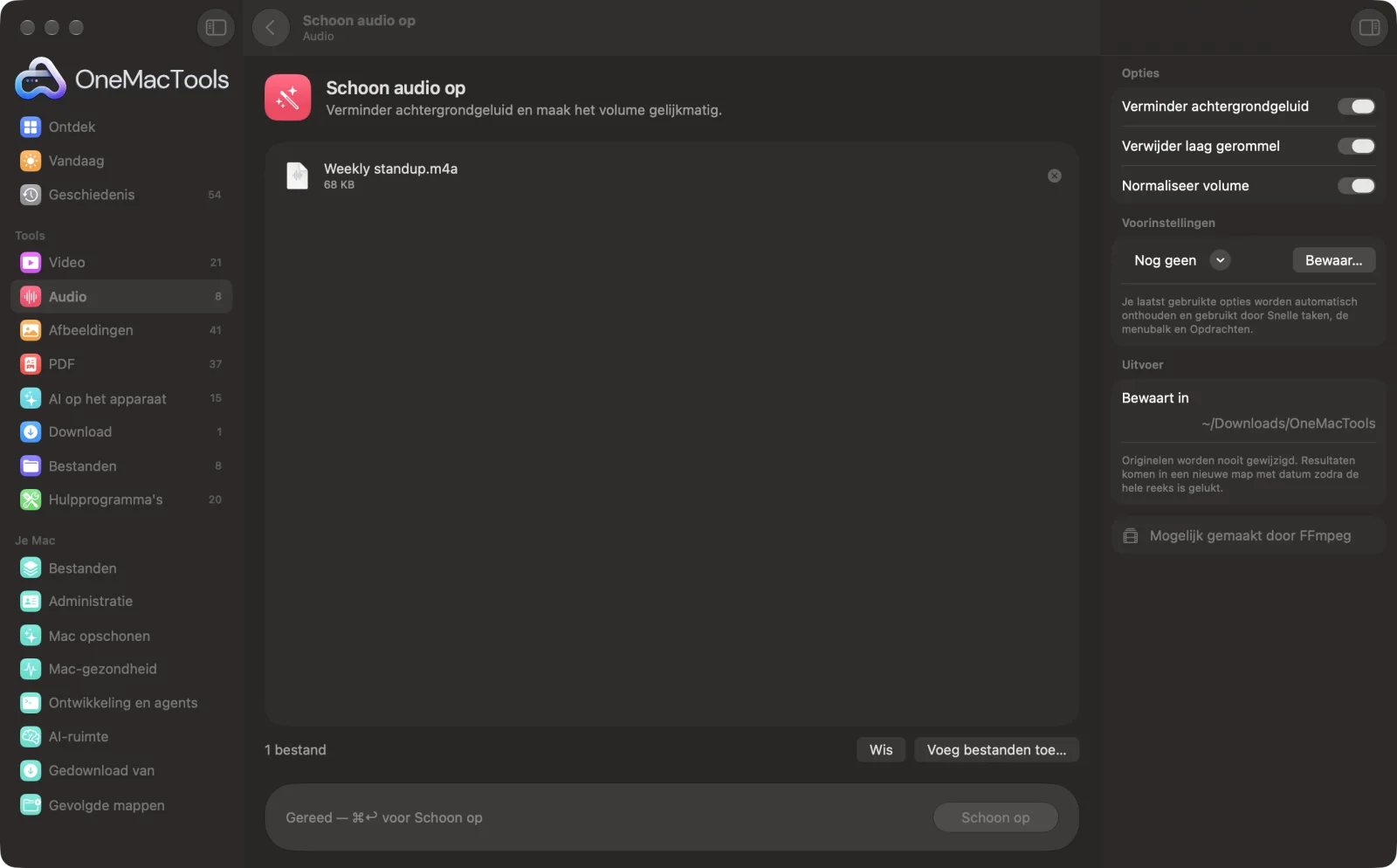
Schoon audio op op een Mac
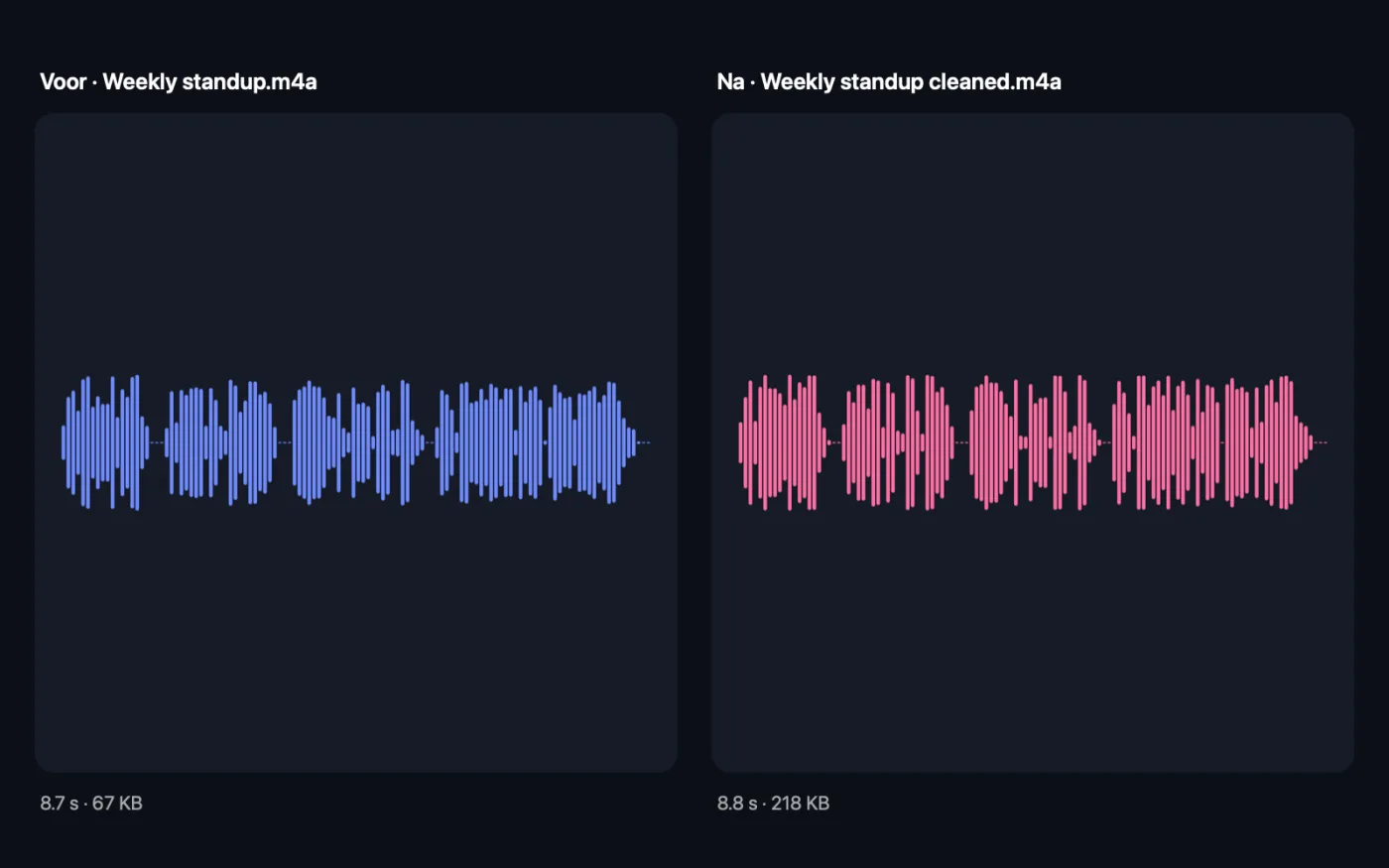
Schermafbeeldingen uit de app, met voorbeeldbestanden.
Zo gebruik je Schoon audio op
- 1
Sleep je opnames erin
Sleep spraakmemo's, podcastopnamen of collegeaudio erin. Je kunt ook video's neerzetten om hun geluidsspoor op te schonen.
- 2
Kies wat je herstelt
Alle drie de opschoningen staan standaard aan: achtergrondgeluid, laag gerommel en volume. Zet uit wat je niet nodig hebt.
- 3
Klik op Schoon op
Elk bestand wordt in één keer verwerkt, met “cleaned” toegevoegd aan de naam.
- 4
Luister naar het resultaat
De opgeschoonde bestanden worden bewaard in een nieuwe map met datum in Downloads › OneMacTools. Speel ze af met de knop Voorvertoning (oog) of gebruik Toon in Finder. Je originelen blijven onaangeroerd.
Wat Schoon audio op doet
Verminder ruis en brom, verwijder laag gerommel en normaliseer de luidheid tot een niveau dat geschikt is voor uitzending, in één keer. Werkt op audiobestanden en op het geluidsspoor van video's.
Gebruikt FFmpeg, dat OneMacTools met één klik via Homebrew voor je installeert.
Ideaal voor
- Een podcast opschonen die in een lawaaiige ruimte is opgenomen
- Egaliseer een zacht spraakmemo
- Verbeter de audio van een opgenomen college
Opties uitgelegd
- Verminder achtergrondgeluid
- Standaard aan. Vermindert constant achtergrondgeluid zoals ruis, ventilatorgeluid en airconditioning. Het werkt het best bij constante geluiden, niet bij plotselinge zoals een deur of een blaffende hond.
- Verwijder laag gerommel
- Standaard aan. Snijdt geluid onder 80 Hz weg, wat verkeersgerommel, stoten tegen het bureau en hanteergeluid verwijdert zonder stemmen te raken.
- Normaliseer volume
- Standaard aan. Egaliseert het totale volume naar −16 LUFS, het gebruikelijke niveau voor podcasts en gesproken audio, met pieken onder −1,5 dB zodat niets overstuurt.
Tips
- Laat alle drie aan staan bij gesproken opnames. Samen lossen ze de meest voorkomende problemen met opnames van telefoons en laptops op.
- Zet Verminder achtergrondgeluid uit voor muziek. Het is afgestemd op spraak en kan bekkens en ander zacht detail dof maken.
- Schoon opnamen op voordat je ze samenvoegt, zodat elk deel een vergelijkbaar niveau en geluid krijgt.
- Geen opschoning kan een stem redden die in ruis verdwijnt. Dichter bij de microfoon opnemen helpt altijd meer.
- Bewaar het origineel. Als de opgeschoonde versie te bewerkt klinkt, probeer het dan opnieuw met minder opties aan.
Werkt met
- In
- Audiobestanden (MP3, M4A, WAV, FLAC, AIFF en meer) en video's.
- Uit
- Een opgeschoond audiobestand per invoerbestand, met “cleaned” in de naam. Audio behoudt zijn formaat; video's leveren een M4A van hun opgeschoonde geluidsspoor op.
- Er moet minstens één optie aanstaan.
- Video's worden niet opnieuw bewaard met het opgeschoonde geluid; je krijgt alleen de audio. Gebruik Vervang audio om het terug in de video te zetten.
Vragen over Schoon audio op
Hoe verwijder ik achtergrondgeluid uit audio op een Mac?
Sleep de opname naar Schoon audio op met Verminder achtergrondgeluid aan en klik op Schoon op. Constant geluid zoals ruis, brom en ventilatoren wordt verminderd.
Hoe maak ik een zachte opname luider?
Laat Normaliseer volume aan staan. Het brengt de hele opname naar −16 LUFS, het gangbare niveau voor podcasts, zonder dat de luidste delen gaan clippen.
Kan het een blaffende hond of pratende mensen verwijderen?
Nee. Het vermindert constant achtergrondgeluid. Korte, wisselende geluiden zoals geblaf, toeterend verkeer of andere stemmen blijven in de opname.
Kan ik de audio van een video opschonen?
Ja. Zet de video neer en je krijgt het opgeschoonde geluidsspoor als M4A. Gebruik Vervang audio om het terug in de video te zetten.
Wat is −16 LUFS?
Het is een maat voor gemiddelde luidheid. −16 LUFS is het gangbare doel voor podcasts en gesproken audio, zodat je opname op hetzelfde niveau zit als de meeste shows.
Verandert het het bestandsformaat?
Nee. MP3 blijft MP3, WAV blijft WAV, enzovoort. Alleen video's veranderen, omdat je hun geluidsspoor als M4A krijgt.
Uploadt Schoon audio op mijn bestanden?
Nee. Schoon audio op werkt volledig op je Mac, dus je bestanden verlaten hem nooit en het werkt offline.
Verandert Schoon audio op mijn originele bestanden?
Nee. Resultaten worden als nieuwe bestanden bewaard in een map met datum in Downloads › OneMacTools, en je originelen blijven precies zoals ze waren, tenzij je een optie aanzet die iets anders zegt.
Wat heeft Schoon audio op nodig?
macOS 26 of later en FFmpeg, dat OneMacTools met één klik via Homebrew voor je kan installeren.
Doe dit daarna
Voeg opnamen op volgorde samen, met optionele overvloeiing, en maak het volume gelijk voor podcasts.
TranscribeerZet spraak in audio of video om in tekst of ondertiteling met de spraakherkenning van Apple op het apparaat.
Knip audio inKort een nummer, spraakmemo of podcast in tot de lengte die je wilt.
Verwante tools voor Audio
Neem een spraakmemo of voice-over op met elke microfoon.
Extraheer audioHaal het geluidsspoor uit elke video.
Converteer audioConverteer tussen MP3, M4A, WAV en FLAC.
BeltoonmakerMaak van elk nummer of elke video een iPhone-beltoon (.m4r) met vloeiende fades.
Tekst naar spraakZet documenten om in gesproken audio met de ingebouwde stemmen van de Mac.

Schoon audio op, plus nog 150.
Eén app. Eén prijs.
Alle 151 tools. Gratis download, één betaling voor een licentie, voor altijd van jou.