
Hintergrundrauschen aus Audio auf dem Mac entfernen
Reduziere Hintergrundgeräusche und gleiche die Lautstärke an.
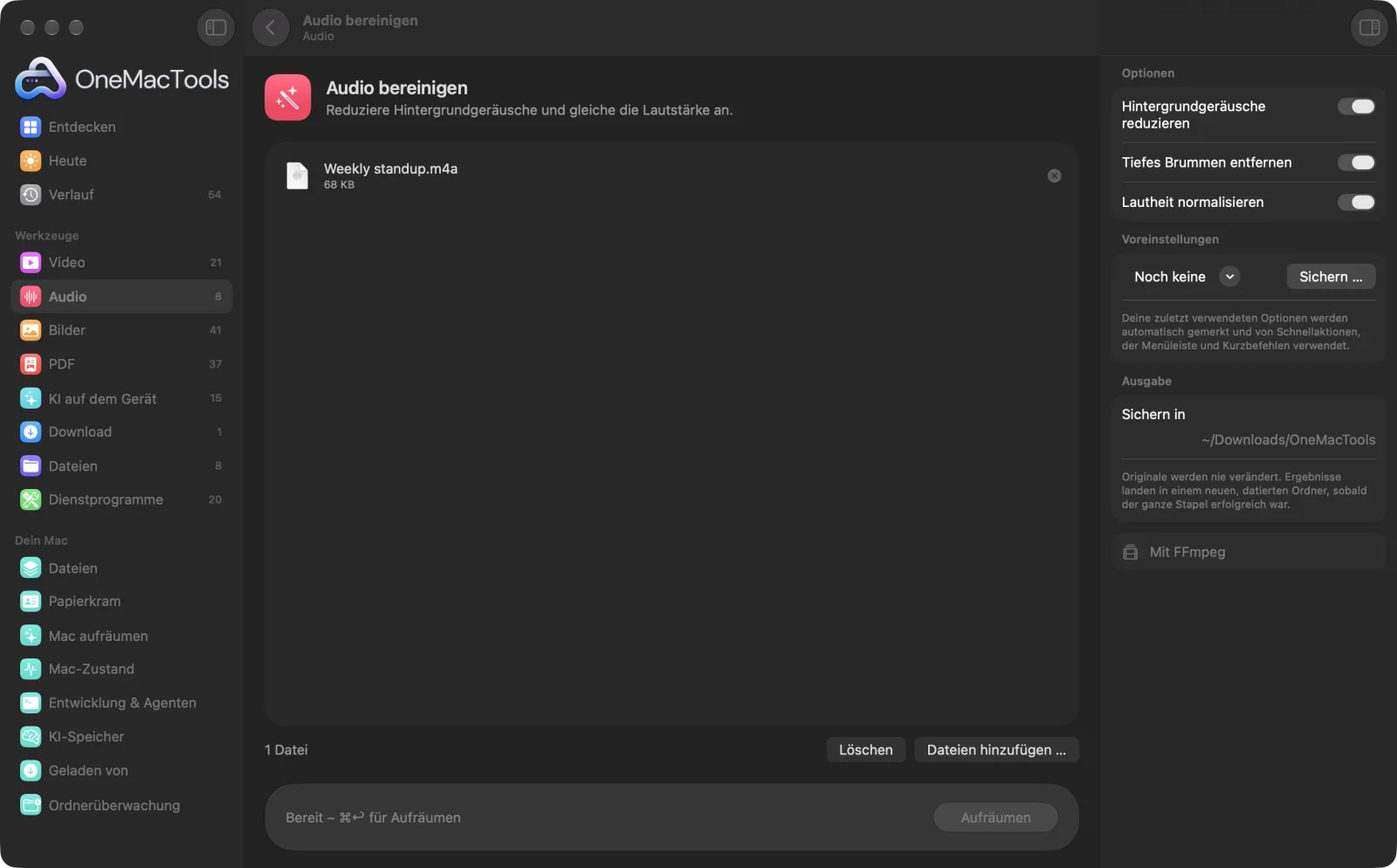
Audio bereinigen auf einem Mac
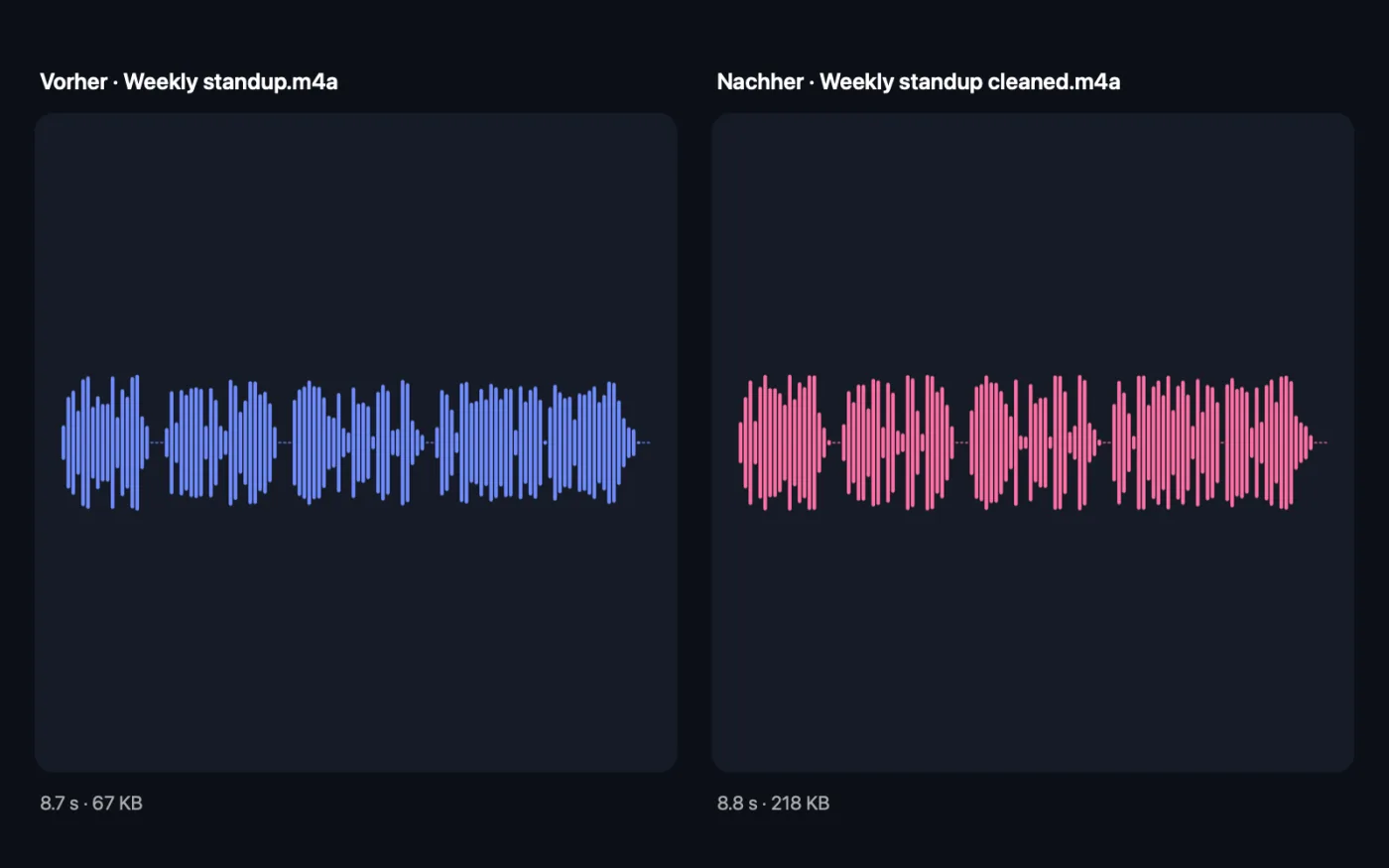
Bildschirmfotos aus der App, mit Beispieldateien.
So verwendest du Audio bereinigen
- 1
Aufnahmen ablegen
Zieh Sprachmemos, Podcast-Aufnahmen oder Vorlesungsaudio hinein. Du kannst auch Videos ablegen, um ihre Tonspur zu bereinigen.
- 2
Wählen, was korrigiert wird
Alle drei Bereinigungen sind standardmäßig an: Hintergrundgeräusche, tiefes Brummen und Lautheit. Schalte aus, was du nicht brauchst.
- 3
Auf „Aufräumen“ klicken
Jede Datei wird in einem Durchgang verarbeitet und erhält „cleaned“ im Namen.
- 4
Ergebnis anhören
Die bereinigten Dateien werden in einem neuen, datierten Ordner unter Downloads › OneMacTools gesichert. Spiel sie mit der Vorschau-Taste (Auge) ab oder nutze „Im Finder zeigen“. Deine Originale bleiben unberührt.
Was Audio bereinigen macht
Rauschen und Brummen verringern, tiefes Grollen entfernen und die Lautheit auf ein sendetaugliches Niveau normalisieren – in einem Durchgang. Funktioniert mit Audiodateien und mit der Tonspur von Videos.
Nutzt FFmpeg, das OneMacTools mit einem Klick über Homebrew für dich installiert.
Ideal für
- Einen in einem lauten Raum aufgenommenen Podcast bereinigen
- Ein leises Sprachmemo ausgleichen
- Den Ton einer Vorlesungsaufnahme verbessern
Optionen erklärt
- Hintergrundgeräusche reduzieren
- Standardmäßig an. Senkt gleichmäßiges Hintergrundrauschen wie Zischen, Lüftergeräusche und Klimaanlage. Am besten wirkt es bei konstanten Geräuschen, nicht bei plötzlichen wie einer Tür oder einem bellenden Hund.
- Tiefes Brummen entfernen
- Standardmäßig an. Schneidet Töne unter 80 Hz ab und entfernt so Verkehrsbrummen, Tischstöße und Griffgeräusche, ohne Stimmen anzutasten.
- Lautheit normalisieren
- Standardmäßig an. Gleicht die Gesamtlautstärke auf −16 LUFS an, den üblichen Pegel für Podcasts und gesprochenes Audio, mit Spitzen unter −1,5 dB, damit nichts übersteuert.
Bewährte Vorgehensweisen
- Lass bei Sprachaufnahmen alle drei eingeschaltet. Zusammen beheben sie die häufigsten Probleme von Aufnahmen mit Handy und Laptop.
- Schalte „Hintergrundgeräusche reduzieren“ für Musik aus. Es ist auf Sprache abgestimmt und kann Becken und andere leise Details dumpfer machen.
- Bereinige Aufnahmen vor dem Zusammenfügen, damit alle Teile ähnlich laut sind und ähnlich klingen.
- Keine Bereinigung kann eine Stimme retten, die im Rauschen untergeht. Näher am Mikrofon aufzunehmen hilft immer mehr.
- Behalte das Original. Klingt die bereinigte Version zu bearbeitet, versuch es noch einmal mit weniger eingeschalteten Optionen.
Funktioniert mit
- In
- Audiodateien (MP3, M4A, WAV, FLAC, AIFF und mehr) und Videos.
- Ende
- Eine bereinigte Audiodatei pro Eingabe, mit „cleaned“ im Namen. Audio behält sein Format; aus Videos wird ein M4A mit der bereinigten Tonspur.
- Mindestens eine Option muss eingeschaltet sein.
- Videos werden nicht mit dem bereinigten Ton neu gesichert; du bekommst den Ton einzeln. Nutze „Audio ersetzen“, um ihn wieder ins Video zu bringen.
Fragen zu Audio bereinigen
Wie entferne ich auf dem Mac Hintergrundgeräusche aus Audio?
Zieh die Aufnahme auf „Audio bereinigen“, lass „Hintergrundgeräusche reduzieren“ eingeschaltet und klicke auf „Aufräumen“. Gleichmäßige Geräusche wie Rauschen, Brummen und Lüfter werden reduziert.
Wie mache ich eine leise Aufnahme lauter?
Lass „Lautheit normalisieren“ eingeschaltet. Es hebt die ganze Aufnahme auf −16 LUFS an, den üblichen Pegel für Podcasts, ohne die lautesten Stellen übersteuern zu lassen.
Kann es Hundegebell oder sprechende Menschen entfernen?
Nein. Es reduziert gleichmäßiges Hintergrundrauschen. Kurze, wechselnde Geräusche wie Bellen, Hupen oder andere Stimmen bleiben in der Aufnahme.
Kann ich den Ton eines Videos bereinigen?
Ja. Leg das Video ab, und du bekommst seine bereinigte Tonspur als M4A. Um sie zurück ins Video zu bringen, nutze „Audio ersetzen“.
Was bedeutet −16 LUFS?
Das ist ein Maß für die durchschnittliche Lautheit. −16 LUFS ist der übliche Zielwert für Podcasts und gesprochene Inhalte, deine Aufnahme liegt dann auf demselben Pegel wie die meisten Sendungen.
Ändert es das Dateiformat?
Nein. MP3 bleibt MP3, WAV bleibt WAV und so weiter. Nur Videos ändern sich, weil du ihre Tonspur als M4A bekommst.
Lädt Audio bereinigen meine Dateien hoch?
Nein. Audio bereinigen läuft komplett auf deinem Mac – deine Dateien verlassen ihn nie, und es funktioniert offline.
Verändert Audio bereinigen meine Originaldateien?
Nein. Ergebnisse werden als neue Dateien in einem datierten Ordner in Downloads › OneMacTools gesichert, und deine Originale bleiben genau, wie sie waren – außer du aktivierst eine Option, die etwas anderes sagt.
Was braucht Audio bereinigen?
macOS 26 oder neuer und FFmpeg, das OneMacTools mit einem Klick über Homebrew für dich installieren kann.
Als Nächstes
Füge Aufnahmen der Reihe nach zusammen, optional mit Überblendungen, und gleiche die Lautstärke für Podcasts an.
TranskribierenWandle Sprache in Audio oder Video mit Apples Spracherkennung auf dem Gerät in Text oder Untertitel um.
Audio kürzenKürze einen Song, ein Sprachmemo oder einen Podcast auf die passende Länge.
Ähnliche Werkzeuge: Audio
Nimm ein Sprachmemo oder einen Sprechertext mit einem beliebigen Mikrofon auf.
Audio extrahierenHol die Tonspur aus jedem Video.
Audio konvertierenKonvertiere zwischen MP3, M4A, WAV und FLAC.
Klingelton erstellenMach aus jedem Song oder Video einen iPhone-Klingelton (.m4r) mit sanften Blenden.
Text vorlesenMach aus Dokumenten gesprochenes Audio mit den eingebauten Stimmen des Mac.

Audio bereinigen und 150 weitere.
Eine App. Ein Preis.
Alle 151 Werkzeuge. Kostenloser Download, eine Zahlung für eine Lizenz, die dir gehört.