
Audio aus einem Video extrahieren auf dem Mac
Hol die Tonspur aus jedem Video.
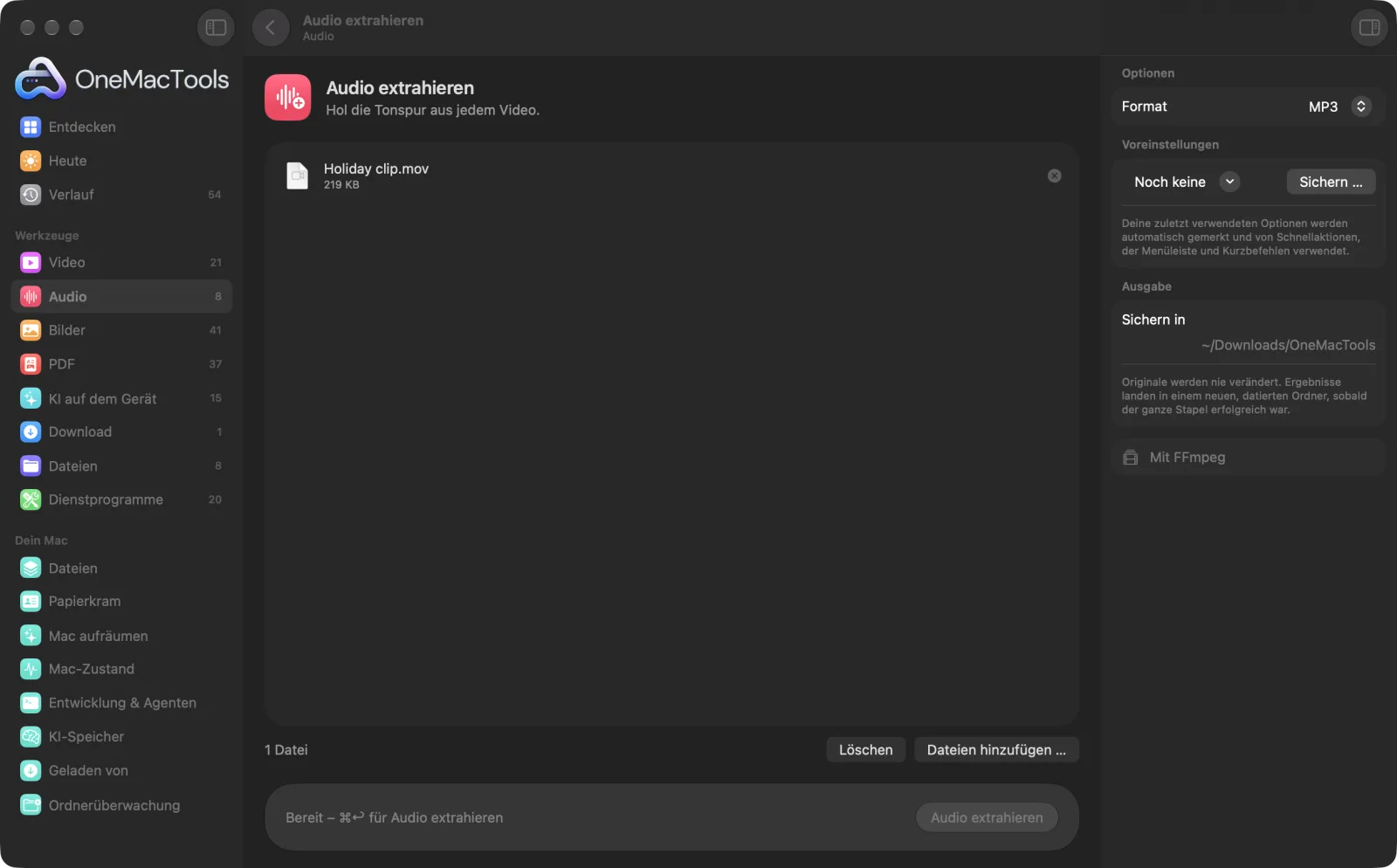
Audio extrahieren auf einem Mac
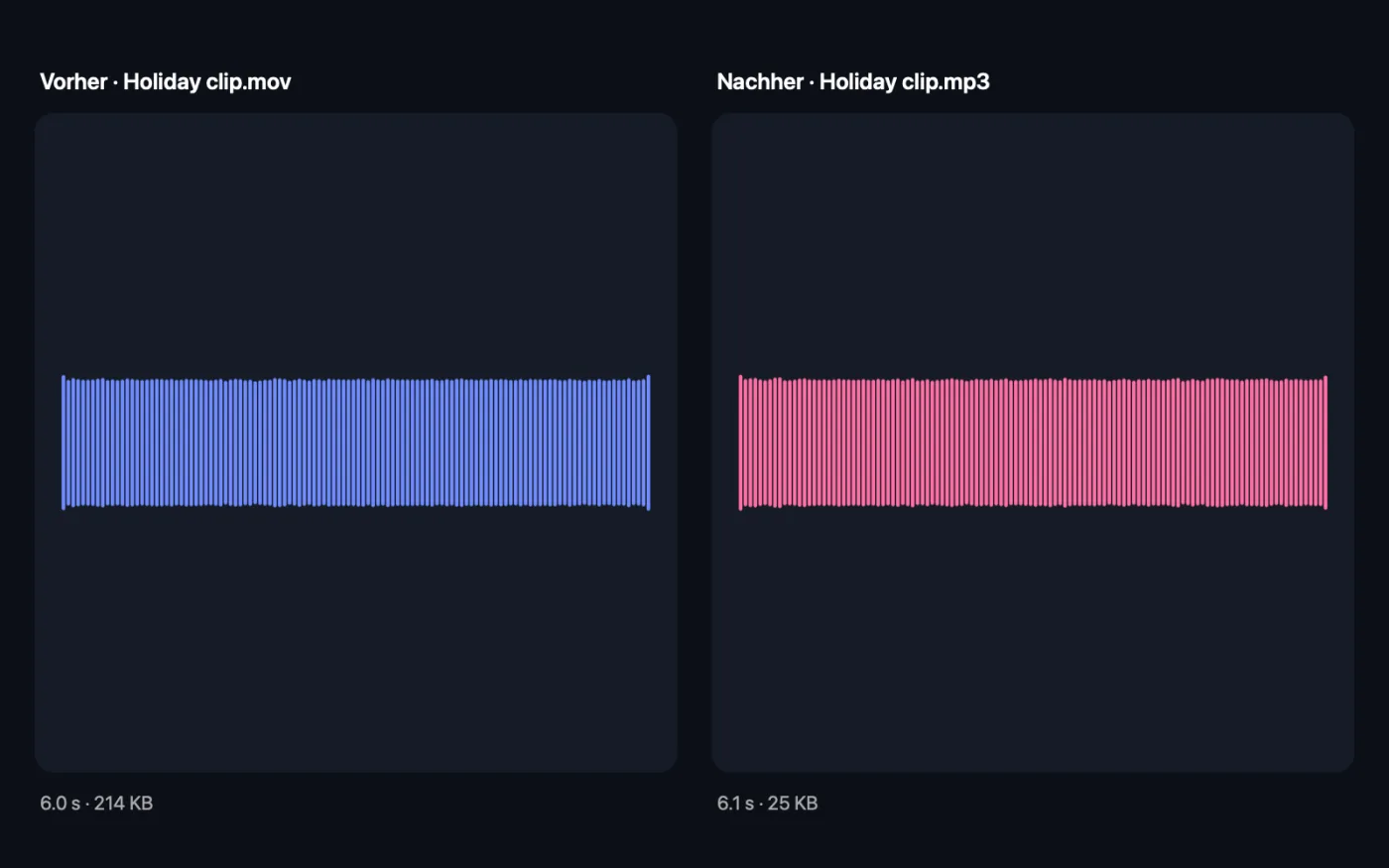
Bildschirmfotos aus der App, mit Beispieldateien.
So verwendest du Audio extrahieren
- 1
Videos ablegen
Zieh ein Video oder einen Stapel MP4-, MOV-, MKV- oder WebM-Dateien hinein. Oder wähle sie im Finder aus, klicke mit der rechten Maustaste und wähle Schnellaktionen › OMT: Audio als MP3 extrahieren.
- 2
Format wählen
Wähle MP3, M4A, WAV oder FLAC im Bereich rechts.
- 3
Auf „Extrahieren“ klicken
Die Tonspur jedes Videos wird als eigene Audiodatei mit demselben Namen wie das Video gesichert.
- 4
Audio öffnen
Die Dateien liegen in einem neuen, datierten Ordner unter Downloads › OneMacTools. Spiel sie mit der Vorschau-Taste (Auge) ab oder nutze „Im Finder zeigen“. Deine Videos bleiben unberührt.
Was Audio extrahieren macht
Den Ton von Videos als MP3, M4A, WAV oder FLAC sichern. Ideal, um einen Vortrag, einen Song oder ein Interview ohne Bild zu behalten.
Es ist auch eine Schnellaktion im Finder: Klicke mit der rechten Maustaste auf Dateien und wähle OMT: Audio als MP3 extrahieren.
Nutzt FFmpeg, das OneMacTools mit einem Klick über Homebrew für dich installiert.
Ideal für
- Aus einem aufgezeichneten Vortrag eine Podcast-Folge machen
- Die Musik aus einem Video behalten
- Den Ton eines Interviews zur Transkription schicken
Optionen erklärt
- Format
- MP3, M4A, WAV oder FLAC. MP3 hat eine hochwertige variable Bitrate und läuft überall. M4A ist AAC mit 192 kbit/s, ideal für Apple-Geräte. WAV (16 Bit) und FLAC sind verlustfrei: WAV ist am besten zum Bearbeiten, FLAC, um eine verlustfreie Kopie in etwa halber Größe aufzubewahren.
Bewährte Vorgehensweisen
- Für einen Vortrag, eine Vorlesung oder einen Podcast, den du dir nur anhörst, reichen MP3 oder M4A völlig. Die Dateien sind nur einen Bruchteil so groß wie WAV.
- Wähle WAV, wenn du den Ton in einer anderen App bearbeitest. Ein MP3 zu bearbeiten und neu zu sichern kostet jedes Mal etwas Qualität.
- Das Extrahieren als FLAC oder WAV kann den Klang nicht besser machen als die Originaltonspur des Videos. Es verhindert nur weiteren Qualitätsverlust.
- Du willst nur einen Teil des Videos? Extrahiere zuerst den Ton und kürze ihn dann mit „Audio kürzen“.
- Willst du es transkribieren? Zieh das Video stattdessen direkt auf „Transkribieren“ – es liest die Tonspur selbst.
Funktioniert mit
- In
- Videos: MP4, MOV, M4V, MKV, WebM und andere Formate, die FFmpeg lesen kann.
- Ende
- Eine MP3-, M4A-, WAV- oder FLAC-Datei pro Video, nach dem Video benannt.
- Ein Video ohne Ton hat kein Audio zum Extrahieren und zeigt einen Fehler.
- Die Schnellaktion im Finder sichert immer als MP3.
Fragen zu Audio extrahieren
Wie extrahiere ich auf dem Mac Audio aus einem Video?
Zieh das Video auf „Audio extrahieren“, wähle MP3, M4A, WAV oder FLAC und klicke auf „Extrahieren“. Die Tonspur wird als Audiodatei in deinem OneMacTools-Ordner gesichert.
Wie konvertiere ich auf dem Mac MP4 in MP3?
Zieh die MP4-Datei auf „Audio extrahieren“ mit MP3 als Auswahl, oder klicke im Finder mit der rechten Maustaste darauf und wähle „Schnellaktionen“ › „OMT: Audio als MP3 extrahieren“.
Verliert das Audio an Qualität?
MP3 und M4A werden mit einer hohen Einstellung neu kodiert, der Verlust ist also kaum zu hören. WAV und FLAC sind verlustfreie Kopien der Tonspur, so wie sie dekodiert wurde.
Kann ich den Ton aus mehreren Videos auf einmal extrahieren?
Ja. Leg alle ab, und jedes bekommt eine eigene Audiodatei mit demselben Namen.
Kann ich den Ton aus einem MKV- oder WebM-Video holen?
Ja. „Audio extrahieren“ nutzt FFmpeg, das neben MP4 und MOV auch MKV und WebM liest.
Wie hole ich den Ton aus einem Online-Video?
Nutze „Video laden“ mit „Behalten“ auf „Nur Audio“, um es als MP3 zu sichern – bei Videos, die du behalten darfst.
Lädt Audio extrahieren meine Dateien hoch?
Nein. Audio extrahieren läuft komplett auf deinem Mac – deine Dateien verlassen ihn nie, und es funktioniert offline.
Verändert Audio extrahieren meine Originaldateien?
Nein. Ergebnisse werden als neue Dateien in einem datierten Ordner in Downloads › OneMacTools gesichert, und deine Originale bleiben genau, wie sie waren – außer du aktivierst eine Option, die etwas anderes sagt.
Was braucht Audio extrahieren?
macOS 26 oder neuer und FFmpeg, das OneMacTools mit einem Klick über Homebrew für dich installieren kann.
Kann ich Audio extrahieren aus dem Finder nutzen?
Ja. Klick im Finder mit der rechten Maustaste auf Dateien und wähle „Schnellaktionen“ › „OMT: Audio als MP3 extrahieren“. Es läuft im Hintergrund und benachrichtigt dich, wenn es fertig ist.
Als Nächstes
Konvertiere zwischen MP3, M4A, WAV und FLAC.
Audio bereinigenReduziere Hintergrundgeräusche und gleiche die Lautstärke an.
TranskribierenWandle Sprache in Audio oder Video mit Apples Spracherkennung auf dem Gerät in Text oder Untertitel um.
Ähnliche Werkzeuge: Audio
Nimm ein Sprachmemo oder einen Sprechertext mit einem beliebigen Mikrofon auf.
Audio kürzenKürze einen Song, ein Sprachmemo oder einen Podcast auf die passende Länge.
Klingelton erstellenMach aus jedem Song oder Video einen iPhone-Klingelton (.m4r) mit sanften Blenden.
Text vorlesenMach aus Dokumenten gesprochenes Audio mit den eingebauten Stimmen des Mac.
Audio zusammenfügen & angleichenFüge Aufnahmen der Reihe nach zusammen, optional mit Überblendungen, und gleiche die Lautstärke für Podcasts an.

Audio extrahieren und 150 weitere.
Eine App. Ein Preis.
Alle 151 Werkzeuge. Kostenloser Download, eine Zahlung für eine Lizenz, die dir gehört.