
Mac에서 비디오의 오디오 추출하기
어떤 비디오에서든 사운드트랙을 꺼내요.
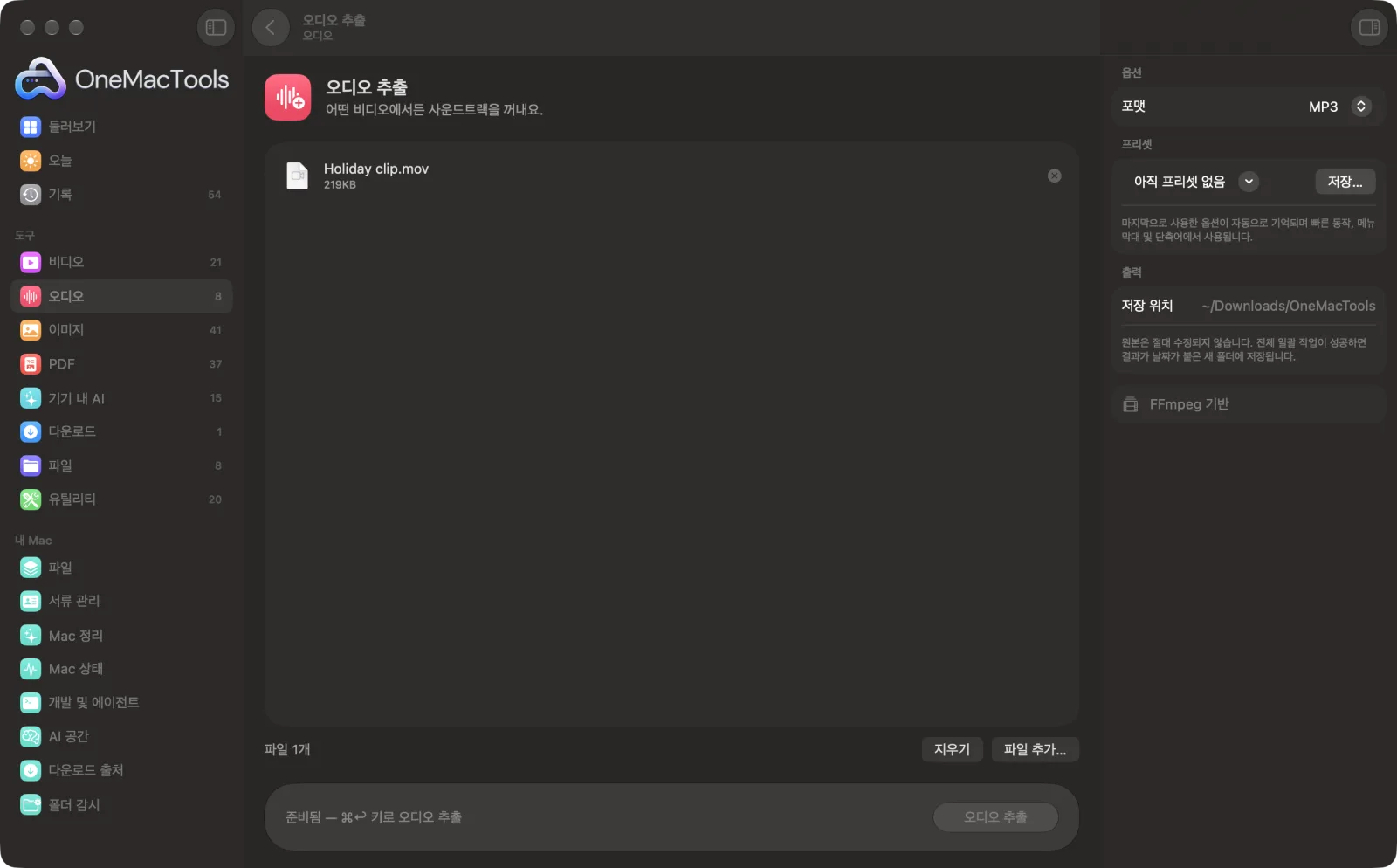
Mac의 오디오 추출
샘플 파일을 사용한 앱 스크린샷.
오디오 추출 사용 방법
- 1
비디오를 놓으세요
MP4, MOV, MKV, WebM 비디오를 하나 또는 여러 개 드래그해 넣으세요. 또는 Finder에서 선택하고 마우스 오른쪽 버튼으로 클릭한 다음 빠른 동작 › OMT: 오디오를 MP3로 추출를 선택하세요.
- 2
형식 고르기
오른쪽 패널에서 MP3, M4A, WAV 또는 FLAC을 선택하세요.
- 3
추출 클릭
각 비디오의 사운드트랙이 비디오와 같은 이름의 개별 오디오 파일로 저장돼요.
- 4
오디오 열기
파일은 다운로드 › OneMacTools 안의 새 날짜별 폴더에 있어요. 미리보기(눈 모양) 버튼으로 재생하거나 Finder에서 보기를 사용하세요. 비디오는 그대로예요.
오디오 추출의 기능
비디오의 오디오를 MP3, M4A, WAV 또는 FLAC로 저장해요. 강연, 노래, 인터뷰를 화면 없이 보관하기에 좋아요.
Finder 빠른 동작으로도 쓸 수 있어요. 파일을 오른쪽 클릭하고 OMT: 오디오를 MP3로 추출을 선택하세요.
FFmpeg를 사용하며, OneMacTools가 Homebrew를 통해 클릭 한 번으로 설치해 줘요.
이럴 때 좋아요
- 녹음한 강연을 팟캐스트 에피소드로 만들기
- 비디오의 음악 보관하기
- 전사를 위해 인터뷰 오디오 보내기
옵션 설명
- 포맷
- MP3, M4A, WAV 또는 FLAC. MP3는 고품질 가변 비트레이트로 어디서나 재생돼요. M4A는 192 kbps AAC로 Apple 기기에 알맞아요. WAV(16비트)와 FLAC은 무손실이에요. WAV는 편집에, FLAC은 약 절반 크기로 무손실 사본을 보관하기에 가장 좋아요.
권장 사항
- 그냥 들을 강연, 강의, 팟캐스트라면 MP3나 M4A면 충분해요. 파일 크기가 WAV의 일부에 불과해요.
- 다른 앱에서 오디오를 편집할 거라면 WAV를 선택하세요. MP3를 편집해 다시 저장하면 그때마다 음질이 조금씩 떨어져요.
- FLAC이나 WAV로 추출해도 비디오의 원래 사운드트랙보다 음질이 좋아지지는 않아요. 추가 손실만 막아 줘요.
- 비디오의 일부만 필요한가요? 먼저 오디오를 추출한 다음 오디오 다듬기로 잘라 내세요.
- 받아쓸 건가요? 비디오를 바로 받아쓰기에 놓으세요. 사운드트랙을 직접 읽어요.
함께 쓸 수 있는 곳
- 입력
- 비디오: MP4, MOV, M4V, MKV, WebM 등 FFmpeg가 읽을 수 있는 포맷.
- 출력
- 비디오마다 비디오 이름으로 된 MP3, M4A, WAV 또는 FLAC 파일 하나.
- 소리가 없는 비디오에는 추출할 오디오가 없어 오류가 표시돼요.
- Finder 빠른 동작은 항상 MP3로 저장해요.
오디오 추출에 관한 질문
Mac에서 비디오의 오디오를 추출하려면 어떻게 하나요?
비디오를 오디오 추출에 놓고 MP3, M4A, WAV, FLAC 중 하나를 고른 다음 추출을 클릭하세요. 사운드트랙이 OneMacTools 폴더에 오디오 파일로 저장돼요.
Mac에서 MP4를 MP3로 변환하려면 어떻게 하나요?
MP3를 선택한 상태에서 MP4를 오디오 추출에 놓거나, Finder에서 오른쪽 클릭하고 빠른 동작 › OMT: 오디오를 MP3로 추출를 선택하세요.
오디오 품질이 떨어지나요?
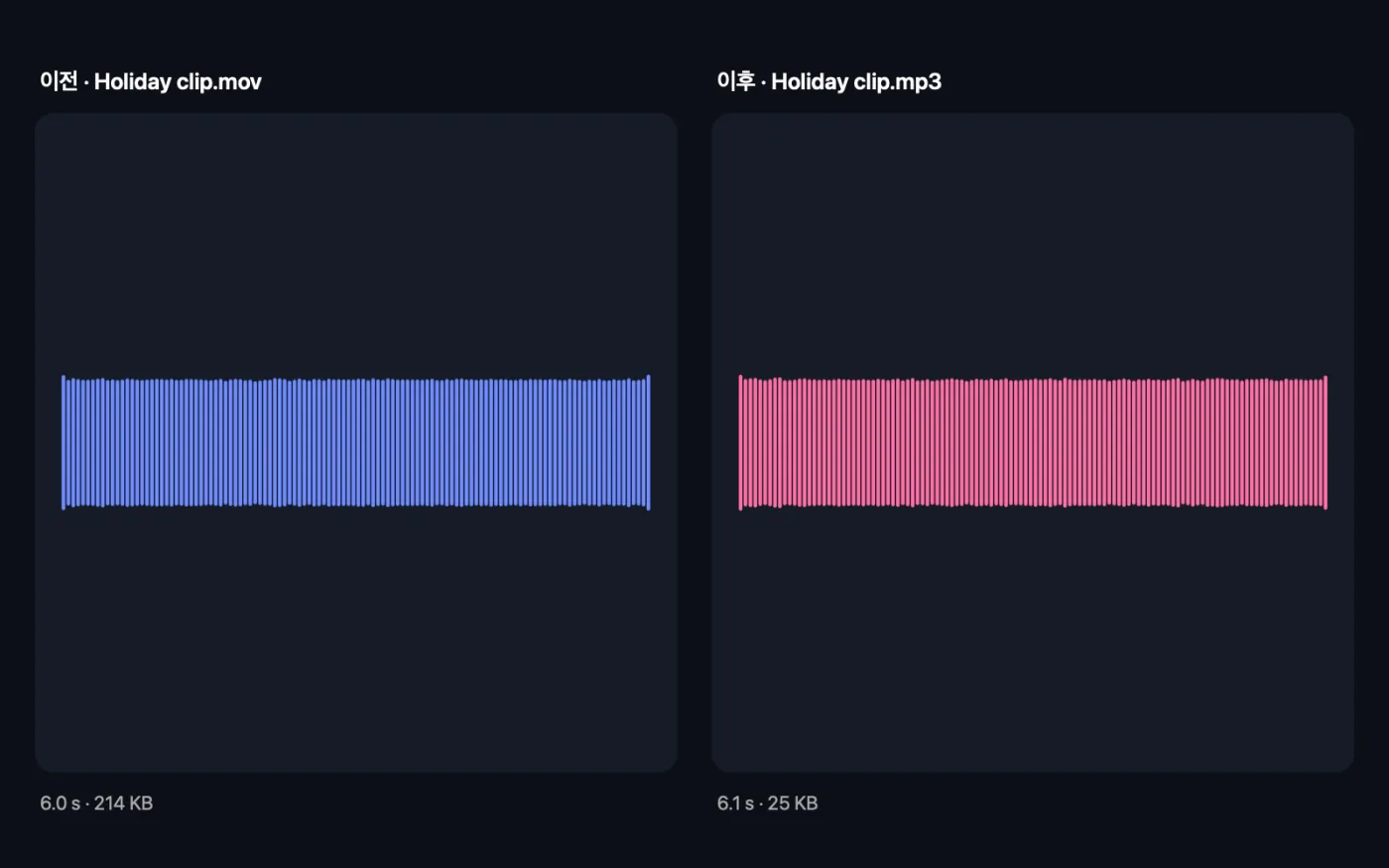
MP3와 M4A는 높은 설정으로 다시 인코딩되므로 손실을 거의 들을 수 없어요. WAV와 FLAC은 디코딩한 사운드트랙을 그대로 담은 무손실 사본이에요.
여러 비디오에서 오디오를 한 번에 추출할 수 있나요?
네. 모두 놓으면 각각 같은 이름의 오디오 파일이 만들어져요.
MKV나 WebM 비디오에서 오디오를 추출할 수 있나요?
네. 오디오 추출은 FFmpeg를 사용하므로 MP4와 MOV는 물론 MKV와 WebM도 읽어요.
온라인 비디오의 오디오를 가져오려면 어떻게 하나요?
보관할 권리가 있는 비디오라면 비디오 다운로드에서 유지를 오디오만으로 설정해 MP3로 저장하세요.
오디오 추출이(가) 내 파일을 업로드하나요?
아니요. 오디오 추출은(는) 전적으로 Mac에서 실행되므로 파일이 Mac 밖으로 나가지 않고 오프라인에서도 작동해요.
오디오 추출이(가) 원본 파일을 바꾸나요?
아니요. 결과는 다운로드 › OneMacTools의 날짜별 폴더에 새 파일로 저장되고, 따로 적힌 옵션을 켜지 않는 한 원본은 그대로 남아요.
오디오 추출에는 무엇이 필요한가요?
macOS 26 이상과 FFmpeg. OneMacTools가 Homebrew를 통해 클릭 한 번으로 설치해 줄 수 있어요.
Finder에서 오디오 추출을(를) 쓸 수 있나요?
네. Finder에서 파일을 오른쪽 클릭하고 빠른 동작 › “OMT: 오디오를 MP3로 추출”을 고르세요. 백그라운드에서 실행되고 끝나면 알려 줘요.
다음으로 할 일
MP3, M4A, WAV, FLAC 간에 변환해요.
오디오 정리배경 소음을 줄이고 음량을 고르게 맞춰요.
받아쓰기Apple의 기기 내 음성 인식으로 오디오나 비디오 속 말을 텍스트나 자막으로 바꿔요.
