
Extrae el audio de un vídeo en el Mac
Extrae la banda sonora de cualquier vídeo.
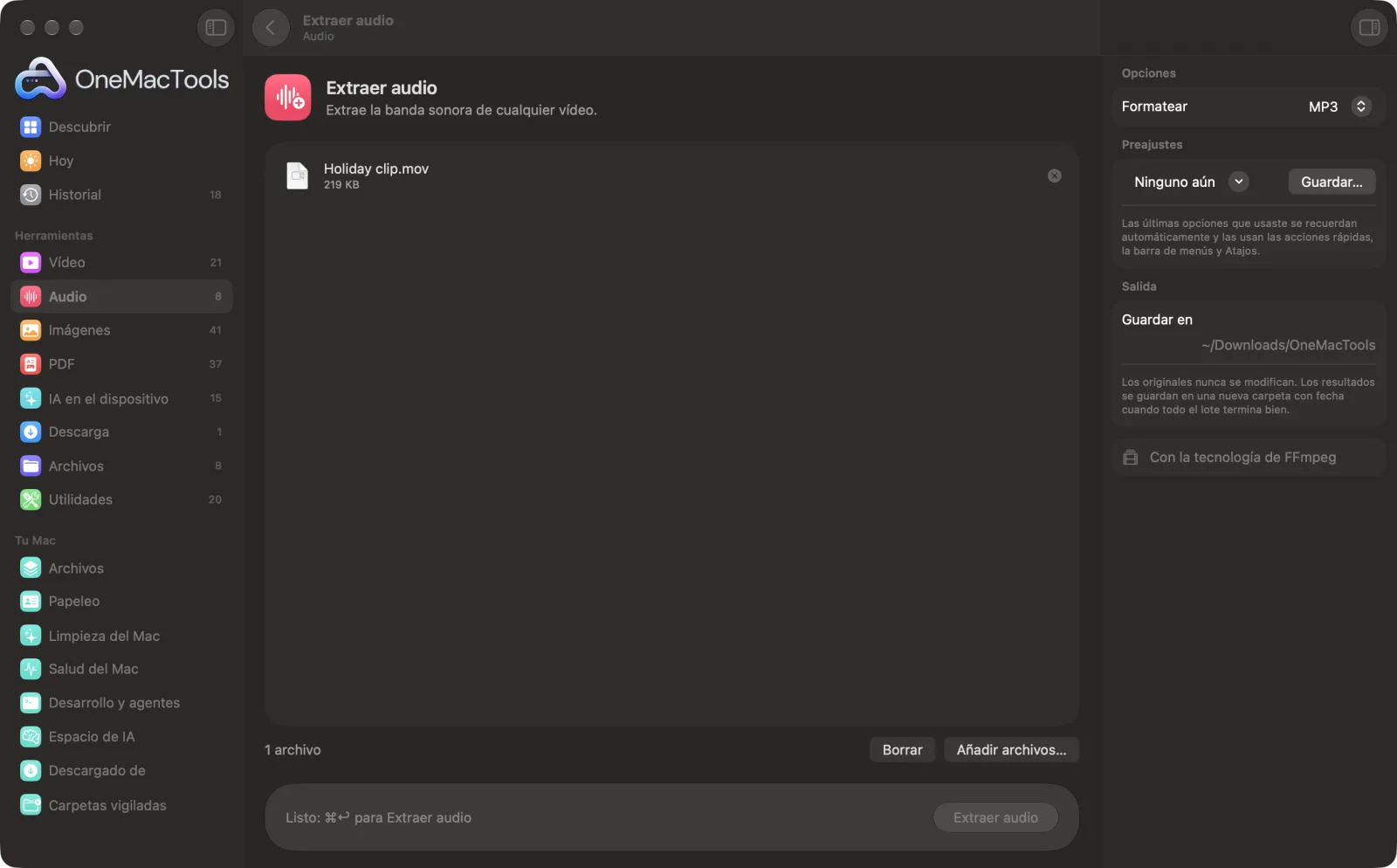
Extraer audio en un Mac
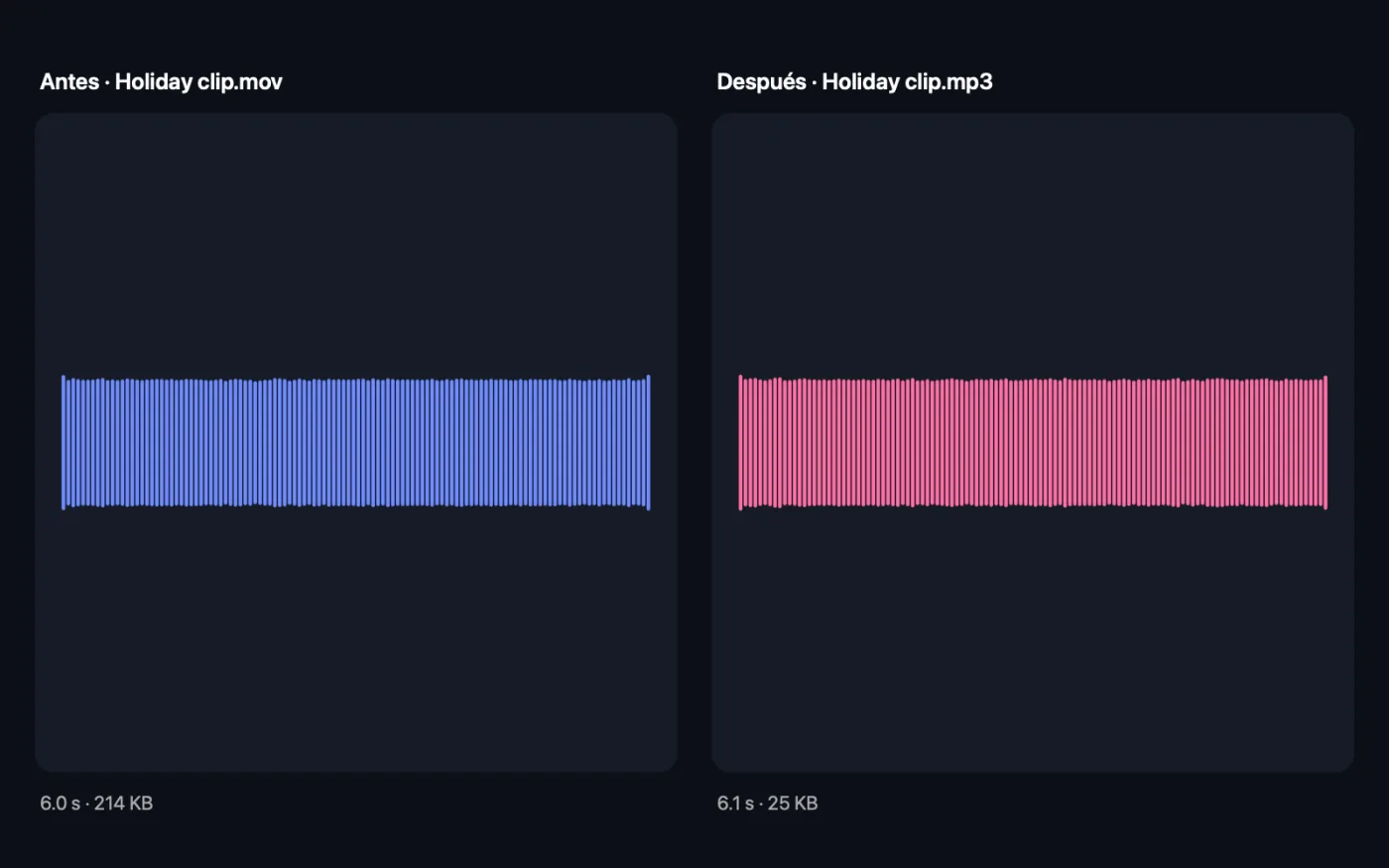
Capturas de pantalla de la app, con archivos de ejemplo.
Cómo usar Extraer audio
- 1
Arrastra tus vídeos
Arrastra un vídeo o un lote de archivos MP4, MOV, MKV o WebM. O selecciónalos en el Finder, haz clic con el botón derecho y elige Acciones rápidas › OMT: Extraer audio como MP3.
- 2
Elige el formato
Elige MP3, M4A, WAV o FLAC en el panel de la derecha.
- 3
Haz clic en Extraer
La banda sonora de cada vídeo se guarda como su propio archivo de audio, con el mismo nombre que el vídeo.
- 4
Abre el audio
Los archivos están en una nueva carpeta con fecha en Descargas › OneMacTools. Reprodúcelos con el botón Vista previa (ojo) o usa Mostrar en el Finder. Tus vídeos no se tocan.
Qué hace Extraer audio
Guarda el audio de vídeos como MP3, M4A, WAV o FLAC. Ideal para conservar una charla, una canción o una entrevista sin la imagen.
También es una acción rápida del Finder: haz clic con el botón derecho en los archivos y elige OMT: Extraer audio como MP3.
Usa FFmpeg, que OneMacTools instala por ti con un clic mediante Homebrew.
Ideal para
- Convierte una charla grabada en un episodio de pódcast
- Quédate con la música de un vídeo
- Envía el audio de una entrevista para transcribirlo
Opciones explicadas
- Formatear
- MP3, M4A, WAV o FLAC. MP3 usa una tasa de bits variable de alta calidad y se reproduce en todas partes. M4A es AAC a 192 kbps, ideal para dispositivos de Apple. WAV (16 bits) y FLAC son sin pérdida; WAV es lo mejor para editar y FLAC para guardar una copia sin pérdida que ocupa más o menos la mitad.
Buenas prácticas
- Para una charla, una clase o un pódcast que solo vas a escuchar, MP3 o M4A es más que suficiente. Los archivos ocupan una fracción de lo que ocupa un WAV.
- Elige WAV si vas a editar el audio en otra app. Editar un MP3 y volver a guardarlo pierde un poco de calidad cada vez.
- Extraer a FLAC o WAV no puede mejorar el sonido respecto a la banda sonora original del vídeo. Solo evita que se pierda más calidad.
- ¿Solo quieres una parte del vídeo? Extrae primero el audio y luego recórtalo con Cortar audio.
- ¿Lo vas a transcribir? Arrastra el vídeo directamente a Transcribir; lee la banda sonora por sí mismo.
Funciona con
- En
- Vídeos: MP4, MOV, M4V, MKV, WebM y otros formatos que FFmpeg pueda leer.
- Salida
- Un archivo MP3, M4A, WAV o FLAC por vídeo, con el nombre del vídeo.
- Un vídeo sin sonido no tiene audio que extraer y mostrará un error.
- La Acción rápida del Finder siempre guarda en MP3.
Preguntas sobre Extraer audio
¿Cómo extraigo el audio de un vídeo en el Mac?
Arrastra el vídeo a Extraer audio, elige MP3, M4A, WAV o FLAC y haz clic en Extraer. La banda sonora se guarda como archivo de audio en tu carpeta de OneMacTools.
¿Cómo convierto MP4 a MP3 en el Mac?
Arrastra el MP4 a Extraer audio con MP3 seleccionado, o haz clic con el botón derecho en él en el Finder y elige Acciones rápidas › OMT: Extraer audio como MP3.
¿Perderá calidad el audio?
MP3 y M4A se recodifican con un ajuste alto, así que la pérdida es muy difícil de oír. WAV y FLAC son copias sin pérdida de la banda sonora tal como se decodificó.
¿Puedo extraer el audio de varios vídeos a la vez?
Sí. Suéltalos todos y cada uno obtiene su propio archivo de audio con el mismo nombre.
¿Puedo sacar el audio de un vídeo MKV o WebM?
Sí. Extraer audio usa FFmpeg, que lee MKV y WebM además de MP4 y MOV.
¿Cómo saco el audio de un vídeo de internet?
Usa Descargar vídeo con Conservar en Solo audio para guardarlo como MP3, con vídeos que tengas derecho a conservar.
¿Extraer audio sube mis archivos?
No. Extraer audio funciona por completo en tu Mac, así que tus archivos nunca salen de él y funciona sin conexión.
¿Extraer audio modificará mis archivos originales?
No. Los resultados se guardan como archivos nuevos en una carpeta con fecha en Descargas › OneMacTools, y tus originales se quedan exactamente como estaban, salvo que actives una opción que diga lo contrario.
¿Qué necesita Extraer audio?
macOS 26 o posterior y FFmpeg, que OneMacTools puede instalar por ti con un clic mediante Homebrew.
¿Puedo usar Extraer audio desde el Finder?
Sí. Haz clic derecho en los archivos en el Finder y elige Acciones rápidas › “OMT: Extraer audio como MP3”. Se ejecuta en segundo plano y te avisa cuando termina.
Haz esto a continuación
Convierte entre MP3, M4A, WAV y FLAC.
Limpiar audioReduce el ruido de fondo e iguala el volumen.
TranscribirConvierte en texto o subtítulos lo que se dice en un audio o un vídeo con el reconocimiento de voz de Apple en el dispositivo.
Herramientas de Audio relacionadas
Graba una nota de voz o una narración desde cualquier micrófono.
Cortar audioRecorta una canción, una nota de voz o un pódcast a la medida.
Crear tonosConvierte cualquier canción o vídeo en un tono de llamada para iPhone (.m4r) con fundidos suaves.
Texto a vozConvierte documentos en audio hablado con las voces integradas del Mac.
Unir y nivelar audioUne grabaciones en orden, con fundidos cruzados opcionales, e iguala el volumen para pódcasts.

Extraer audio y 150 más.
Una app. Un precio.
Las 151 herramientas. Descarga gratuita, un único pago por la licencia, y es tuya para siempre.