
Combinar archivos de audio en el Mac
Une grabaciones en orden, con fundidos cruzados opcionales, e iguala el volumen para pódcasts.
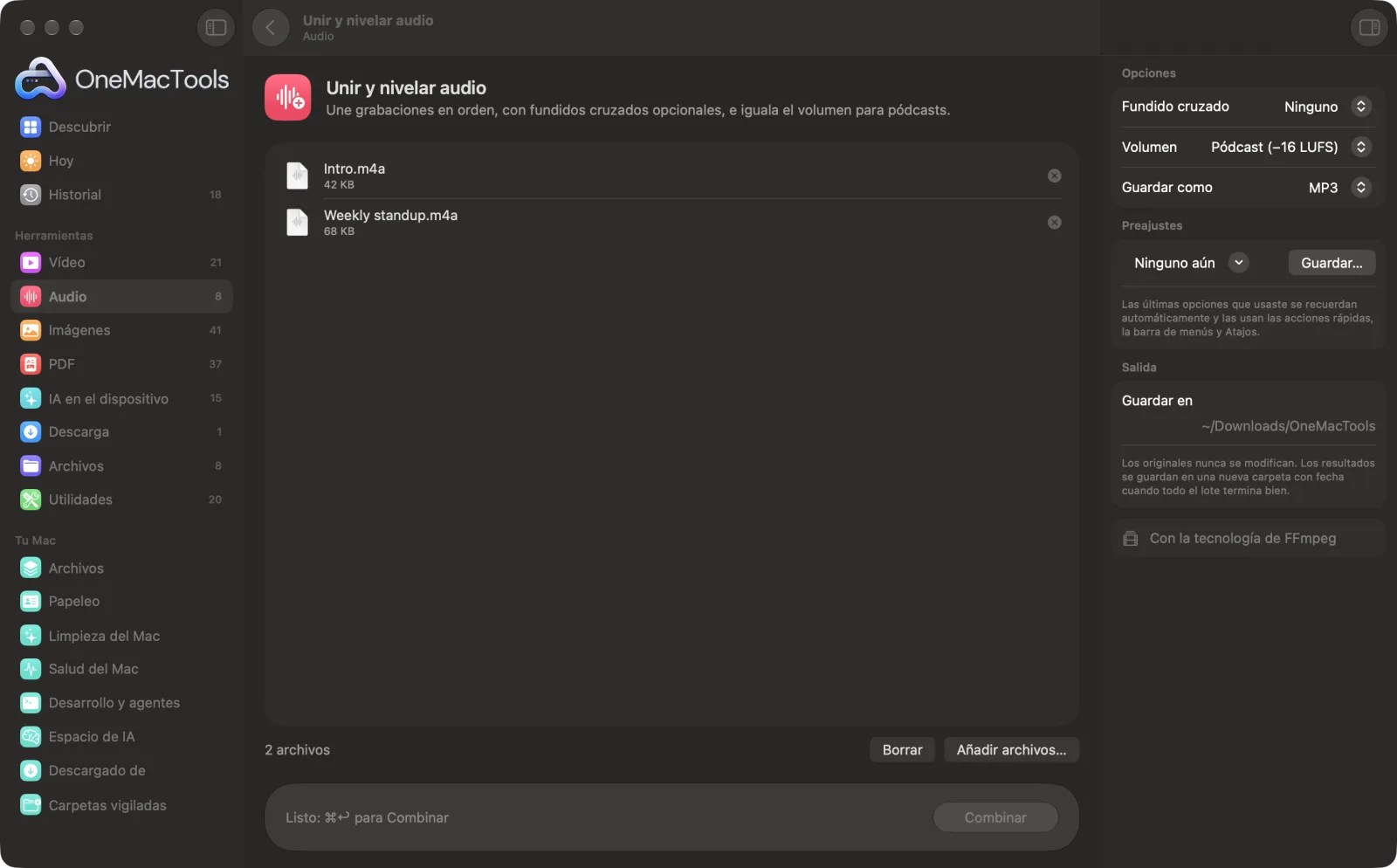
Unir y nivelar audio en un Mac
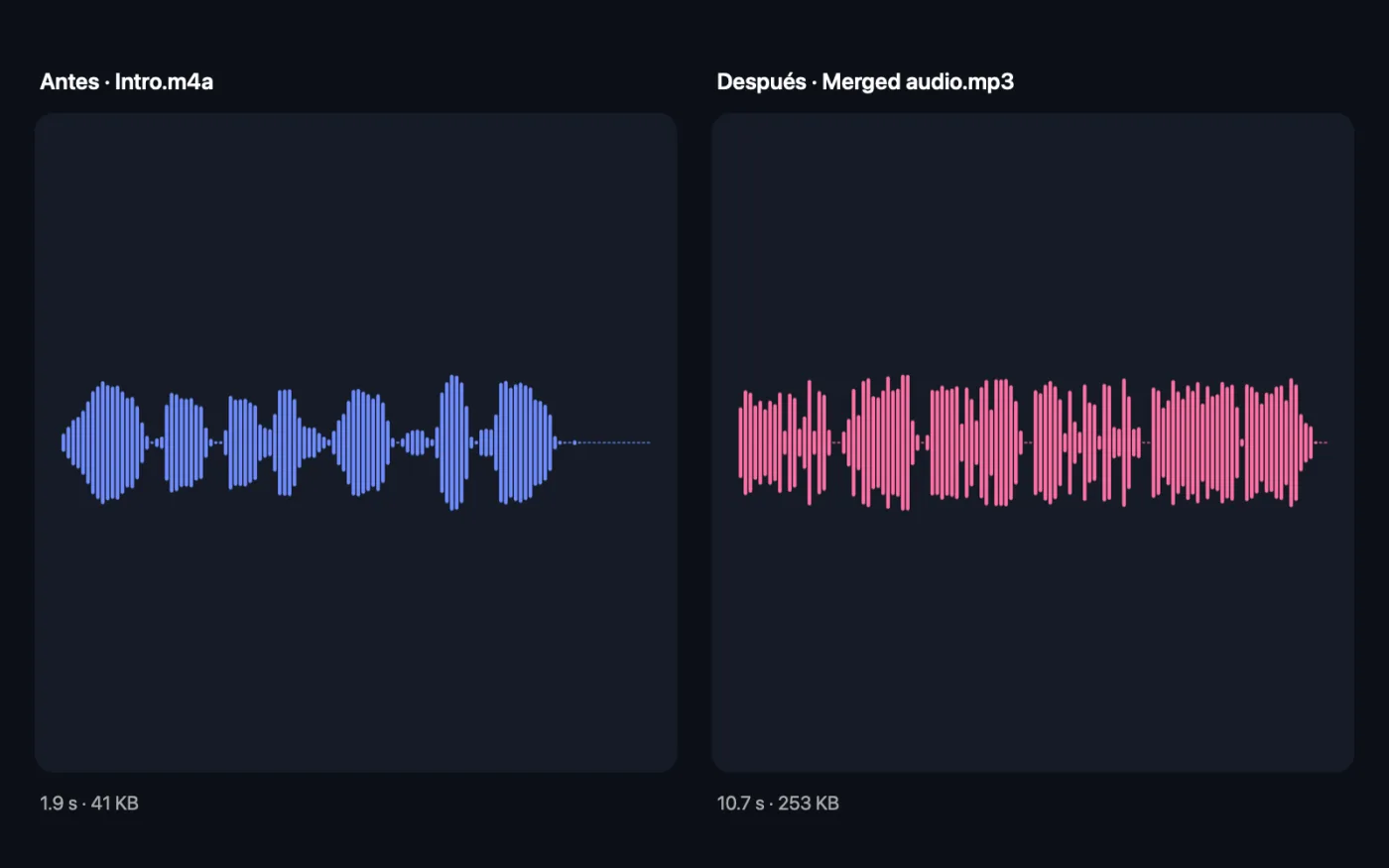
Capturas de pantalla de la app, con archivos de ejemplo.
Cómo usar Unir y nivelar audio
- 1
Arrastra tus grabaciones
Arrastra los archivos de audio, o los vídeos cuyo sonido quieras, en el orden en que deben sonar.
- 2
Ordénalos
Arrastra los archivos arriba y abajo en la lista hasta que el orden sea el correcto. Se unen de arriba abajo.
- 3
Elige un fundido cruzado y el volumen
Si quieres, añade un fundido cruzado de 1, 2 o 3 segundos entre las partes, y elige Pódcast o Música para igualar el volumen.
- 4
Elige el formato y haz clic en Combinar
Elige MP3, M4A o WAV. Todo se une en un solo archivo llamado “Merged audio”.
- 5
Escucha el resultado
Está en una nueva carpeta con fecha en Descargas › OneMacTools. Reprodúcelo con el botón Vista previa (ojo) o usa Mostrar en el Finder. Tus grabaciones quedan como estaban.
Qué hace Unir y nivelar audio
Arrastra las grabaciones en el orden que quieras y OneMacTools las une en un solo archivo. Añade un fundido cruzado entre las partes y nivela el volumen al estándar de los pódcasts (−16 LUFS) o al de la música (−14 LUFS), para que las partes bajas y las altas suenen igual. Guarda en MP3, M4A o WAV.
Usa FFmpeg, que OneMacTools instala por ti con un clic mediante Homebrew.
Ideal para
- Une segmentos de un pódcast grabados por separado
- Combinar notas de voz en un solo archivo
- Iguala el volumen de una grabación demasiado baja
Opciones explicadas
- Fundido cruzado
- Ninguno, 1 segundo, 2 segundos o 3 segundos; Ninguno por omisión. Con un fundido cruzado, el final de cada parte se funde con el inicio de la siguiente, así que se solapan ese tiempo (nunca más de la mitad de la parte más corta). Usa Ninguno para voz seguida y un fundido cruzado para música.
- Volumen
- Pódcast (−16 LUFS), Música (−14 LUFS) o Dejar como está. Pódcast es la opción predeterminada y el nivel estándar para programas hablados. Música iguala el nivel que usan la mayoría de los servicios de streaming. Dejar como está une las partes sin cambiar su volumen.
- Guardar como
- MP3, M4A o WAV. MP3 y M4A van a 192 kbps y son adecuados para compartir y para plataformas de pódcasts. WAV no tiene compresión, para seguir editando.
Buenas prácticas
- Si las partes se grabaron en sitios distintos, pasa antes cada una por Limpiar audio. La unión funciona mejor cuando las partes suenan parecido.
- Suelta un solo archivo para nivelar su volumen sin unir nada. Se guarda con “levelled” en el nombre.
- Haz fundidos cruzados cortos para la voz. Un solapamiento de 3 segundos va bien con la música, pero puede hacer que las palabras se mezclen.
- Elige el volumen de Pódcast para cualquier contenido hablado, aunque no sea un pódcast. Es un nivel de escucha cómodo en móviles y portátiles.
- Cada parte se remuestrea a 48 kHz en estéreo, para que los archivos de distintas grabadoras se unan sin problemas.
Funciona con
- En
- Archivos de audio (MP3, M4A, WAV, FLAC, AIFF y más) y vídeos, de los que se toma el sonido.
- Salida
- Un archivo MP3, M4A o WAV, 48 kHz estéreo, llamado “Audio combinado”. Si es un solo archivo, se guarda con “nivelado” en el nombre.
- Todos los archivos que añadas deben tener sonido; un vídeo sin audio no se puede unir.
Preguntas sobre Unir y nivelar audio
¿Cómo uno archivos de audio en el Mac?
Arrastra los archivos a Unir y nivelar audio, colócalos en el orden correcto, elige un formato y haz clic en Combinar. Se unen en un solo archivo.
¿Cómo cambio el orden de los archivos?
Arrástralos arriba o abajo en la lista de archivos antes de hacer clic en Combinar. Se unen de arriba abajo.
¿Qué es un fundido cruzado?
El final de una parte se desvanece mientras entra la siguiente, de modo que se solapan un segundo o más. Suaviza el paso entre canciones o fragmentos.
¿Qué volumen debe tener un pódcast?
−16 LUFS es el objetivo habitual de los pódcasts, y es lo que usa el ajuste Pódcast. Música usa −14 LUFS, el nivel al que apuntan la mayoría de los servicios de streaming.
¿Puedo subir el volumen de una sola grabación?
Sí. Suelta un solo archivo y elige Pódcast o Música. Se nivela y se guarda con “levelled” en el nombre.
¿Puedo combinar archivos de distintos formatos?
Sí. Puedes poner juntos MP3, M4A, WAV, FLAC y vídeos. Todo se convierte a la misma frecuencia de muestreo y se une en el formato que elijas.
¿Unir y nivelar audio sube mis archivos?
No. Unir y nivelar audio funciona por completo en tu Mac, así que tus archivos nunca salen de él y funciona sin conexión.
¿Unir y nivelar audio modificará mis archivos originales?
No. Los resultados se guardan como archivos nuevos en una carpeta con fecha en Descargas › OneMacTools, y tus originales se quedan exactamente como estaban, salvo que actives una opción que diga lo contrario.
¿Qué necesita Unir y nivelar audio?
macOS 26 o posterior y FFmpeg, que OneMacTools puede instalar por ti con un clic mediante Homebrew.
Haz esto a continuación
Reduce el ruido de fondo e iguala el volumen.
TranscribirConvierte en texto o subtítulos lo que se dice en un audio o un vídeo con el reconocimiento de voz de Apple en el dispositivo.
Convertir audioConvierte entre MP3, M4A, WAV y FLAC.
Herramientas de Audio relacionadas
Graba una nota de voz o una narración desde cualquier micrófono.
Extraer audioExtrae la banda sonora de cualquier vídeo.
Cortar audioRecorta una canción, una nota de voz o un pódcast a la medida.
Crear tonosConvierte cualquier canción o vídeo en un tono de llamada para iPhone (.m4r) con fundidos suaves.
Texto a vozConvierte documentos en audio hablado con las voces integradas del Mac.

Unir y nivelar audio y 150 más.
Una app. Un precio.
Las 151 herramientas. Descarga gratuita, un único pago por la licencia, y es tuya para siempre.