
Audiodateien auf dem Mac zusammenfügen
Füge Aufnahmen der Reihe nach zusammen, optional mit Überblendungen, und gleiche die Lautstärke für Podcasts an.
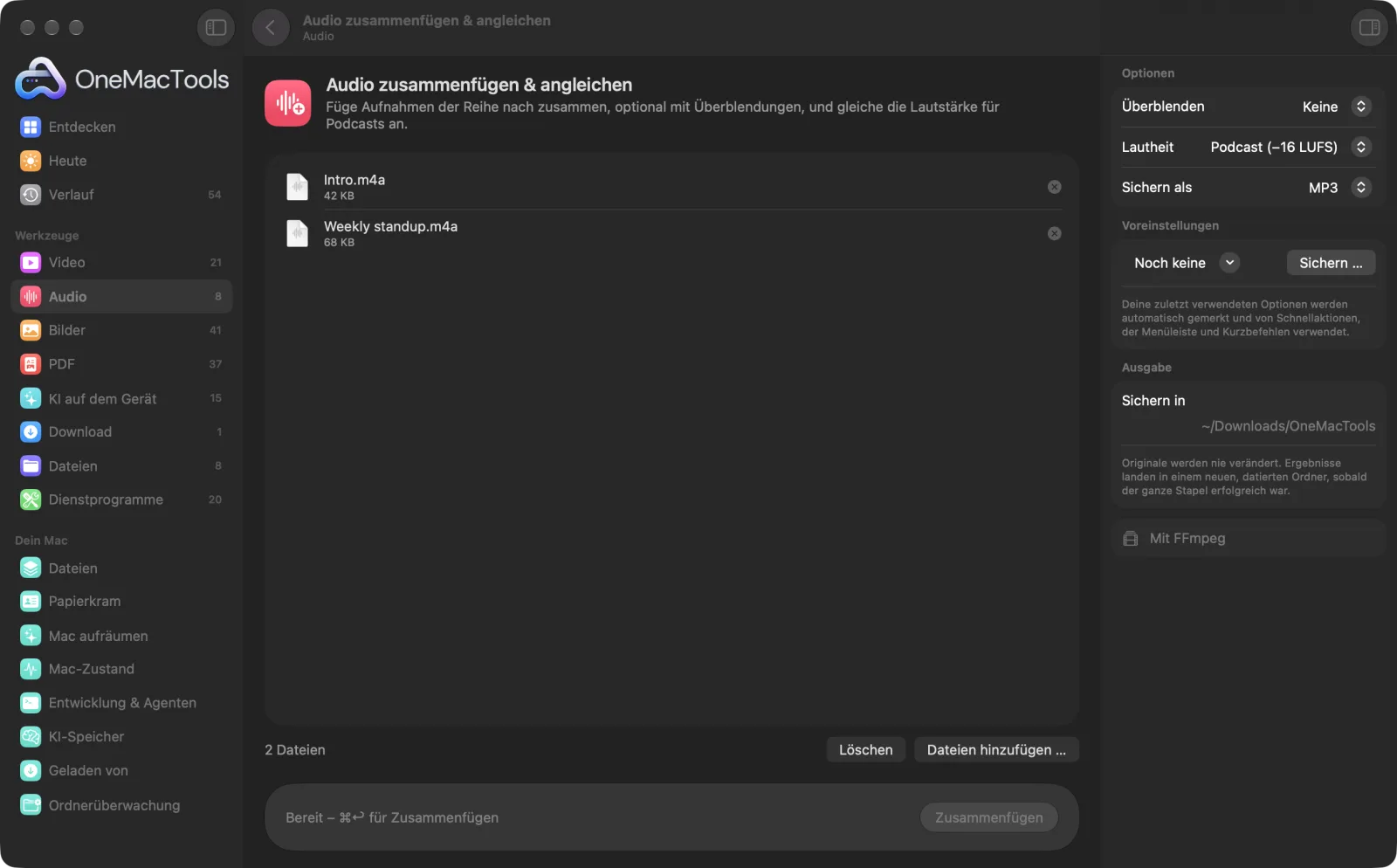
Audio zusammenfügen & angleichen auf einem Mac
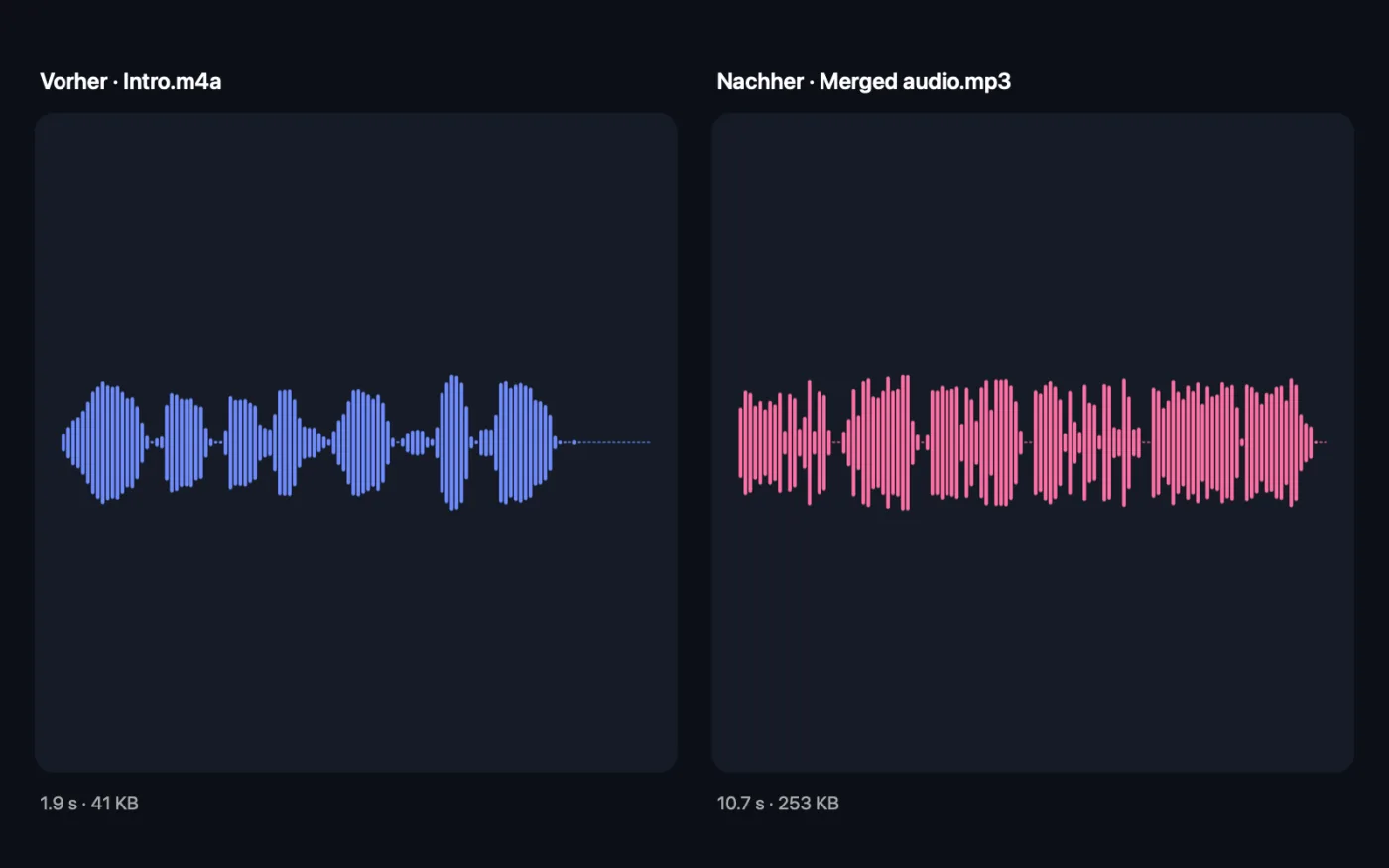
Bildschirmfotos aus der App, mit Beispieldateien.
So verwendest du Audio zusammenfügen & angleichen
- 1
Aufnahmen ablegen
Zieh die Audiodateien oder Videos, deren Ton du willst, in der Abspielreihenfolge hinein.
- 2
In Reihenfolge bringen
Zieh die Dateien in der Liste nach oben und unten, bis die Reihenfolge stimmt. Sie werden von oben nach unten zusammengefügt.
- 3
Überblendung und Lautheit wählen
Füge auf Wunsch eine Überblendung von 1, 2 oder 3 Sekunden zwischen den Teilen hinzu, und wähle „Podcast“ oder „Musik“, um die Lautstärke anzugleichen.
- 4
Format wählen und auf „Zusammenfügen“ klicken
Wähle MP3, M4A oder WAV. Alles wird zu einer Datei namens „Merged audio“ zusammengefügt.
- 5
Ergebnis anhören
Es liegt in einem neuen, datierten Ordner in Downloads › OneMacTools. Spiel es mit der Vorschautaste (Auge) ab oder nutze „Im Finder zeigen“. Deine Aufnahmen bleiben, wie sie waren.
Was Audio zusammenfügen & angleichen macht
Leg Aufnahmen in der gewünschten Reihenfolge ab, und OneMacTools fügt sie zu einer Datei zusammen. Füge eine Überblendung zwischen den Teilen hinzu und gleiche die Lautheit an den Podcast-Standard (−16 LUFS) oder für Musik (−14 LUFS) an, damit leise und laute Passagen ausgeglichen klingen. Sichern als MP3, M4A oder WAV.
Nutzt FFmpeg, das OneMacTools mit einem Klick über Homebrew für dich installiert.
Ideal für
- Getrennt aufgenommene Podcast-Teile zusammenfügen
- Sprachmemos zu einer Datei zusammenfügen
- Eine zu leise Aufnahme ausgleichen
Optionen erklärt
- Überblenden
- Keine, 1 Sekunde, 2 Sekunden oder 3 Sekunden, standardmäßig „Keine“. Mit Überblendung geht das Ende jedes Teils in den Anfang des nächsten über, sie überlappen sich also um diese Dauer (nie mehr als die Hälfte des kürzesten Teils). Nimm „Keine“ für Sprache direkt hintereinander, eine Überblendung für Musik.
- Lautheit
- Podcast (−16 LUFS), Musik (−14 LUFS) oder Unverändert lassen. „Podcast“ ist der Standard und der übliche Pegel für gesprochene Sendungen. „Musik“ entspricht dem Pegel der meisten Streamingdienste. „Unverändert lassen“ verbindet die Teile, ohne ihre Lautstärke zu ändern.
- Sichern als
- MP3, M4A oder WAV. MP3 und M4A haben 192 kbit/s und eignen sich zum Teilen und für Podcast-Hoster. WAV ist unkomprimiert, für die weitere Bearbeitung.
Bewährte Vorgehensweisen
- Schick jeden Teil zuerst durch „Audio bereinigen“, wenn sie an verschiedenen Orten aufgenommen wurden. Das Zusammenfügen klappt am besten, wenn die Teile ähnlich klingen.
- Leg nur eine Datei ab, um ihre Lautheit anzugleichen, ohne etwas zusammenzufügen. Sie wird mit „levelled“ im Namen gesichert.
- Halte Überblendungen bei Sprache kurz. 3 Sekunden Überlappung passen zu Musik, können aber Wörter ineinander verschwimmen lassen.
- Wähle die Podcast-Lautheit für alles Gesprochene, auch wenn es kein Podcast ist. Das ist eine angenehme Lautstärke auf Handys und Laptops.
- Jeder Teil wird auf 48 kHz Stereo umgerechnet, damit sich Dateien von verschiedenen Aufnahmegeräten sauber verbinden.
Funktioniert mit
- In
- Audiodateien (MP3, M4A, WAV, FLAC, AIFF und mehr) und Videos, die ihren Ton beisteuern.
- Ende
- Eine MP3-, M4A- oder WAV-Datei, 48 kHz Stereo, namens „Merged audio“. Eine einzelne Datei wird mit „levelled“ im Namen gesichert.
- Jede hinzugefügte Datei muss Ton enthalten. Ein stummes Video kann nicht zusammengefügt werden.
Fragen zu Audio zusammenfügen & angleichen
Wie füge ich auf dem Mac Audiodateien zusammen?
Zieh die Dateien auf „Audio zusammenfügen & angleichen“, bring sie in die richtige Reihenfolge, wähle ein Format und klicke auf „Zusammenfügen“. Sie werden zu einer Datei verbunden.
Wie ändere ich die Reihenfolge der Dateien?
Zieh sie in der Dateiliste nach oben oder unten, bevor du auf „Zusammenfügen“ klickst. Sie werden von oben nach unten zusammengefügt.
Was ist eine Überblendung?
Das Ende eines Teils wird ausgeblendet, während der nächste eingeblendet wird, sodass sie sich eine Sekunde oder länger überlappen. Das glättet den Übergang zwischen Songs oder Abschnitten.
Wie laut sollte ein Podcast sein?
−16 LUFS ist der übliche Zielwert für Podcasts und wird von der Einstellung „Podcast“ verwendet. „Musik“ nutzt −14 LUFS, den Pegel, den die meisten Streamingdienste anstreben.
Kann ich nur eine Aufnahme lauter machen?
Ja. Leg eine einzelne Datei ab und wähle „Podcast“ oder „Musik“. Sie wird angeglichen und mit „levelled“ im Namen gesichert.
Kann ich Dateien in verschiedenen Formaten zusammenfügen?
Ja. MP3, M4A, WAV, FLAC und Videos können alle zusammen hinein. Alles wird auf dieselbe Abtastrate umgewandelt und im gewählten Format zusammengefügt.
Lädt Audio zusammenfügen & angleichen meine Dateien hoch?
Nein. Audio zusammenfügen & angleichen läuft komplett auf deinem Mac – deine Dateien verlassen ihn nie, und es funktioniert offline.
Verändert Audio zusammenfügen & angleichen meine Originaldateien?
Nein. Ergebnisse werden als neue Dateien in einem datierten Ordner in Downloads › OneMacTools gesichert, und deine Originale bleiben genau, wie sie waren – außer du aktivierst eine Option, die etwas anderes sagt.
Was braucht Audio zusammenfügen & angleichen?
macOS 26 oder neuer und FFmpeg, das OneMacTools mit einem Klick über Homebrew für dich installieren kann.
Als Nächstes
Reduziere Hintergrundgeräusche und gleiche die Lautstärke an.
TranskribierenWandle Sprache in Audio oder Video mit Apples Spracherkennung auf dem Gerät in Text oder Untertitel um.
Audio konvertierenKonvertiere zwischen MP3, M4A, WAV und FLAC.
Ähnliche Werkzeuge: Audio
Nimm ein Sprachmemo oder einen Sprechertext mit einem beliebigen Mikrofon auf.
Audio extrahierenHol die Tonspur aus jedem Video.
Audio kürzenKürze einen Song, ein Sprachmemo oder einen Podcast auf die passende Länge.
Klingelton erstellenMach aus jedem Song oder Video einen iPhone-Klingelton (.m4r) mit sanften Blenden.
Text vorlesenMach aus Dokumenten gesprochenes Audio mit den eingebauten Stimmen des Mac.

Audio zusammenfügen & angleichen und 150 weitere.
Eine App. Ein Preis.
Alle 151 Werkzeuge. Kostenloser Download, eine Zahlung für eine Lizenz, die dir gehört.