
Einen iPhone-Klingelton auf dem Mac erstellen
Mach aus jedem Song oder Video einen iPhone-Klingelton (.m4r) mit sanften Blenden.
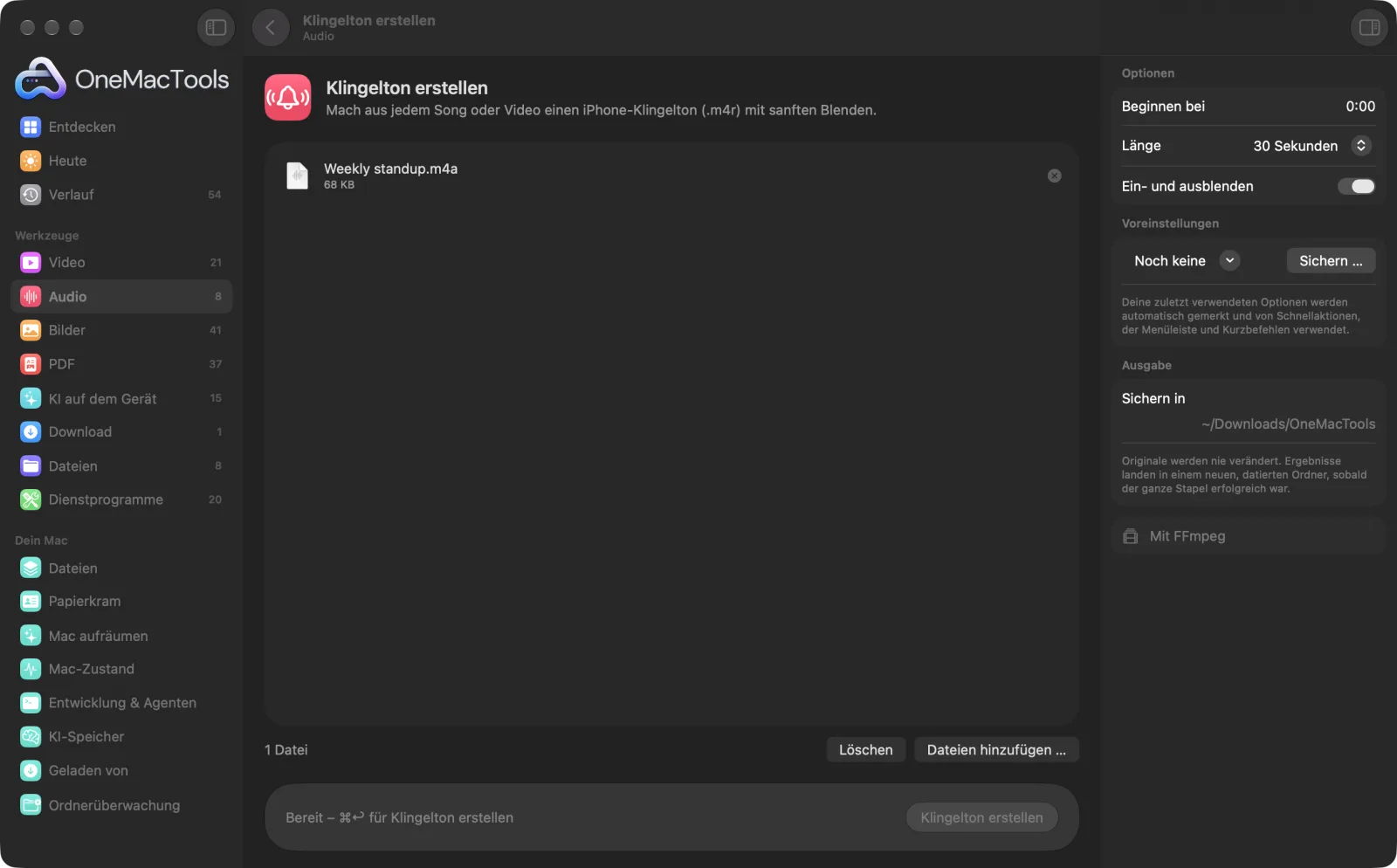
Klingelton erstellen auf einem Mac
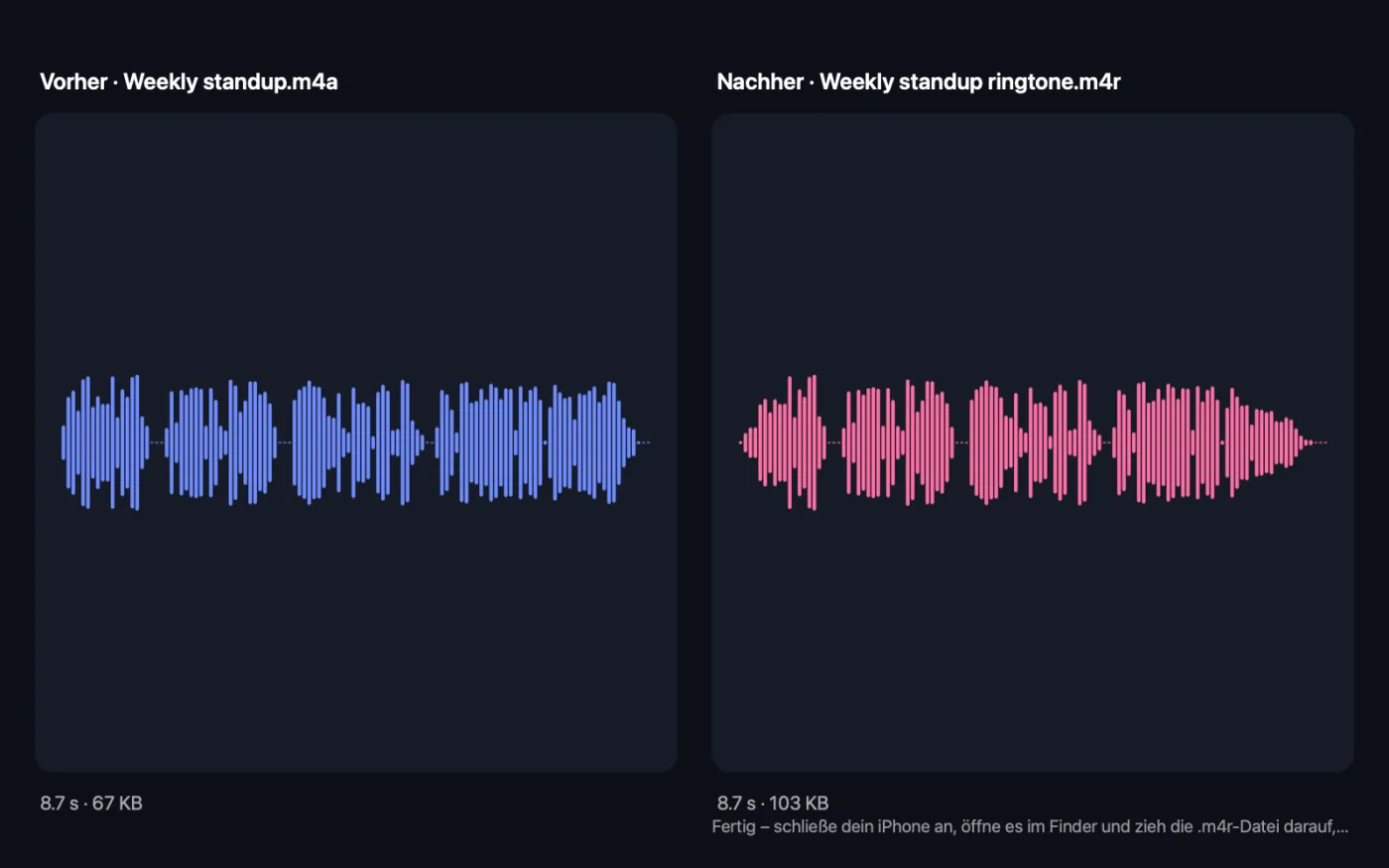
Bildschirmfotos aus der App, mit Beispieldateien.
So verwendest du Klingelton erstellen
- 1
Song oder Video ablegen
Zieh eine MP3-, M4A-, WAV- oder andere Audiodatei hinein oder ein Video, dessen Tonspur du willst.
- 2
Startpunkt wählen
Gib unter „Beginnen bei“ den Moment ein, an dem der Klingelton beginnen soll, etwa 0:45 für den Refrain. Lass das Feld leer, um am Anfang zu beginnen.
- 3
Länge wählen
Wähle 15, 20, 25 oder 30 Sekunden und lass „Ein- und ausblenden“ an, für einen sanften Anfang und Schluss.
- 4
Auf „Klingelton erstellen“ klicken
Eine .m4r-Datei mit „ringtone“ im Namen wird in einem neuen Ordner mit Datum in Downloads › OneMacTools gesichert. Spiel sie mit der Vorschau-Taste (Auge) ab.
- 5
Auf dein iPhone übertragen
Schließ dein iPhone an, wähle es in der Finder-Seitenleiste aus und zieh die .m4r in sein Fenster. Wähle ihn dann auf dem iPhone unter Einstellungen › Töne & Haptik › Klingelton.
Was Klingelton erstellen macht
Wähle, wo der Klingelton beginnt und wie lange er dauert, bis zu 30 Sekunden, und erhalte eine .m4r-Datei mit sanftem Ein- und Ausblenden. Zieh sie im Finder auf dein iPhone, um sie hinzuzufügen.
Nutzt FFmpeg, das OneMacTools mit einem Klick über Homebrew für dich installiert.
Ideal für
- Einen Klingelton aus deinem Lieblingssong erstellen
- Eine Sprachnotiz als Nachrichtenton verwenden
- Aus der Titelmelodie eines Videos einen Klingelton machen
Optionen erklärt
- Beginnen bei
- Die Stelle im Song, an der der Klingelton beginnt, in Minuten und Sekunden (0:45) oder Sekunden (45). Leer bedeutet den Anfang der Datei. Spiel den Song vorher ab, um den besten Moment zu finden, oft den Refrain.
- Länge
- 15, 20, 25 oder 30 Sekunden, standardmäßig 30. 30 Sekunden ist die maximale Länge eines iPhone-Klingeltons. Endet der Song früher, endet der Klingelton einfach dort.
- Ein- und ausblenden
- Standardmäßig an. Blendet über die ersten 0,6 Sekunden ein und über die letzten 1,5 Sekunden aus, damit der Klingelton nicht abrupt beginnt oder endet.
Bewährte Vorgehensweisen
- Beginne einen Hauch vor dem gewünschten Beat. Ein kurzes Einblenden macht die erste halbe Sekunde leiser.
- Wähle eine Stelle mit einem markanten, gut erkennbaren Klang. Leise Intros gehen in der Hosentasche leicht unter.
- Nimm 15 Sekunden für einen Nachrichten- oder Hinweiston und 30 für einen Anruf-Klingelton.
- Erstelle mehrere Versionen mit unterschiedlichen Startzeiten und behalte die beste.
- Erstelle Klingeltöne nur aus Musik, die dir gehört oder die du nutzen darfst.
Funktioniert mit
- In
- Audiodateien und Videos: MP3, M4A, WAV, FLAC, MP4, MOV und andere Formate, die FFmpeg lesen kann.
- Ende
- Ein iPhone-Klingelton (.m4r, 192 kbps AAC) pro Datei, mit „ringtone“ im Namen.
- Ist der Song kürzer als Startzeit plus Länge, endet der Klingelton mit dem Song.
Fragen zu Klingelton erstellen
Wie erstelle ich auf dem Mac einen Klingelton für mein iPhone?
Zieh den Song auf „Klingelton erstellen“, wähle Startzeit und Länge und klicke auf „Klingelton erstellen“. Schließ dann dein iPhone an, wähle es in der Finder-Seitenleiste aus und zieh die .m4r-Datei darauf.
Wie füge ich einen Klingelton ohne iTunes zu meinem iPhone hinzu?
Unter aktuellem macOS erscheinen iPhones in der Seitenleiste des Finder. Wähle deins aus und zieh die .m4r-Datei in sein Fenster. Wähle sie dann unter Einstellungen › Töne & Haptik › Klingelton.
Wie lang darf ein iPhone-Klingelton sein?
Bis zu 30 Sekunden. Mit „Klingelton erstellen“ wählst du 15, 20, 25 oder 30 Sekunden.
Was ist eine .m4r-Datei?
Das ist das Klingeltonformat des iPhone: AAC-Audio wie bei M4A, nur mit einer anderen Endung, damit das iPhone es als Klingelton behandelt.
Kann ich aus einem Video einen Klingelton machen?
Ja. Leg das Video ab, und der Klingelton entsteht aus seiner Tonspur.
Warum beginnt der Klingelton leise?
„Ein- und ausblenden“ ist eingeschaltet, daher steigen die ersten 0,6 Sekunden aus der Stille an. Schalte es für einen harten Einstieg aus oder setze die Startzeit etwas früher.
Kann ich ihn als Nachrichtenton verwenden?
Ja. Sobald er auf deinem iPhone ist, erscheint er unter Einstellungen › Töne & Haptik auch in der Liste für Nachrichtentöne und andere Hinweise.
Lädt Klingelton erstellen meine Dateien hoch?
Nein. Klingelton erstellen läuft komplett auf deinem Mac – deine Dateien verlassen ihn nie, und es funktioniert offline.
Verändert Klingelton erstellen meine Originaldateien?
Nein. Ergebnisse werden als neue Dateien in einem datierten Ordner in Downloads › OneMacTools gesichert, und deine Originale bleiben genau, wie sie waren – außer du aktivierst eine Option, die etwas anderes sagt.
Was braucht Klingelton erstellen?
macOS 26 oder neuer und FFmpeg, das OneMacTools mit einem Klick über Homebrew für dich installieren kann.
Als Nächstes
Kürze einen Song, ein Sprachmemo oder einen Podcast auf die passende Länge.
Audio extrahierenHol die Tonspur aus jedem Video.
Audio konvertierenKonvertiere zwischen MP3, M4A, WAV und FLAC.
Ähnliche Werkzeuge: Audio
Nimm ein Sprachmemo oder einen Sprechertext mit einem beliebigen Mikrofon auf.
Audio bereinigenReduziere Hintergrundgeräusche und gleiche die Lautstärke an.
Text vorlesenMach aus Dokumenten gesprochenes Audio mit den eingebauten Stimmen des Mac.
Audio zusammenfügen & angleichenFüge Aufnahmen der Reihe nach zusammen, optional mit Überblendungen, und gleiche die Lautstärke für Podcasts an.

Klingelton erstellen und 150 weitere.
Eine App. Ein Preis.
Alle 151 Werkzeuge. Kostenloser Download, eine Zahlung für eine Lizenz, die dir gehört.