
Gör en ringsignal för iPhone på Mac
Gör en ringsignal för iPhone (.m4r) av valfri låt eller video, med mjuka toningar.
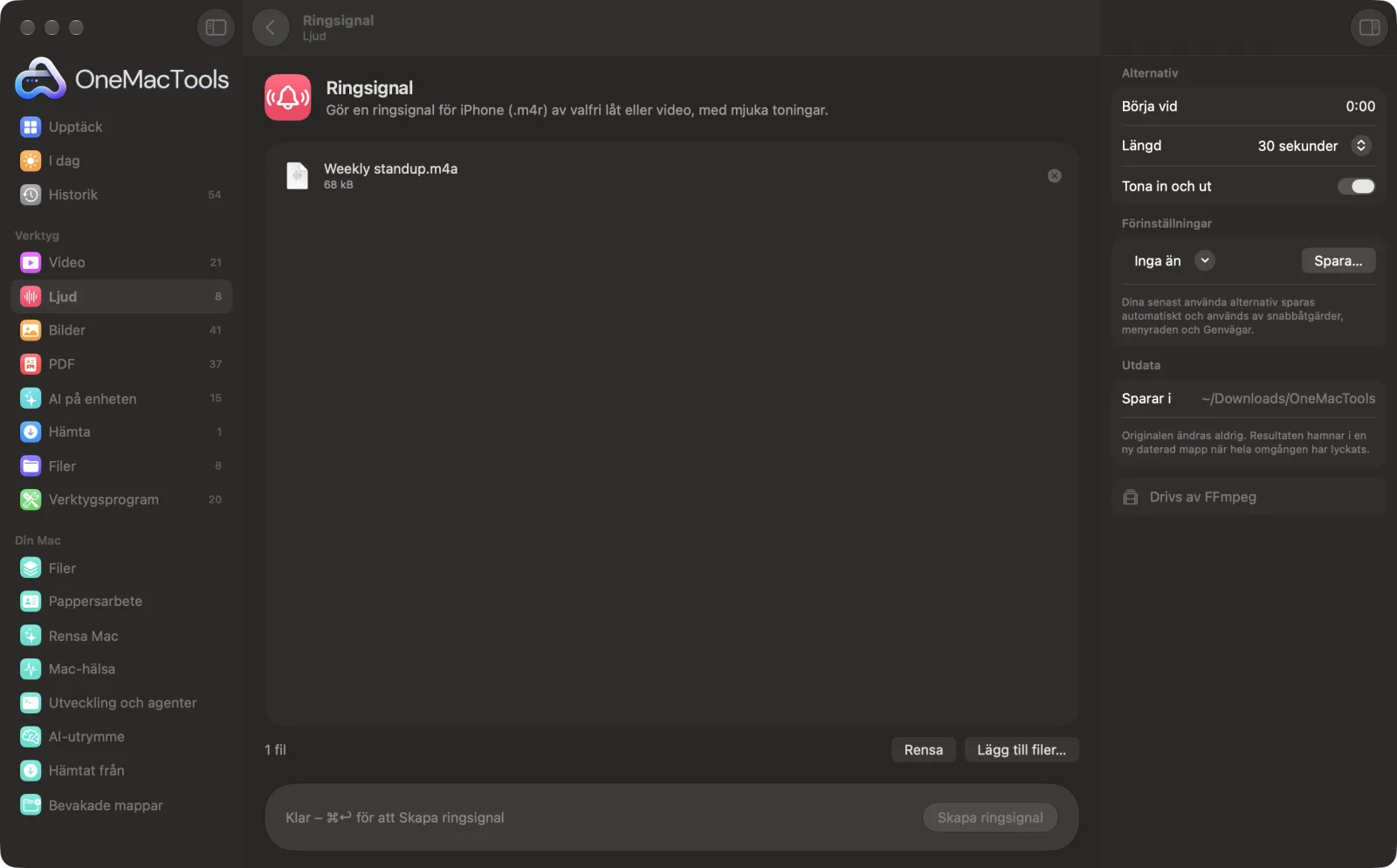
Ringsignal på en Mac
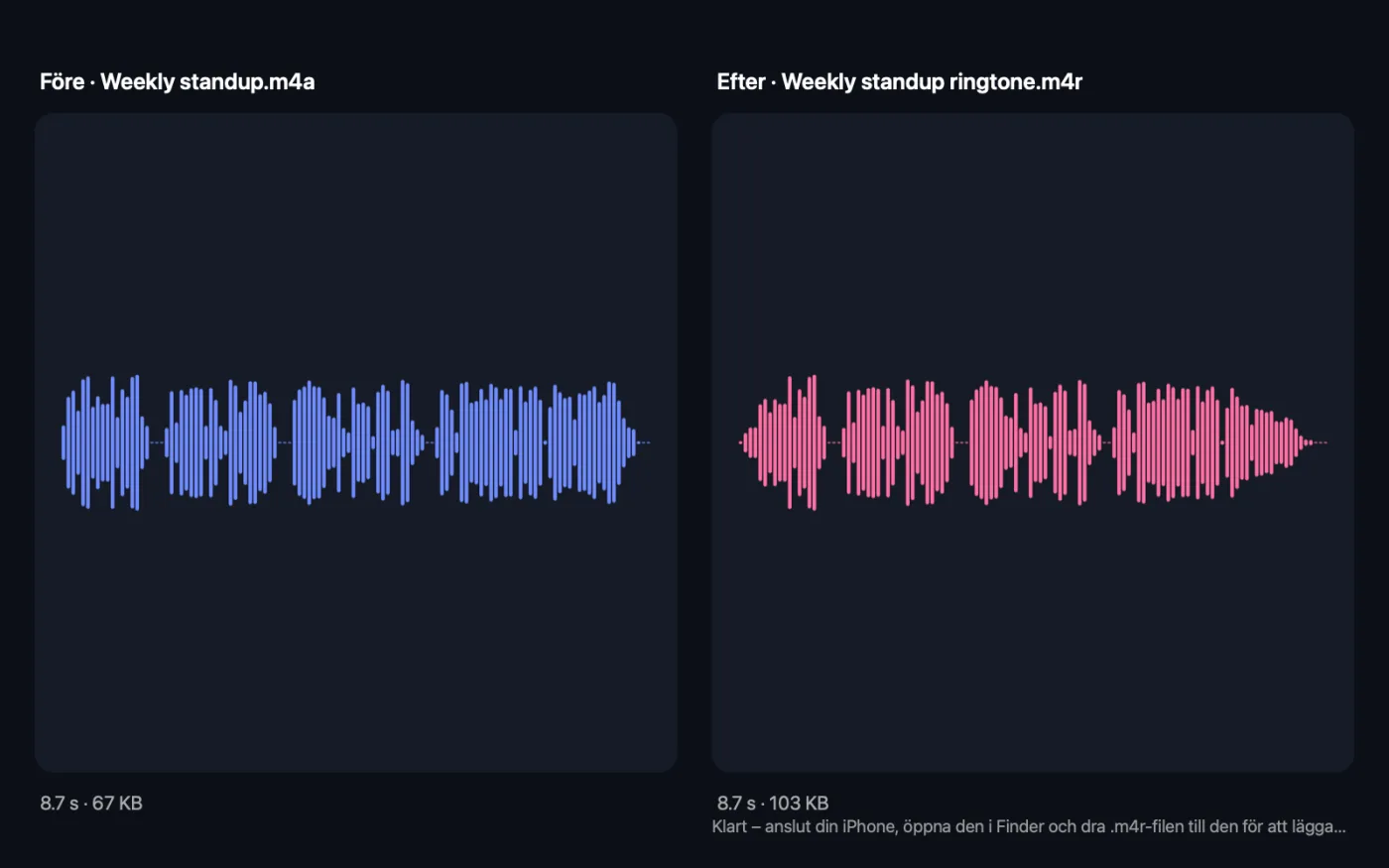
Skärmavbilder från appen, med exempelfiler.
Så använder du Ringsignal
- 1
Släpp en låt eller video
Dra in en MP3-, M4A-, WAV- eller annan ljudfil, eller en video vars ljudspår du vill ha.
- 2
Välj var den börjar
Skriv in när ringsignalen ska börja i Börja vid, till exempel 0:45 för refrängen. Lämna tomt för att börja från början.
- 3
Välj längden
Välj 15, 20, 25 eller 30 sekunder och låt Tona in och ut vara på för en mjuk start och avslutning.
- 4
Klicka på Skapa ringsignal
En .m4r-fil sparas med ”ringtone” tillagt i namnet, i en ny daterad mapp i Hämtade filer › OneMacTools. Spela upp den med knappen Förhandsvisa (ögat).
- 5
Lägg till den på din iPhone
Anslut din iPhone, markera den i Finders sidofält och dra .m4r-filen till dess fönster. Välj den sedan i Inställningar › Ljud och haptik › Ringsignal på din iPhone.
Vad Ringsignal gör
Välj var ringsignalen börjar och hur länge den varar, upp till 30 sekunder, och få en .m4r-fil som tonar in och ut mjukt. Dra den till din iPhone i Finder för att lägga till den.
Använder FFmpeg, som OneMacTools installerar åt dig med ett klick via Homebrew.
Perfekt för
- Gör en ringsignal av din favoritlåt
- Använd ett röstmemo som meddelandesignal
- Gör om en videos ledmotiv till en ringsignal
Alternativen förklarade
- Börja vid
- Var i låten ringsignalen börjar, i minuter och sekunder (0:45) eller sekunder (45). Tomt betyder början av filen. Spela upp låten först för att hitta det bästa stället, ofta refrängen.
- Längd
- 15, 20, 25 eller 30 sekunder, 30 som standard. 30 sekunder är den längsta en ringsignal för iPhone kan vara. Om låten slutar tidigare slutar ringsignalen helt enkelt där.
- Tona in och ut
- På som standard. Tonar in under de första 0,6 sekunderna och ut under de sista 1,5 sekunderna, så att ringsignalen inte börjar eller slutar tvärt.
Goda råd
- Börja en aning före det taktslag du vill ha. En snabb intoning gör att den första halvsekunden blir tystare.
- Välj en del med ett starkt, igenkännbart ljud. Tysta intron är lätta att missa i en ficka.
- Använd 15 sekunder för en meddelande- eller aviseringssignal och 30 för en ringsignal.
- Gör flera versioner med olika starttider och behåll den du gillar bäst.
- Gör bara ringsignaler av musik som du äger eller har rätt att använda.
Fungerar med
- In
- Ljudfiler och videor: MP3, M4A, WAV, FLAC, MP4, MOV och andra format som FFmpeg kan läsa.
- Ut
- En ringsignal för iPhone (.m4r, 192 kbit/s AAC) per fil, med ”ringtone” i namnet.
- Om låten är kortare än starttiden plus längden slutar ringsignalen där låten slutar.
Frågor om Ringsignal
Hur gör jag en ringsignal till min iPhone på en Mac?
Släpp låten på Ringsignal, välj starttid och längd och klicka på Skapa ringsignal. Anslut sedan din iPhone, markera den i Finders sidofält och dra .m4r-filen till den.
Hur lägger jag till en ringsignal på min iPhone utan iTunes?
I aktuella macOS visas iPhone i Finders sidofält. Markera din och dra .m4r-filen till dess fönster, och välj den sedan i Inställningar › Ljud och haptik › Ringsignal.
Hur lång kan en ringsignal på iPhone vara?
Upp till 30 sekunder. Med Ringsignal kan du välja 15, 20, 25 eller 30 sekunder.
Vad är en .m4r-fil?
Det är formatet för ringsignaler på iPhone: AAC-ljud, samma som M4A, med en annan filändelse så att iPhone behandlar den som en ringsignal.
Kan jag göra en ringsignal av en video?
Ja. Släpp in videon så skapas ringsignalen från dess ljudspår.
Varför börjar ringsignalen tyst?
Tona in och ut är på, så de första 0,6 sekunderna stiger från tystnad. Slå av det för en skarp start, eller ställ in starttiden lite tidigare.
Kan jag använda den som textsignal?
Ja. När den finns på din iPhone visas den också i listan för meddelandesignaler och andra aviseringar i Inställningar › Ljud och haptik.
Laddar Ringsignal upp mina filer?
Nej. Ringsignal körs helt på din Mac, så dina filer lämnar den aldrig och det fungerar offline.
Ändrar Ringsignal mina originalfiler?
Nej. Resultaten sparas som nya filer i en daterad mapp i Hämtade filer › OneMacTools, och dina original lämnas exakt som de var om du inte slår på ett alternativ som säger något annat.
Vad behöver Ringsignal?
macOS 26 eller senare och FFmpeg, som OneMacTools kan installera åt dig via Homebrew med ett klick.
Gör det här härnäst
Korta en låt, ett röstmemo eller en podd till rätt längd.
Extrahera ljudTa ut ljudspåret ur valfri video.
Konvertera ljudKonvertera mellan MP3, M4A, WAV och FLAC.
Relaterade verktyg för Ljud
Spela in ett röstmemo eller en berättarröst från valfri mikrofon.
Rensa ljudMinska bakgrundsbrus och jämna ut ljudnivån.
Text till talGör om dokument till talat ljud med Macens inbyggda röster.
Slå ihop och jämna ut ljudSlå ihop inspelningar i ordning, med valfria övertoningar, och jämna ut ljudnivån för poddar.

Ringsignal och 150 till.
En app. Ett pris.
Alla 151 verktyg. Gratis nedladdning, en enda betalning för en licens, som du behåller.