
Trimma ljud på Mac
Korta en låt, ett röstmemo eller en podd till rätt längd.
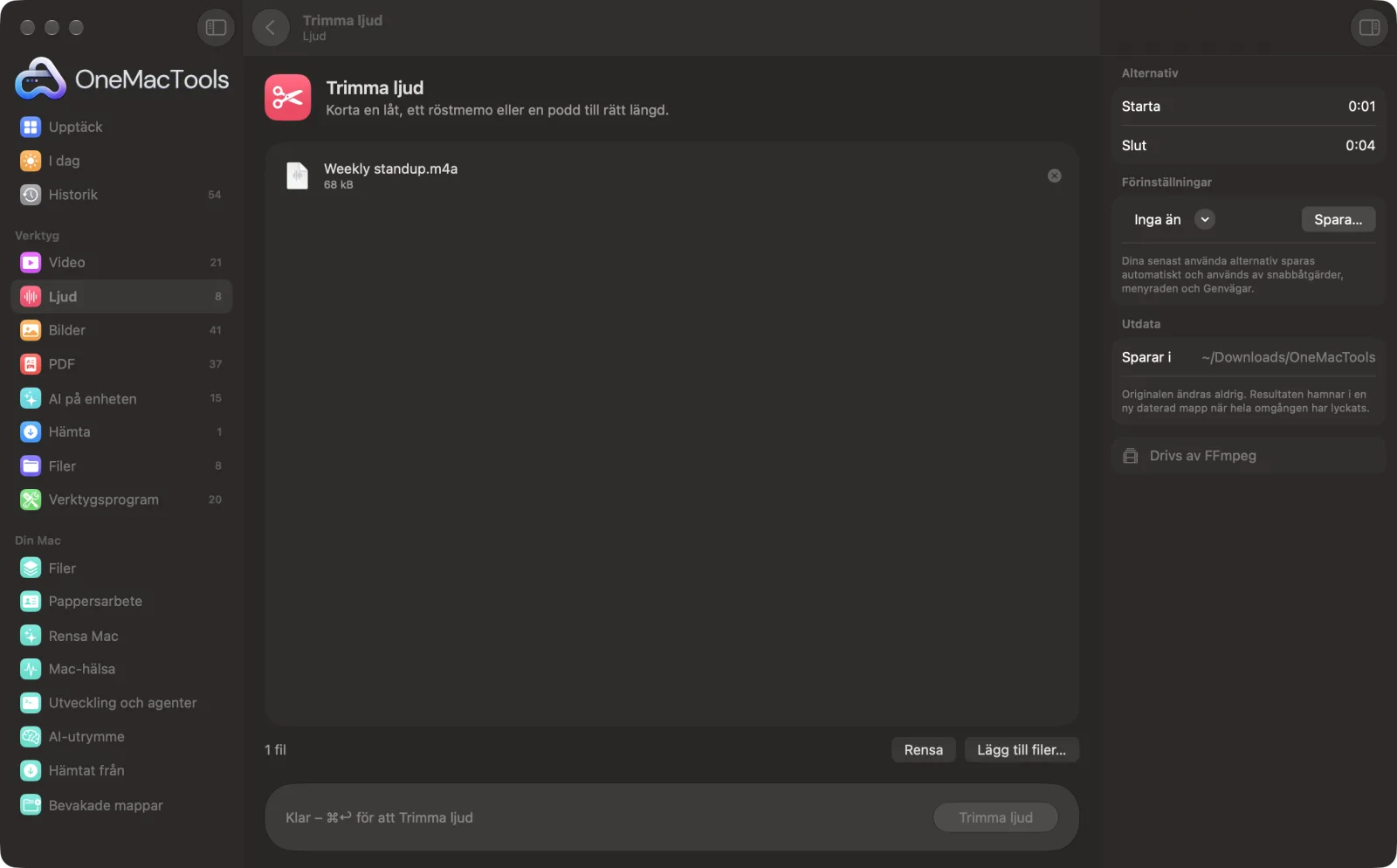
Trimma ljud på en Mac
Skärmavbilder från appen, med exempelfiler.
Så använder du Trimma ljud
- 1
Släpp ditt ljud
Dra in en låt, ett röstmemo eller en podd. Flera filer kan trimmas med samma tider på en gång.
- 2
Ange starten
Skriv var delen du vill ha börjar, till exempel 0:30 eller 1:05:00. Lämna tomt för att börja från början.
- 3
Ange slutet
Skriv var det ska sluta, till exempel 2:15. Lämna tomt för att behålla allt till slutet av filen.
- 4
Klicka på Trimma
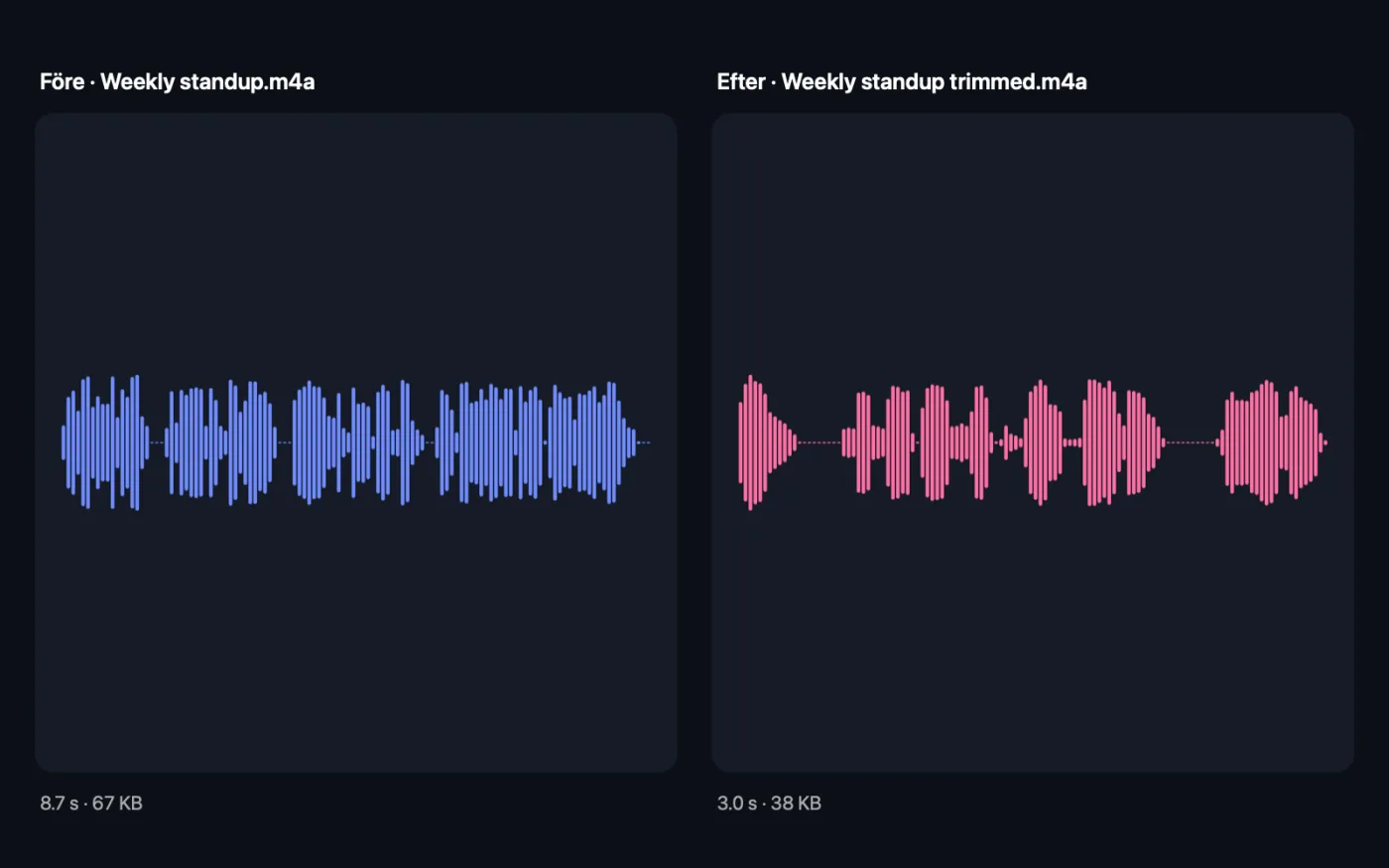
Bara den delen sparas, i samma format som originalet, med ”trimmed” tillagt i namnet.
- 5
Kontrollera klippet
Den finns i en ny daterad mapp i Hämtade filer › OneMacTools. Spela upp den med knappen Förhandsvisa (ögat) eller använd Visa i Finder. Originalfilen ändras inte.
Vad Trimma ljud gör
Ange en start- och sluttid och behåll bara den delen, i samma format som originalet.
Använder FFmpeg, som OneMacTools installerar åt dig med ett klick via Homebrew.
Perfekt för
- Klipp bort svamlet ur ett röstmemo
- Gör ett klipp av en podd
- Korta en låt till ett bildspel
Alternativen förklarade
- Starta
- Var det trimmade klippet börjar. Skriv sekunder (90), minuter och sekunder (1:30) eller timmar, minuter och sekunder (1:01:30); decimaler som 1:30.5 fungerar också. Tomt betyder allra första början.
- Slut
- Var klippet slutar, i samma format. Tomt betyder slutet av filen. Det måste vara efter starttiden.
Goda råd
- Ta först reda på tiderna genom att spela upp filen i QuickTime Player eller Musik och notera var du vill klippa.
- Ta med en halv sekund på var sida om den del du vill ha. Det är lättare att trimma lite till än att tappa första ordet.
- Om du vill klippa ut flera klipp från en inspelning kör du Trimma ljud en gång för varje klipp. Varje körning skapar en ny fil.
- Ska du göra en ringsignal? Ringsignal trimmar, tonar och sparar i iPhone-formatet .m4r i ett enda steg.
- WAV-, FLAC-, AIFF- och Apple Lossless M4A-filer förblir förlustfria när de trimmas. MP3 och vanlig M4A sparas om med hög kvalitetsinställning.
Fungerar med
- In
- Ljudfiler: MP3, M4A, WAV, FLAC, AIFF, OGG och andra format som FFmpeg kan läsa.
- Ut
- En trimmad kopia i samma format, med ”trimmed” i namnet. Andra format, som AAC, sparas som M4A.
- När du trimmar flera filer samtidigt används samma start- och sluttider för alla.
Frågor om Trimma ljud
Hur trimmar jag en ljudfil på en Mac?
Släpp den på Trimma ljud, skriv start- och sluttid, till exempel 0:30 och 2:15, och klicka på Trimma. Bara den delen sparas som en ny fil.
Hur klipper jag bort början av en inspelning?
Skriv tiden då du vill att den ska börja i Start och lämna Slut tomt. Allt från den punkten till slutet behålls.
Vilket tidsformat ska jag använda?
Sekunder (90), minuter och sekunder (1:30) eller timmar, minuter och sekunder (1:01:30). Decimaler som 12.5 fungerar för exakta klipp.
Ändrar trimningen format eller kvalitet?
Klippet behåller originalformatet. WAV, FLAC, AIFF och Apple Lossless M4A förblir förlustfria; MP3 och vanlig M4A sparas om med hög kvalitetsinställning, så skillnaden är mycket svår att höra.
Kan jag trimma ljudet i en video?
Trimma ljud tar emot ljudfiler. Extrahera ljudspåret med Extrahera ljud först, eller använd Trimma video för att korta själva videon.
Kan jag ta bort ett avsnitt i mitten?
Inte i ett steg. Trimma delen före och delen efter som två klipp och foga sedan ihop dem med Slå ihop och jämna ut ljud.
Laddar Trimma ljud upp mina filer?
Nej. Trimma ljud körs helt på din Mac, så dina filer lämnar den aldrig och det fungerar offline.
Ändrar Trimma ljud mina originalfiler?
Nej. Resultaten sparas som nya filer i en daterad mapp i Hämtade filer › OneMacTools, och dina original lämnas exakt som de var om du inte slår på ett alternativ som säger något annat.
Vad behöver Trimma ljud?
macOS 26 eller senare och FFmpeg, som OneMacTools kan installera åt dig via Homebrew med ett klick.
Gör det här härnäst
Gör en ringsignal för iPhone (.m4r) av valfri låt eller video, med mjuka toningar.
Slå ihop och jämna ut ljudSlå ihop inspelningar i ordning, med valfria övertoningar, och jämna ut ljudnivån för poddar.
Konvertera ljudKonvertera mellan MP3, M4A, WAV och FLAC.
Relaterade verktyg för Ljud

Trimma ljud och 150 till.
En app. Ett pris.
Alla 151 verktyg. Gratis nedladdning, en enda betalning för en licens, som du behåller.