
Couper un fichier audio sur Mac
Raccourcissez une chanson, un mémo vocal ou un podcast.
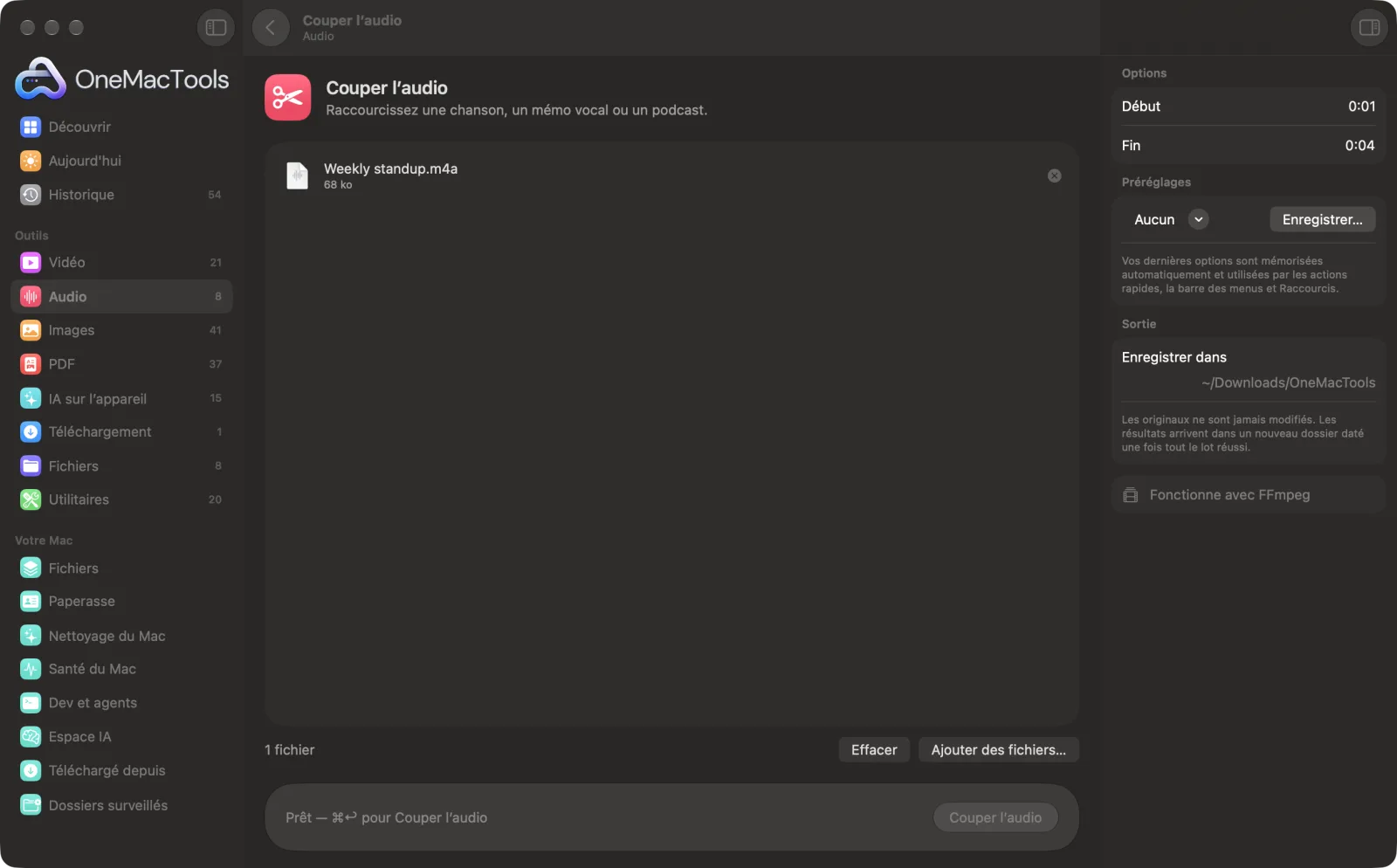
Couper l’audio sur un Mac
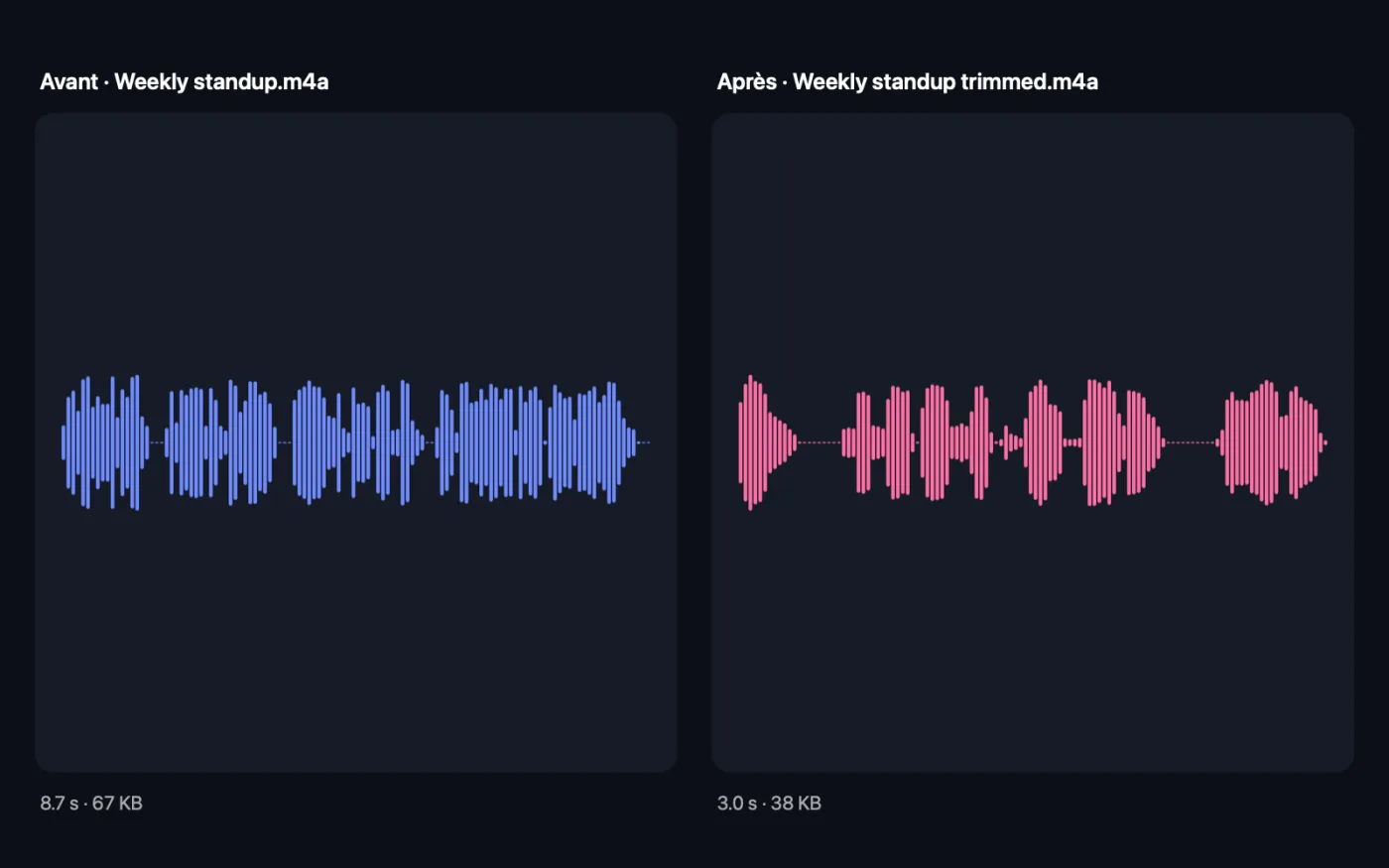
Captures d’écran de l’app, avec des fichiers d’exemple.
Comment utiliser Couper l’audio
- 1
Déposez votre audio
Faites glisser une chanson, un mémo vocal ou un podcast. Plusieurs fichiers peuvent être coupés aux mêmes temps en une fois.
- 2
Définissez le début
Saisissez le moment où commence la partie voulue, par exemple 0:30 ou 1:05:00. Laissez vide pour commencer au début.
- 3
Définissez la fin
Saisissez le moment où il doit s’arrêter, par exemple 2:15. Laissez vide pour tout garder jusqu’à la fin du fichier.
- 4
Cliquez sur Couper
Seul ce passage est enregistré, dans le même format que l'original, avec « trimmed » ajouté au nom.
- 5
Vérifiez le clip
Il se trouve dans un nouveau dossier daté de Téléchargements › OneMacTools. Lisez-le avec le bouton Aperçu (œil) ou utilisez Afficher dans le Finder. Le fichier d'origine reste inchangé.
Ce que fait Couper l’audio
Définissez un début et une fin et gardez seulement cette partie, dans le même format que l’original.
Utilise FFmpeg, que OneMacTools installe pour vous en un clic via Homebrew.
Idéal pour
- Couper les bavardages d’un mémo vocal
- Créer un extrait de podcast
- Raccourcir une chanson pour un diaporama
Options expliquées
- Début
- Le début du clip coupé. Saisissez des secondes (90), des minutes et secondes (1:30) ou des heures, minutes et secondes (1:01:30) ; les décimales comme 1:30.5 fonctionnent aussi. Vide signifie le tout début.
- Fin
- L’endroit où le clip s’arrête, dans le même format. Vide signifie la fin du fichier. Il doit être postérieur à l’heure de début.
Bonnes pratiques
- Repérez d'abord vos temps en lisant le fichier dans QuickTime Player ou Musique et en notant où vous voulez couper.
- Gardez une demi-seconde de chaque côté de la partie voulue. Il est plus facile de couper un peu plus que de perdre le premier mot.
- Pour couper plusieurs extraits dans un même enregistrement, lancez Couper l’audio une fois par extrait. Chaque passage crée un nouveau fichier.
- Vous créez une sonnerie ? Sonneries coupe, ajoute des fondus et enregistre au format .m4r de l’iPhone en une seule étape.
- Les fichiers WAV, FLAC, AIFF et M4A Apple Lossless restent sans perte une fois coupés. Les MP3 et M4A ordinaires sont réenregistrés avec un réglage de haute qualité.
Fonctionne avec
- Dans
- Fichiers audio : MP3, M4A, WAV, FLAC, AIFF, OGG et autres formats que FFmpeg sait lire.
- Sortie
- Une copie coupée dans le même format, avec « trimmed » dans le nom. Les autres formats, comme l’AAC, sont enregistrés en M4A.
- Quand vous coupez plusieurs fichiers à la fois, les mêmes horaires de début et de fin s’appliquent à tous.
Questions sur Couper l’audio
Comment couper un fichier audio sur Mac ?
Déposez-le sur Couper l’audio, saisissez les heures de début et de fin, par exemple 0:30 et 2:15, puis cliquez sur Couper. Seul ce passage est enregistré comme nouveau fichier.
Comment couper le début d'un enregistrement ?
Saisissez dans Début le moment où elle doit commencer et laissez Fin vide. Tout ce qui suit ce point jusqu’à la fin est conservé.
Quel format d’heure utiliser ?
Secondes (90), minutes et secondes (1:30) ou heures, minutes et secondes (1:01:30). Les décimales comme 12.5 permettent des coupes précises.
La coupe change-t-elle le format ou la qualité ?
Le clip garde le format d’origine. WAV, FLAC, AIFF et M4A Apple Lossless restent sans perte ; les MP3 et M4A ordinaires sont réenregistrés avec un réglage de haute qualité, si bien que toute différence est très difficile à entendre.
Puis-je couper l’audio d’une vidéo ?
Couper l’audio accepte les fichiers audio. Extrayez d’abord la bande-son avec Extraire l’audio, ou utilisez Couper une vidéo pour raccourcir la vidéo elle-même.
Puis-je supprimer un passage au milieu ?
Pas en une seule étape. Coupez la partie avant et la partie après en deux clips, puis assemblez-les avec Fusionner et niveler l’audio.
Couper l’audio envoie-t-il mes fichiers en ligne ?
Non. Couper l’audio s’exécute entièrement sur votre Mac : vos fichiers ne le quittent jamais et l’outil fonctionne hors ligne.
Couper l’audio va-t-il modifier mes fichiers originaux ?
Non. Les résultats sont enregistrés comme nouveaux fichiers dans un dossier daté dans Téléchargements › OneMacTools, et vos originaux restent exactement tels quels, sauf si vous activez une option qui indique le contraire.
De quoi Couper l’audio a-t-il besoin ?
macOS 26 ou version ultérieure et FFmpeg, que OneMacTools peut installer pour vous via Homebrew en un clic.
Étape suivante
Transformez une chanson ou une vidéo en sonnerie iPhone (.m4r) avec des fondus doux.
Fusionner et niveler l’audioAssemblez des enregistrements dans l’ordre, avec fondus enchaînés facultatifs, et harmonisez le volume pour les podcasts.
Convertir l’audioConvertissez entre MP3, M4A, WAV et FLAC.
Autres outils Audio
Enregistrez un mémo vocal ou une narration avec n’importe quel micro.
Extraire l’audioExtrayez la bande son de n’importe quelle vidéo.
Nettoyer l’audioRéduisez le bruit de fond et harmonisez le volume.
Synthèse vocaleTransformez des documents en audio parlé avec les voix intégrées au Mac.

Couper l’audio, plus 150 autres.
Une app. Un prix.
Les 151 outils. Téléchargement gratuit, un seul paiement pour une licence, à vous pour toujours.