
Konvertera text till tal på Mac
Gör om dokument till talat ljud med Macens inbyggda röster.
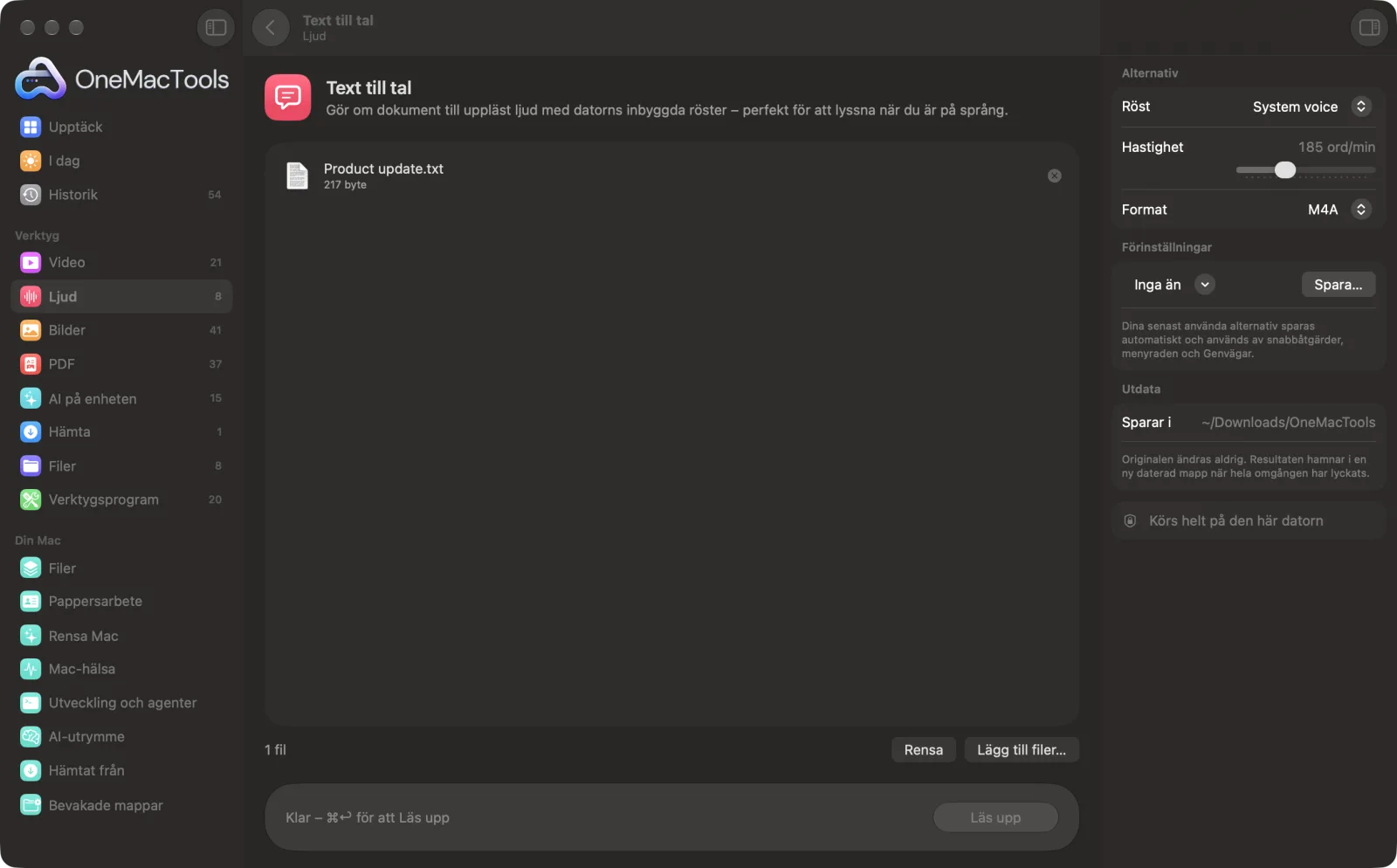
Text till tal på en Mac
Skärmavbilder från appen, med exempelfiler.
Så använder du Text till tal
- 1
Släpp dina dokument
Dra in text-, Markdown-, Word- (.docx), RTF-, HTML- eller PDF-filer, eller SRT-undertexter.
- 2
Välj en röst
Välj en av datorns röster, eller låt Systemröst stå kvar för att använda den som är inställd i Systeminställningar.
- 3
Ange hastigheten
Dra reglaget mellan 120 och 320 ord per minut. 185 är ett naturligt tempo.
- 4
Välj format
M4A för att lyssna på telefonen, WAV eller AIFF för att redigera eller lägga till i en video.
- 5
Klicka på Läs upp
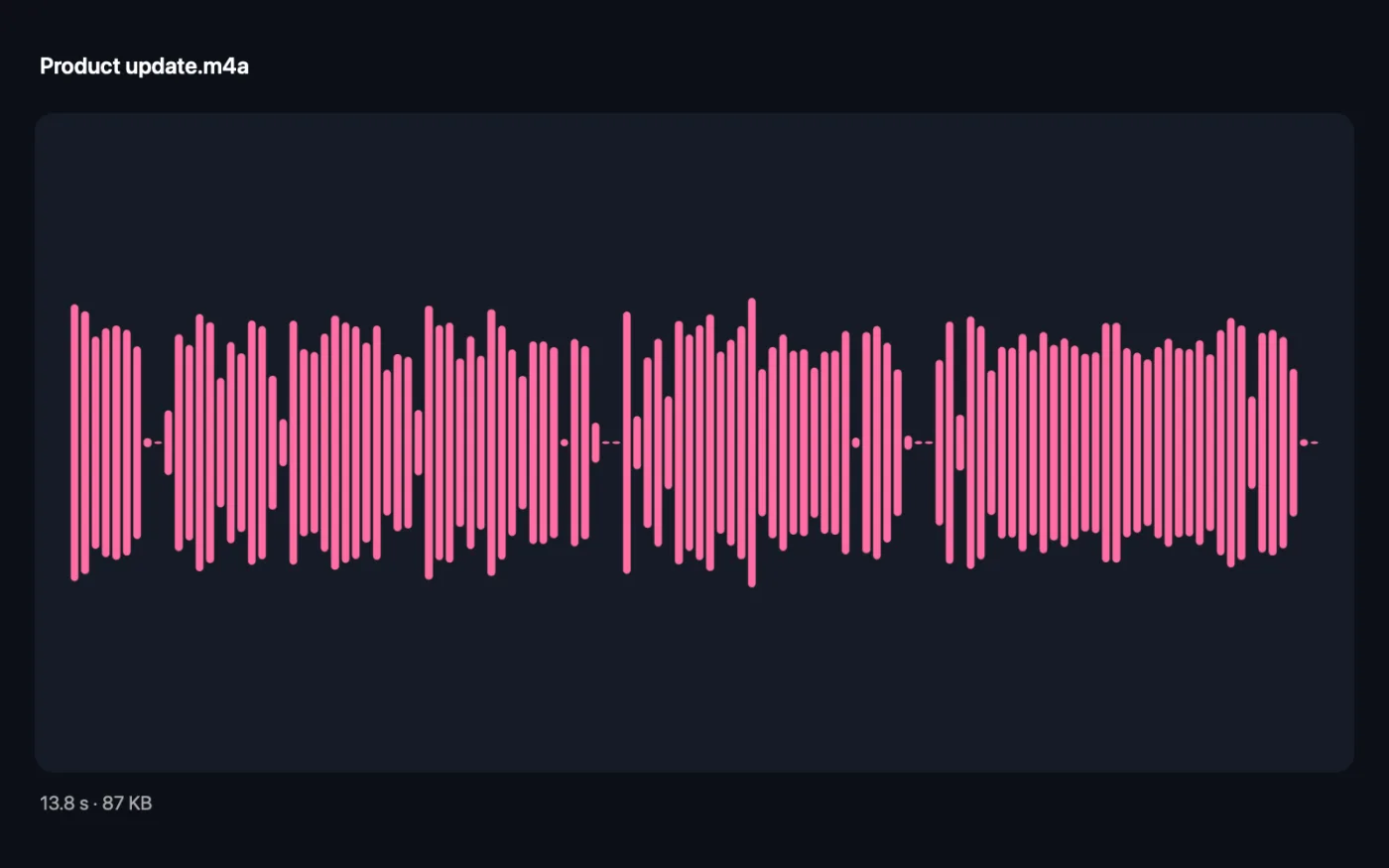
Varje dokument blir en ljudfil med samma namn, i en ny daterad mapp i Hämtade filer › OneMacTools. Lyssna med knappen Förhandsvisa (ögat) eller använd Visa i Finder.
Vad Text till tal gör
Släpp text-, Word-, RTF-, Markdown- eller PDF-dokument och få en ljudfil uppläst av en av Macens röster, i den hastighet du vill. Lyssna på promenaden eller i bilen.
Perfekt för
- Lyssna på en rapport på väg till jobbet
- Korrekturläs med örat
- Gör berättarröst till ett videoutkast
Alternativen förklarade
- Röst
- Systemröst, eller valfri röst som är installerad på din Mac för ditt språk och engelska. Systemröst använder den som valts i Systeminställningar › Hjälpmedel › Talat innehåll.
- Hastighet
- Från 120 till 320 ord per minut i steg om 10, 185 som standard. Runt 160–200 är bekvämt för det mesta lyssnandet. Gå högre för att ta dig igenom långa rapporter snabbt.
- Format
- M4A, WAV eller AIFF. M4A är komprimerat och litet, perfekt för en telefon eller poddapp. WAV och AIFF är okomprimerade och större, bättre om du ska redigera ljudet eller använda det i en video.
Goda råd
- Prova ett par röster på ett kort dokument först. Vissa låter mycket naturligare än andra.
- Hämta bättre röster i Systeminställningar › Hjälpmedel › Uppläst innehåll › Systemröst › Hantera röster. Förbättrade röster och Premium-röster låter mycket mer naturliga. Öppna OneMacTools igen så att de visas i listan.
- Skannade PDF:er är bilder av text och har inget att läsa. Kör dem genom Sökbar PDF eller Extrahera text först.
- Ta bort sidhuvuden, fotnoter och referenser innan du konverterar, annars läses de också upp.
- Långa dokument ger långa ljudfiler. Dela först upp en stor PDF i kapitel om du vill ha en fil per kapitel.
Fungerar med
- In
- Vanlig text, Markdown, RTF, Word (.docx), HTML, PDF med riktig text och SRT-undertextfiler.
- Ut
- En ljudfil i M4A, WAV eller AIFF per dokument, med dokumentets namn.
- Använder rösterna som är inbyggda i macOS; inget annat behöver installeras.
- Röstlistan visar röster för din Macs språk plus engelska.
Frågor om Text till tal
Hur gör jag om text till tal på en Mac?
Släpp dokumentet på Text till tal, välj röst, hastighet och format och klicka på Läs upp. Macen läser in det i en ljudfil som du kan spela upp var som helst.
Hur gör jag en PDF till en ljudbok på en Mac?
Släpp PDF:en på Text till tal och välj M4A. Hela dokumentet läses in i en enda ljudfil som du kan lyssna på i din iPhone.
Hur får jag mer naturliga röster?
Öppna Systeminställningar › Hjälpmedel › Talat innehåll, klicka på infoknappen bredvid Systemröst och hämta förbättrade röster eller premiumröster. Öppna OneMacTools igen så finns de i listan Röst.
Varför säger den att min fil saknar läsbar text?
Dokumentet är troligen en skanning, alltså en bild av text. Använd Sökbar PDF eller Extrahera text för att få ut texten först.
Kan jag använda ljudet i en video eller podd?
Ja. Välj WAV eller AIFF för bästa kvalitet att redigera med. Rösterna är en del av macOS, så läs Apples villkor om du tänker publicera kommersiellt.
Kan den läsa på andra språk?
Ja, om du har en röst för det språket. Listan visar röster för din Macs språk och engelska; välj en röst som passar texten.
Hur snabbt ska jag ställa in det?
185 ord per minut ligger nära vanligt tal. Många lyssnar bekvämt på 220–260 när de har vant sig vid en röst.
Laddar Text till tal upp mina filer?
Nej. Text till tal körs helt på din Mac, så dina filer lämnar den aldrig och det fungerar offline.
Ändrar Text till tal mina originalfiler?
Nej. Resultaten sparas som nya filer i en daterad mapp i Hämtade filer › OneMacTools, och dina original lämnas exakt som de var om du inte slår på ett alternativ som säger något annat.
Vad behöver Text till tal?
Bara en Mac med macOS 26 eller senare. Det finns inget annat att installera.
Gör det här härnäst
Slå ihop inspelningar i ordning, med valfria övertoningar, och jämna ut ljudnivån för poddar.
Konvertera ljudKonvertera mellan MP3, M4A, WAV och FLAC.
Extrahera textLäs ut text ur foton, skärmavbilder och skannade PDF:er med Apples Vision-ramverk.
Relaterade verktyg för Ljud
Spela in ett röstmemo eller en berättarröst från valfri mikrofon.
Extrahera ljudTa ut ljudspåret ur valfri video.
Rensa ljudMinska bakgrundsbrus och jämna ut ljudnivån.
Trimma ljudKorta en låt, ett röstmemo eller en podd till rätt längd.
RingsignalGör en ringsignal för iPhone (.m4r) av valfri låt eller video, med mjuka toningar.

Text till tal och 150 till.
En app. Ett pris.
Alla 151 verktyg. Gratis nedladdning, en enda betalning för en licens, som du behåller.