
在 Mac 上将文本转换为语音音频
用 Mac 内置的语音将文档转为有声音频。
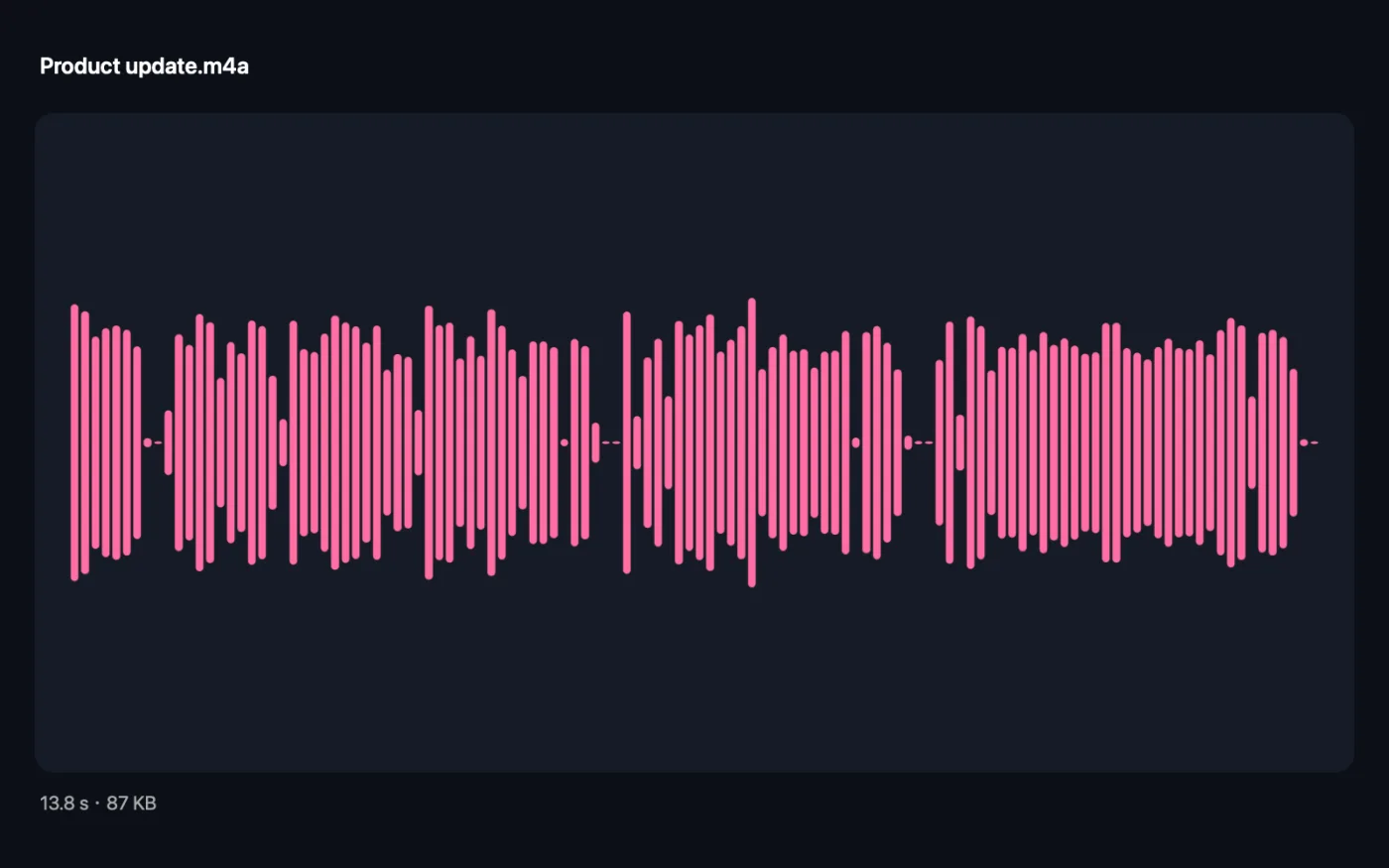
Mac 上的文本转语音
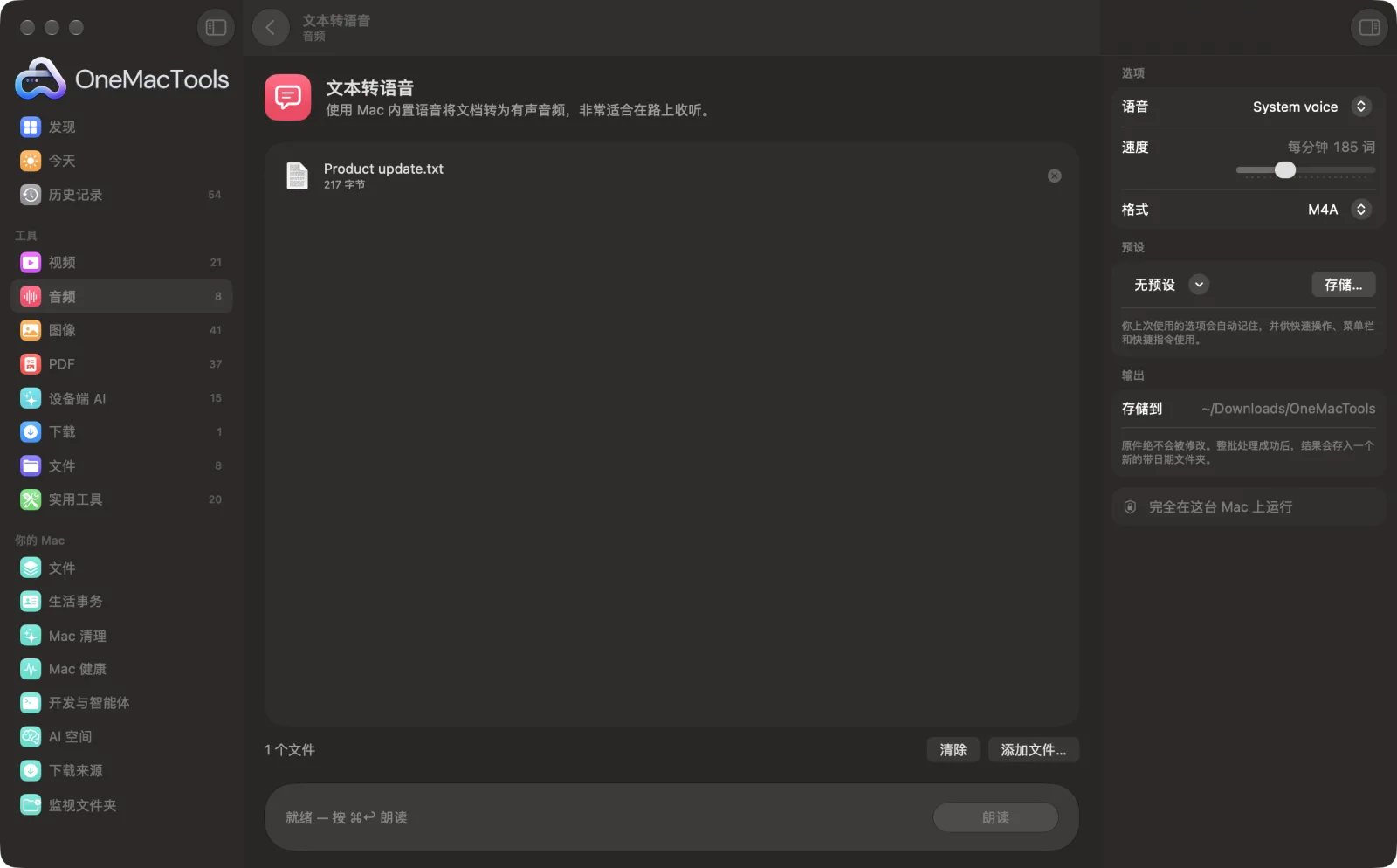
App 截图,使用的是示例文件。
如何使用文本转语音
- 1
拖入文档
拖入文本、Markdown、Word (.docx)、RTF、HTML 或 PDF 文件,或 SRT 字幕。
- 2
选择语音
选择 Mac 的一种语音,或保持“系统语音”以使用“系统设置”中设定的语音。
- 3
设置速度
在每分钟 120 到 320 词之间移动滑块。185 是自然的语速。
- 4
选择格式
在手机上收听用 M4A,剪辑或添加到视频中用 WAV 或 AIFF。
- 5
点按“朗读”
每份文档都会变成一个同名的音频文件,存储在“下载 › OneMacTools”中一个新的带日期文件夹里。可用“预览”(眼睛)按钮收听,或使用“在访达中显示”。
文本转语音的功能
拖入文本、Word、RTF、Markdown 或 PDF 文档,即可得到由 Mac 语音朗读的音频文件,语速随你调整。散步或开车时都能听。
适合
- 通勤路上听一份报告
- 用耳朵校对
- 为视频初稿制作旁白
选项说明
- 语音
- 系统语音,或你的 Mac 上为你的语言和英语安装的任意语音。“系统语音”使用“系统设置 › 辅助功能 › 朗读内容”中选择的语音。
- 速度
- 范围每分钟 120 至 320 词,步长为 10,默认 185。大多数情况下 160–200 听起来比较舒适;想快速听完长报告可以调高。
- 格式
- M4A、WAV 或 AIFF。M4A 经过压缩,文件小,非常适合手机或播客 App。WAV 和 AIFF 未经压缩,文件更大,如果要剪辑音频或在视频中使用,它们更合适。
最佳实践
- 先用一份短文档试几种语音。有些听起来比其他的自然得多。
- 在“系统设置” › “辅助功能” › “朗读内容” › “系统语音” › “管理语音”中下载更好的语音。“增强”和“高级”语音听起来自然得多。重新打开 OneMacTools,它们就会出现在列表中。
- 扫描的 PDF 只是文字的图片,没有可读取的内容。请先用“使 PDF 可搜索”或“提取文本”处理。
- 转换前先删除页眉、脚注和参考文献,否则它们也会被朗读出来。
- 长文档会生成很长的音频文件。如果想每章一个文件,请先把大 PDF 按章节拆分。
兼容
- 输入
- 纯文本、Markdown、RTF、Word (.docx)、HTML、含真实文字的 PDF 以及 SRT 字幕文件。
- 输出
- 每份文档一个 M4A、WAV 或 AIFF 音频文件,以文档名称命名。
- 使用 macOS 内置的语音;无需安装其他任何东西。
- 语音列表显示适用于你的 Mac 语言和英语的语音。
关于文本转语音的问题
如何在 Mac 上将文本转为语音?
将文档拖到“文本转语音”上,选择语音、语速和格式,然后点按“朗读”。Mac 会将其朗读成一个可在任何地方播放的音频文件。
如何在 Mac 上将 PDF 变成有声书?
将 PDF 拖到“文本转语音”上并选择 M4A。整份文档会朗读成一个音频文件,可以在 iPhone 上收听。
如何获得更自然的语音?
打开“系统设置 › 辅助功能 › 朗读内容”,点按“系统语音”旁的信息按钮,下载“增强”或“高级”语音。重新打开 OneMacTools 后,它们就会出现在“语音”列表中。
为什么它提示我的文件没有可读取的文字?
这份文档可能是扫描件,也就是文字的图片。请先用“使 PDF 可搜索”或“提取文本”取出文字。
可以使用视频或播客中的音频吗?
可以。选择 WAV 或 AIFF,可获得最适合编辑的质量。这些语音是 macOS 的一部分,如果打算用于商业发布,请查看 Apple 的条款。
能识别其他语言吗?
可以,只要你有该语言的语音。列表显示适用于你 Mac 语言和英语的语音;请选择与文本相匹配的语音。
速度应该设多快?
每分钟 185 个词接近正常语速。熟悉某个声音后,许多人以每分钟 220–260 个词收听也很舒适。
文本转语音会上传我的文件吗?
不会。文本转语音完全在你的 Mac 上运行,文件绝不会离开你的 Mac,离线也能用。
文本转语音会改动我的原文件吗?
不会。结果会存储为新文件,放在“下载 › OneMacTools”中带日期的文件夹里;除非你打开了另有说明的选项,否则原文件会原封不动。
文本转语音需要什么?
只需一台运行 macOS 26 或更高版本的 Mac,无需安装其他任何东西。
