
Mac에서 텍스트를 음성 오디오로 변환
Mac에 내장된 음성으로 문서를 음성 오디오로 만들어요.
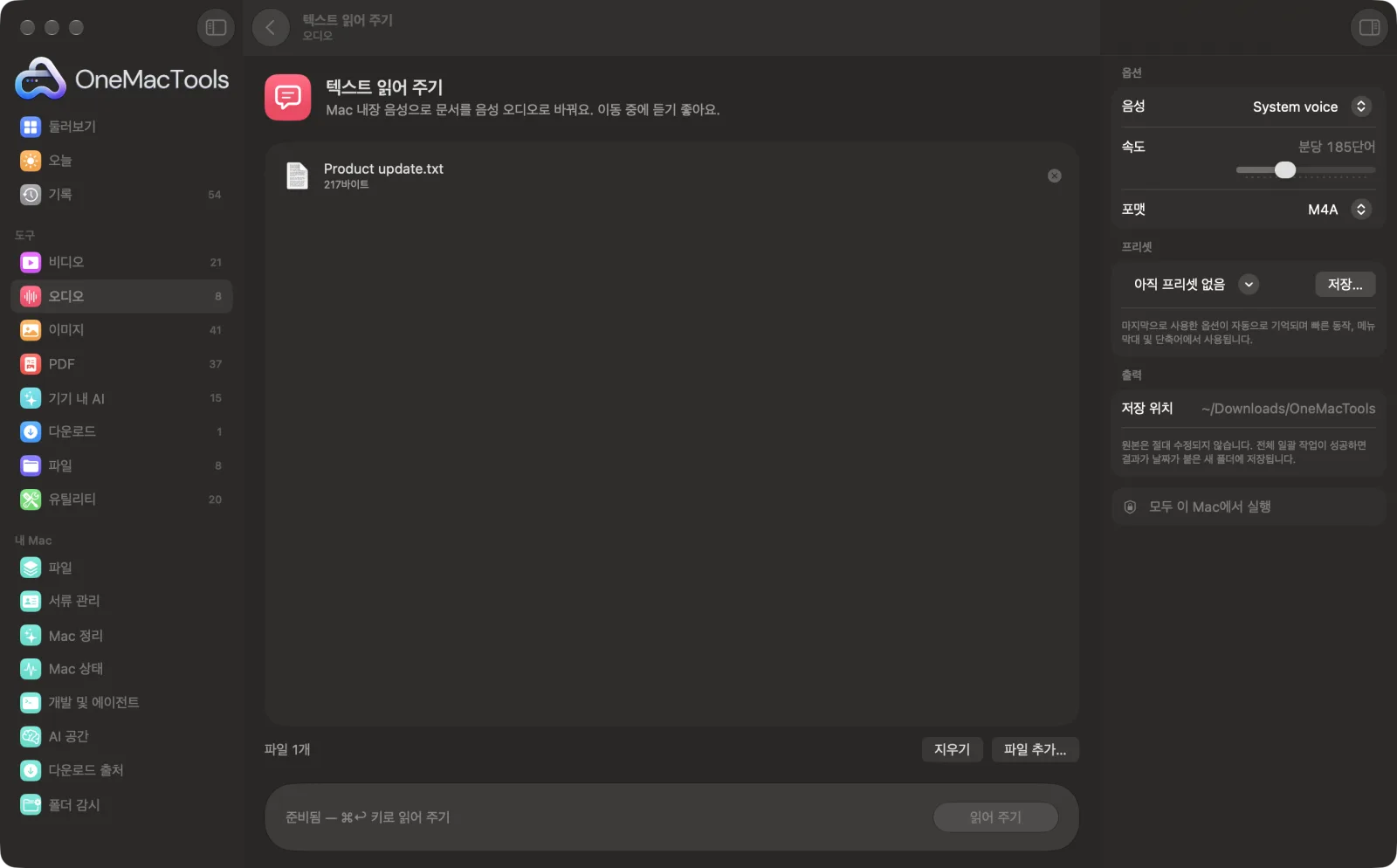
Mac의 텍스트 읽어 주기
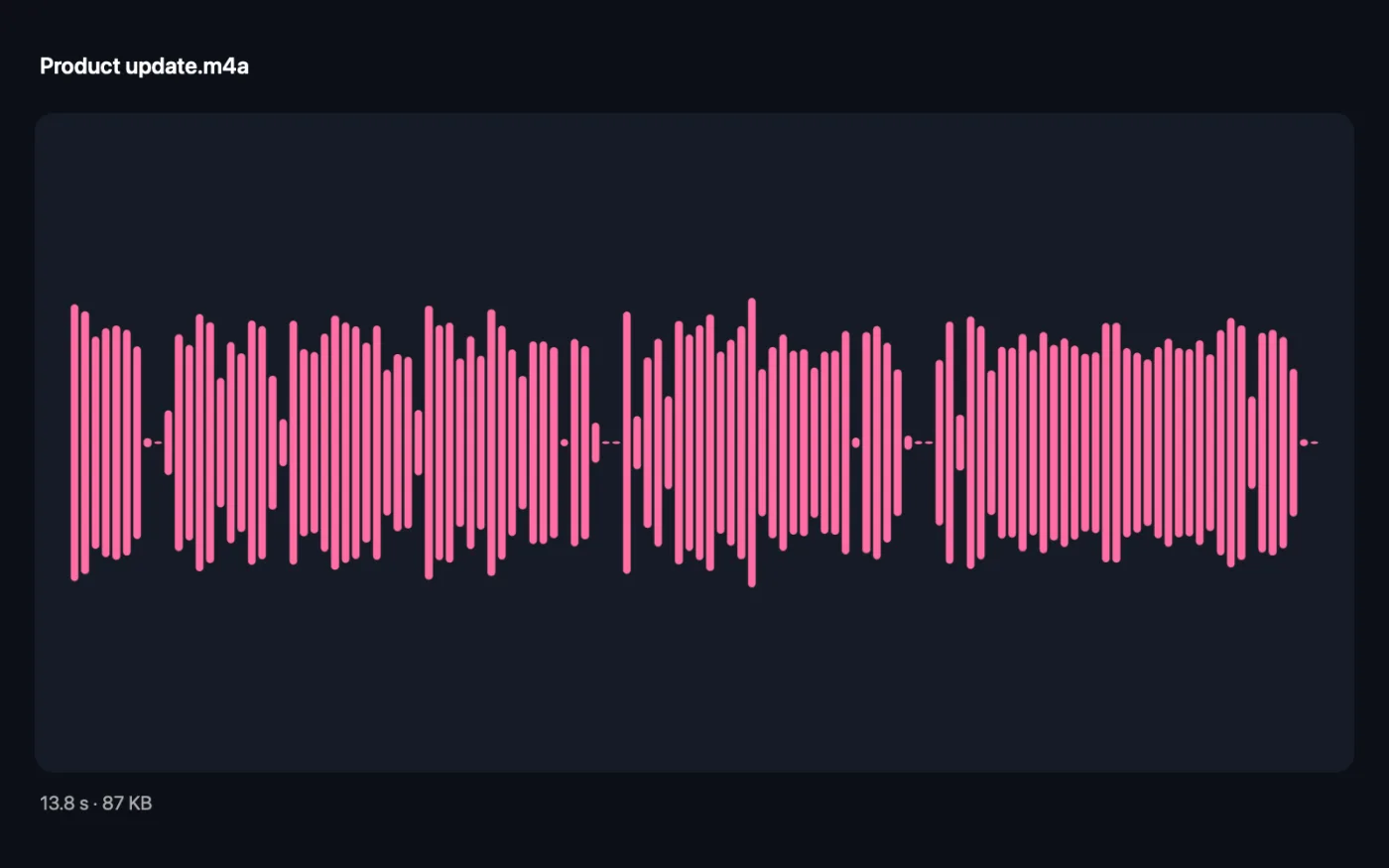
샘플 파일을 사용한 앱 스크린샷.
텍스트 읽어 주기 사용 방법
- 1
문서를 놓으세요
텍스트, Markdown, Word(.docx), RTF, HTML, PDF 파일 또는 SRT 자막을 드래그해 넣으세요.
- 2
음성 선택
Mac 음성 중 하나를 고르거나, 시스템 음성으로 두면 시스템 설정에 지정된 음성을 사용해요.
- 3
속도 설정하기
분당 120~320단어 사이에서 슬라이더를 움직이세요. 185가 자연스러운 속도예요.
- 4
형식 선택
휴대폰으로 들을 때는 M4A, 편집하거나 비디오에 넣을 때는 WAV나 AIFF.
- 5
읽어 주기 클릭
각 문서는 같은 이름의 오디오 파일이 되어 다운로드 › OneMacTools의 새 날짜별 폴더에 저장돼요. 미리보기(눈 모양) 버튼으로 듣거나 Finder에서 보기를 사용하세요.
텍스트 읽어 주기의 기능
텍스트, Word, RTF, Markdown, PDF 문서를 놓으면 Mac의 음성 중 하나가 원하는 속도로 읽어 주는 오디오 파일이 만들어져요. 산책하거나 운전하면서 들어 보세요.
이럴 때 좋아요
- 출퇴근길에 보고서 듣기
- 귀로 듣고 교정하기
- 비디오 초안용 내레이션 만들기
옵션 설명
- 음성
- 시스템 음성, 또는 Mac에 설치된 내 언어와 영어 음성 중 아무거나. 시스템 음성은 시스템 설정 › 손쉬운 사용 › 읽기 및 말하기에서 고른 음성을 사용해요.
- 속도
- 분당 120~320단어를 10단위로 설정하고 기본값은 185예요. 대부분 160–200 정도가 듣기 편하고, 긴 보고서를 빨리 들으려면 더 높이세요.
- 포맷
- M4A, WAV 또는 AIFF. M4A는 압축되어 작으므로 휴대폰이나 팟캐스트 앱에 알맞아요. WAV와 AIFF는 압축되지 않아 더 크며, 오디오를 편집하거나 비디오에 쓸 때 더 좋아요.
권장 사항
- 먼저 짧은 문서로 음성 몇 개를 들어 보세요. 어떤 음성은 다른 음성보다 훨씬 자연스러워요.
- 시스템 설정 › 손쉬운 사용 › 음성 콘텐츠 › 시스템 음성 › 음성 관리에서 더 좋은 음성을 다운로드하세요. 향상된 음성과 프리미엄 음성이 훨씬 자연스러워요. 목록에 나타나도록 OneMacTools를 다시 여세요.
- 스캔한 PDF는 텍스트를 찍은 그림이라 읽을 내용이 없어요. 먼저 PDF 검색 가능하게나 텍스트 추출로 처리하세요.
- 변환하기 전에 머리글, 각주, 참고 문헌을 지우세요. 그렇지 않으면 그것도 소리 내어 읽어요.
- 긴 문서는 긴 오디오 파일이 돼요. 장마다 파일 하나씩 원한다면 먼저 큰 PDF를 장별로 나누세요.
함께 쓸 수 있는 곳
- 입력
- 일반 텍스트, Markdown, RTF, Word(.docx), HTML, 실제 텍스트가 있는 PDF, SRT 자막 파일.
- 출력
- 문서마다 문서 이름으로 된 M4A, WAV 또는 AIFF 오디오 파일 하나.
- macOS에 내장된 음성을 사용하며, 따로 설치할 것이 없어요.
- 음성 목록에는 Mac 언어와 영어 음성이 나와요.
텍스트 읽어 주기에 관한 질문
Mac에서 텍스트를 음성으로 변환하려면 어떻게 하나요?
문서를 텍스트 읽어 주기에 놓고 음성, 속도, 포맷을 선택한 다음 읽어 주기를 클릭하세요. Mac이 문서를 읽어 어디서나 재생할 수 있는 오디오 파일로 만들어요.
Mac에서 PDF를 오디오북으로 만들려면 어떻게 하나요?
PDF를 텍스트 읽어 주기에 놓고 M4A를 선택하세요. 문서 전체가 하나의 오디오 파일로 읽혀서 iPhone으로 들을 수 있어요.
더 자연스러운 음성을 쓰려면 어떻게 하나요?
시스템 설정 › 손쉬운 사용 › 읽기 및 말하기를 열고 시스템 음성 옆의 정보 버튼을 클릭해 향상된 음성이나 프리미엄 음성을 다운로드하세요. OneMacTools를 다시 열면 음성 목록에 나타나요.
파일에 읽을 수 있는 텍스트가 없다고 나오는 이유는 무엇인가요?
문서가 스캔본, 즉 텍스트를 찍은 그림일 가능성이 높아요. 먼저 PDF 검색 가능하게나 텍스트 추출로 텍스트를 꺼내세요.
오디오를 비디오나 팟캐스트에 써도 되나요?
네. 편집하기에 가장 좋은 품질을 원하면 WAV나 AIFF를 고르세요. 음성은 macOS의 일부이므로 상업적으로 공개할 계획이라면 Apple의 약관을 확인하세요.
다른 언어도 읽을 수 있나요?
네, 그 언어의 음성이 있다면요. 목록에는 Mac 언어와 영어 음성이 나오니, 텍스트에 맞는 음성을 고르세요.
속도는 얼마로 설정해야 하나요?
분당 185단어는 일반적인 말하기 속도에 가까워요. 목소리에 익숙해지면 많은 사람이 220–260단어도 편하게 들어요.
텍스트 읽어 주기이(가) 내 파일을 업로드하나요?
아니요. 텍스트 읽어 주기은(는) 전적으로 Mac에서 실행되므로 파일이 Mac 밖으로 나가지 않고 오프라인에서도 작동해요.
텍스트 읽어 주기이(가) 원본 파일을 바꾸나요?
아니요. 결과는 다운로드 › OneMacTools의 날짜별 폴더에 새 파일로 저장되고, 따로 적힌 옵션을 켜지 않는 한 원본은 그대로 남아요.
텍스트 읽어 주기에는 무엇이 필요한가요?
macOS 26 이상이 설치된 Mac만 있으면 돼요. 따로 설치할 것은 없어요.
다음으로 할 일
녹음을 순서대로 합치고, 원하면 크로스페이드를 넣고, 팟캐스트용으로 음량을 고르게 맞춰요.
오디오 변환MP3, M4A, WAV, FLAC 간에 변환해요.
텍스트 추출Apple Vision 프레임워크로 사진, 스크린샷, 스캔한 PDF에서 텍스트를 읽어요.
