
Text auf dem Mac in gesprochenes Audio umwandeln
Mach aus Dokumenten gesprochenes Audio mit den eingebauten Stimmen des Mac.
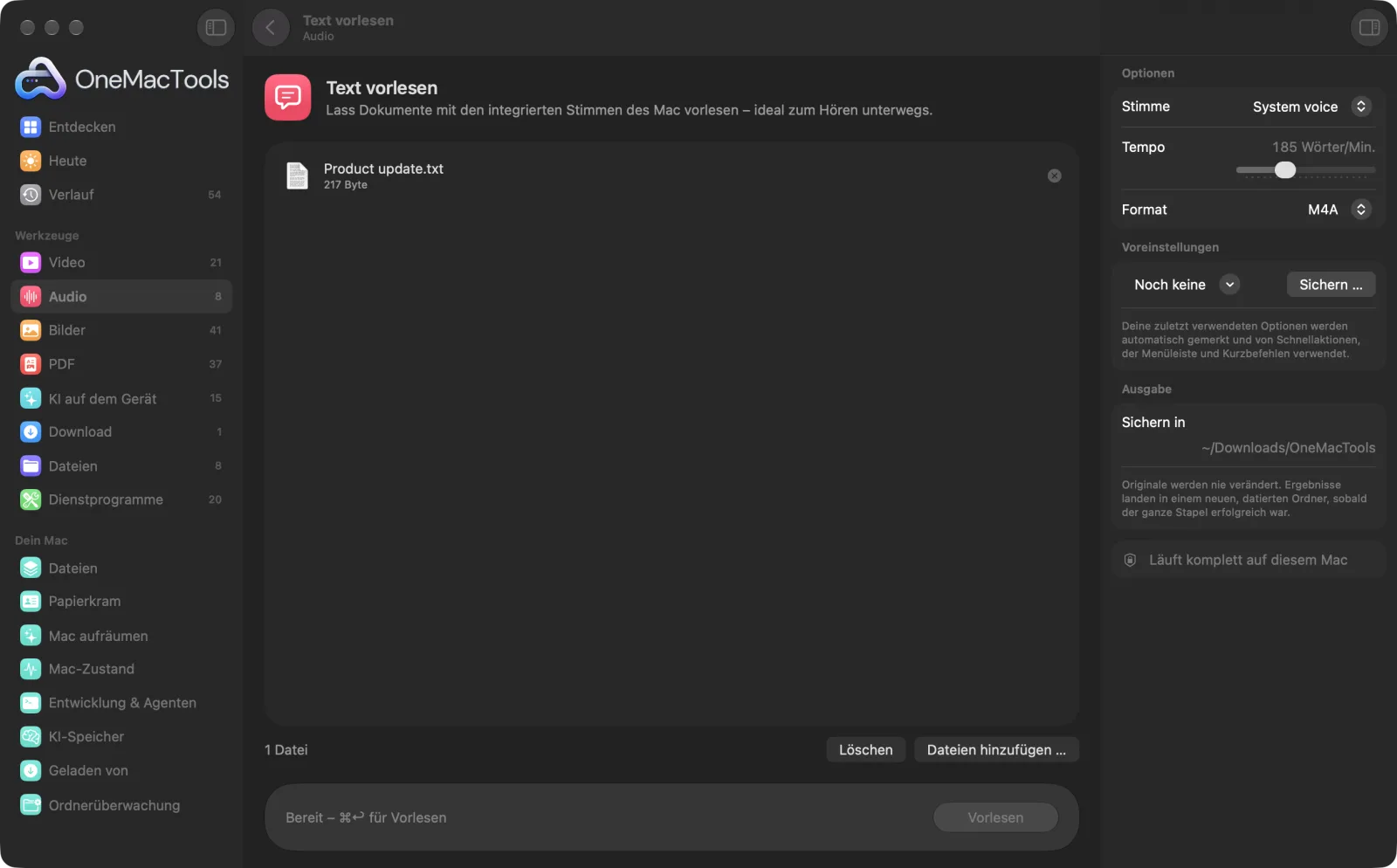
Text vorlesen auf einem Mac
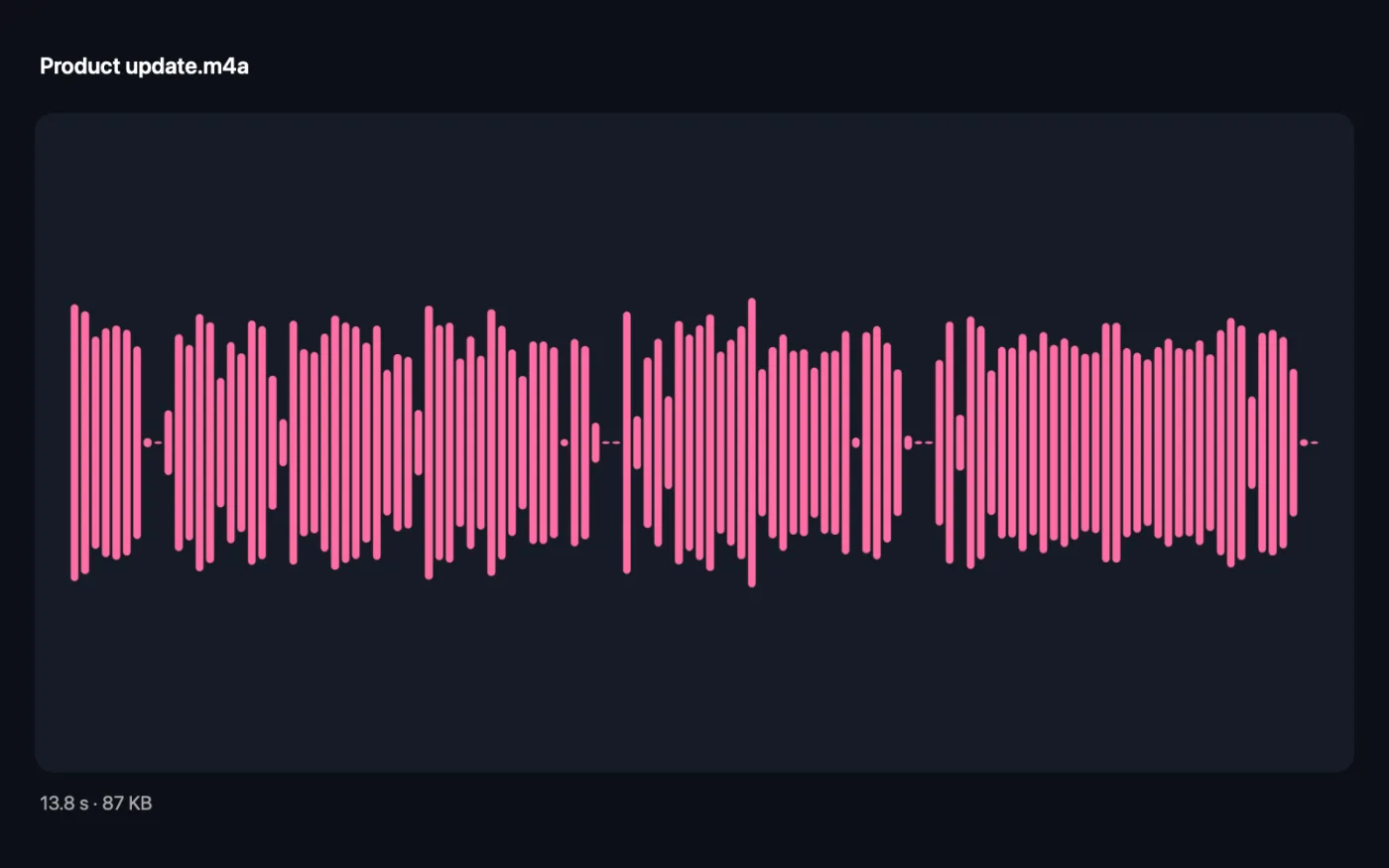
Bildschirmfotos aus der App, mit Beispieldateien.
So verwendest du Text vorlesen
- 1
Dokumente ablegen
Zieh Text-, Markdown-, Word- (.docx), RTF-, HTML- oder PDF-Dateien oder SRT-Untertitel hinein.
- 2
Stimme wählen
Wähle eine der Stimmen des Mac oder lass „Systemstimme“, um die in den Systemeinstellungen festgelegte zu nutzen.
- 3
Tempo festlegen
Bewege den Regler zwischen 120 und 320 Wörtern pro Minute. 185 ist ein natürliches Tempo.
- 4
Format wählen
M4A zum Anhören auf dem Handy, WAV oder AIFF zum Bearbeiten oder für ein Video.
- 5
Auf „Vorlesen“ klicken
Jedes Dokument wird zu einer gleichnamigen Audiodatei in einem neuen, datierten Ordner in Downloads › OneMacTools. Hör sie dir mit der Vorschautaste (Auge) an oder nutze „Im Finder zeigen“.
Was Text vorlesen macht
Leg Text-, Word-, RTF-, Markdown- oder PDF-Dokumente ab und erhalte eine Audiodatei, gelesen von einer der Stimmen des Mac, im Tempo deiner Wahl. Hör sie beim Spazierengehen oder im Auto.
Ideal für
- Einen Bericht auf dem Arbeitsweg anhören
- Korrekturlesen mit dem Ohr
- Sprechertext für einen Videoentwurf erstellen
Optionen erklärt
- Stimme
- Systemstimme oder jede Stimme, die auf deinem Mac für deine Sprache und Englisch installiert ist. Die Systemstimme ist die unter Systemeinstellungen › Bedienungshilfen › Gesprochene Inhalte gewählte.
- Tempo
- Von 120 bis 320 Wörtern pro Minute in Zehnerschritten, standardmäßig 185. Rund 160–200 sind für die meisten angenehm zum Zuhören. Geh höher, um lange Berichte schnell durchzuhören.
- Format
- M4A, WAV oder AIFF. M4A ist komprimiert und klein, ideal für ein Handy oder eine Podcast-App. WAV und AIFF sind unkomprimiert und größer – besser, wenn du das Audio bearbeiten oder in einem Video verwenden willst.
Bewährte Vorgehensweisen
- Probier ein paar Stimmen zuerst an einem kurzen Dokument aus. Manche klingen deutlich natürlicher als andere.
- Lade bessere Stimmen unter Systemeinstellungen › Bedienungshilfen › Gesprochene Inhalte › Systemstimme › Stimmen verwalten. Erweiterte und Premium-Stimmen klingen deutlich natürlicher. Öffne OneMacTools erneut, damit sie in der Liste erscheinen.
- Gescannte PDFs sind Bilder von Text und haben nichts zu lesen. Schick sie zuerst durch „PDF durchsuchbar machen“ oder „Text extrahieren“.
- Entferne Kopfzeilen, Fußnoten und Quellenangaben vor dem Umwandeln, sonst werden sie ebenfalls vorgelesen.
- Lange Dokumente ergeben lange Audiodateien. Teile ein großes PDF vorher in Kapitel, wenn du eine Datei pro Kapitel möchtest.
Funktioniert mit
- In
- Reiner Text, Markdown, RTF, Word (.docx), HTML, PDF mit echtem Text und SRT-Untertiteldateien.
- Ende
- Eine M4A-, WAV- oder AIFF-Audiodatei pro Dokument, mit dem Namen des Dokuments.
- Nutzt die in macOS eingebauten Stimmen; nichts weiter zu installieren.
- Die Stimmenliste zeigt Stimmen für die Sprache deines Mac plus Englisch.
Fragen zu Text vorlesen
Wie wandle ich auf dem Mac Text in Sprache um?
Zieh das Dokument auf „Text vorlesen“, wähle Stimme, Tempo und Format und klicke auf „Vorlesen“. Der Mac spricht es in eine Audiodatei, die du überall abspielen kannst.
Wie mache ich auf dem Mac aus einem PDF ein Hörbuch?
Zieh das PDF auf „Text vorlesen“ und wähle M4A. Das ganze Dokument wird in eine einzige Audiodatei gesprochen, die du auf deinem iPhone anhören kannst.
Wie bekomme ich natürlichere Stimmen?
Öffne Systemeinstellungen › Bedienungshilfen › Gesprochene Inhalte, klicke auf die Infotaste neben „Systemstimme“ und lade erweiterte oder Premium-Stimmen. Öffne OneMacTools neu, dann stehen sie in der Liste „Stimme“.
Warum heißt es, meine Datei hat keinen lesbaren Text?
Das Dokument ist wahrscheinlich ein Scan, also ein Bild von Text. Nutze zuerst „PDF durchsuchbar machen“ oder „Text extrahieren“, um den Text herauszuholen.
Kann ich den Ton in einem Video oder Podcast verwenden?
Ja. Wähle WAV oder AIFF für die beste Qualität zum Bearbeiten. Die Stimmen gehören zu macOS, prüfe also Apples Bedingungen, wenn du kommerziell veröffentlichen willst.
Kann es auch andere Sprachen lesen?
Ja, wenn du eine Stimme für diese Sprache hast. Die Liste zeigt Stimmen für die Sprache deines Mac und Englisch; wähle eine Stimme, die zum Text passt.
Wie schnell sollte ich es einstellen?
185 Wörter pro Minute entsprechen etwa normalem Sprechen. Viele hören mit 220–260 bequem zu, sobald sie sich an eine Stimme gewöhnt haben.
Lädt Text vorlesen meine Dateien hoch?
Nein. Text vorlesen läuft komplett auf deinem Mac – deine Dateien verlassen ihn nie, und es funktioniert offline.
Verändert Text vorlesen meine Originaldateien?
Nein. Ergebnisse werden als neue Dateien in einem datierten Ordner in Downloads › OneMacTools gesichert, und deine Originale bleiben genau, wie sie waren – außer du aktivierst eine Option, die etwas anderes sagt.
Was braucht Text vorlesen?
Nur ein Mac mit macOS 26 oder neuer. Sonst musst du nichts installieren.
Als Nächstes
Füge Aufnahmen der Reihe nach zusammen, optional mit Überblendungen, und gleiche die Lautstärke für Podcasts an.
Audio konvertierenKonvertiere zwischen MP3, M4A, WAV und FLAC.
Text extrahierenText aus Fotos, Bildschirmfotos und gescannten PDFs lesen, mit Apples Vision-Framework.
Ähnliche Werkzeuge: Audio
Nimm ein Sprachmemo oder einen Sprechertext mit einem beliebigen Mikrofon auf.
Audio extrahierenHol die Tonspur aus jedem Video.
Audio bereinigenReduziere Hintergrundgeräusche und gleiche die Lautstärke an.
Audio kürzenKürze einen Song, ein Sprachmemo oder einen Podcast auf die passende Länge.
Klingelton erstellenMach aus jedem Song oder Video einen iPhone-Klingelton (.m4r) mit sanften Blenden.

Text vorlesen und 150 weitere.
Eine App. Ein Preis.
Alle 151 Werkzeuge. Kostenloser Download, eine Zahlung für eine Lizenz, die dir gehört.