
Audio auf dem Mac aufnehmen
Nimm ein Sprachmemo oder einen Sprechertext mit einem beliebigen Mikrofon auf.
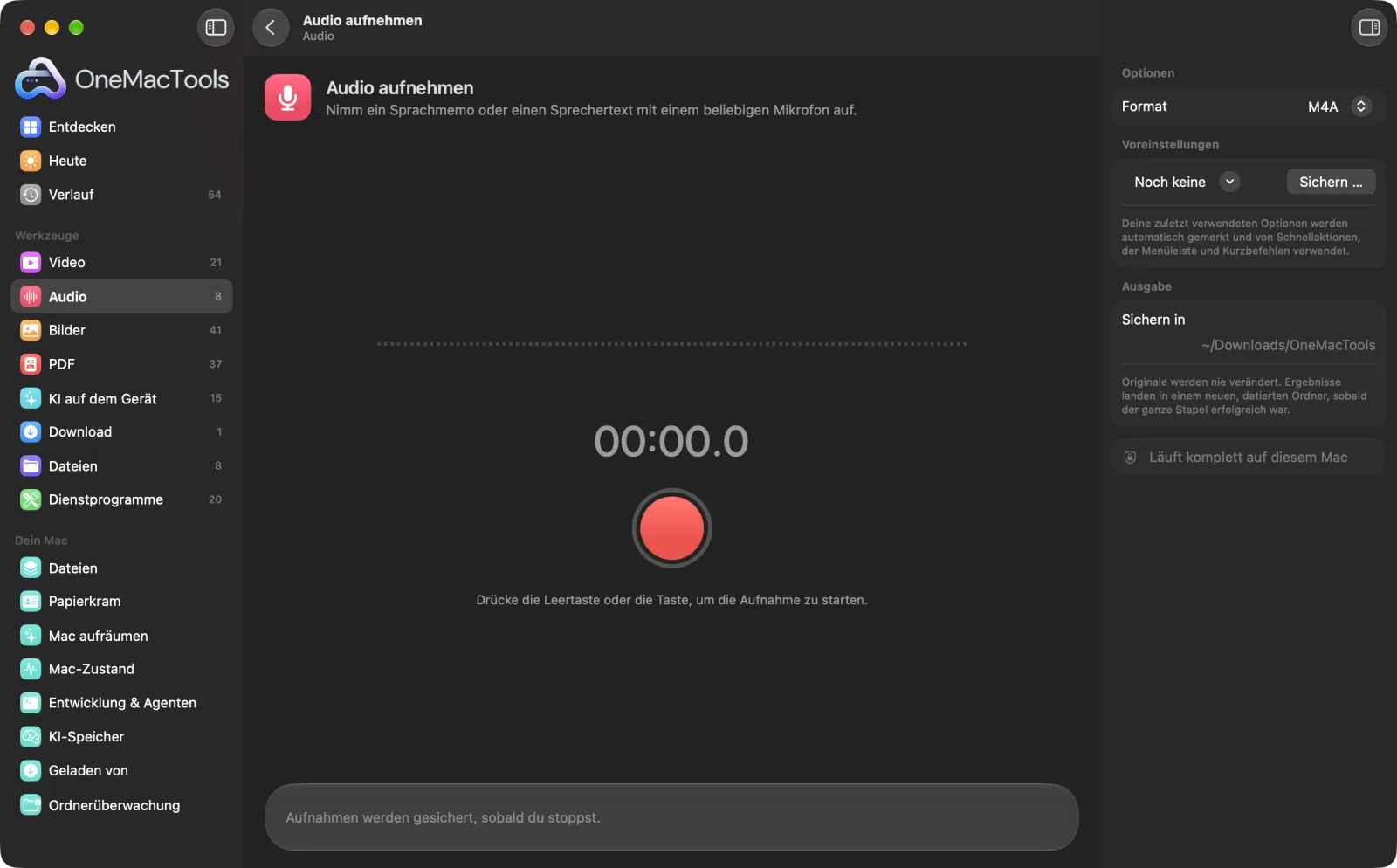
Audio aufnehmen auf einem Mac
Bildschirmfotos aus der App, mit Beispieldateien.
So verwendest du Audio aufnehmen
- 1
Format wählen
Wähle vor dem Start im rechten Bereich M4A oder WAV. M4A ist klein und läuft überall; WAV ist unkomprimiert und am besten zum Bearbeiten.
- 2
Mikrofon erlauben
Beim ersten Mal fragt macOS, ob OneMacTools das Mikrofon verwenden darf. Klick auf „Erlauben“. Hast du vorher abgelehnt, schalte es unter Systemeinstellungen › Datenschutz & Sicherheit › Mikrofon ein.
- 3
„Aufnehmen“ oder Leertaste drücken
Klicke auf die rote Taste oder drück die Leertaste. Die Pegelanzeige bewegt sich, während du sprichst, und der Timer läuft mit.
- 4
Zum Sichern stoppen
Drück die Taste oder die Leertaste erneut. Die Aufnahme wird sofort gesichert, benannt mit Datum und Uhrzeit, etwa „Recording 2026-10-14 at 09.30.12“.
- 5
Aufnahme suchen
Es liegt in einem neuen, datierten Ordner in Downloads › OneMacTools. Spiel es mit der Vorschautaste (Auge) ab oder öffne den Ordner mit „Im Finder zeigen“.
Was Audio aufnehmen macht
Drück „Aufnehmen“ (oder die Leertaste), beobachte die Live-Pegelanzeige und stoppe zum Sichern. Aufnahmen werden als M4A oder WAV direkt in deinem OneMacTools-Ordner gesichert.
Fragt bei der ersten Aufnahme nach Zugriff auf das Mikrofon.
Ideal für
- Einen Sprechertext für ein Video aufnehmen
- Schnell ein Sprachmemo aufnehmen
- Ein Podcast-Intro aufnehmen
Optionen erklärt
- Format
- M4A oder WAV, standardmäßig M4A. M4A ist komprimiertes AAC-Audio: kleine Dateien, die auf jedem Apple-Gerät und den meisten anderen laufen. WAV ist unkomprimiertes 16-Bit-Audio, etwa zehnmal größer, und die bessere Wahl, wenn du die Aufnahme danach bearbeiten willst. Beides wird in Mono mit 48 kHz aufgenommen.
Bewährte Vorgehensweisen
- Mach zuerst einen zehnsekündigen Test und hör ihn ab. So erkennst du am schnellsten das falsche Mikrofon oder einen viel zu leisen Pegel.
- OneMacTools nimmt vom aktuellen Eingang des Mac auf. Um ein USB- oder Headset-Mikrofon zu nutzen, wähle es vor dem Start unter Systemeinstellungen › Ton › Eingang.
- Lass den Pegel weit nach oben ausschlagen, ohne die Anzeige zu füllen. Geh näher ans Mikrofon, statt zu schreien.
- Bleib im Bildschirm „Audio aufnehmen“, bis du gestoppt hast. Wechselst du mitten in der Aufnahme zu einem anderen Werkzeug, wird das bisher Aufgenommene verworfen.
- Nimm in einem Raum mit Polstermöbeln und Stoffen auf und schick das Ergebnis durch „Audio bereinigen“, um Rauschen und Brummen zu verringern und die Lautstärke anzugleichen.
Funktioniert mit
- In
- Jedes Mikrofon, das dein Mac nutzen kann: das eingebaute, ein USB-Mikrofon, ein Headset oder ein Audio-Interface.
- Ende
- Eine M4A- oder WAV-Datei pro Aufnahme, benannt mit Datum und Uhrzeit.
- Erfordert die Mikrofonberechtigung, nach der macOS bei der ersten Aufnahme fragt.
- Aufnahmen sind mono mit 48 kHz.
Fragen zu Audio aufnehmen
Wie nehme ich auf dem Mac Audio auf?
Öffne „Audio aufnehmen“, wähle M4A oder WAV und drück die Leertaste oder die rote Taste. Drück sie erneut zum Stoppen, und die Aufnahme wird in deinem OneMacTools-Ordner gesichert.
Warum nimmt mein Mac keinen Ton auf?
OneMacTools hat wahrscheinlich keinen Mikrofonzugriff. Aktiviere ihn unter Systemeinstellungen › Datenschutz & Sicherheit › Mikrofon und prüfe unter Systemeinstellungen › Ton › Eingang, ob der richtige Eingang gewählt ist.
Wie nehme ich mit einem externen Mikrofon auf?
Schließ es an und wähle es unter Systemeinstellungen › Ton › Eingang. „Audio aufnehmen“ nutzt den Eingang, der in macOS eingestellt ist.
Sollte ich in M4A oder WAV aufnehmen?
M4A für Sprachmemos und alles, was du teilst, denn die Dateien sind klein. WAV, wenn du die Aufnahme bearbeiten, mischen oder weiterverarbeiten willst, denn es ist unkomprimiert.
Gibt es eine Zeitbegrenzung für Aufnahmen?
Nein. Du kannst so lange aufnehmen, wie du willst; die einzige Grenze ist der freie Speicher auf deinem Mac. Eine Stunde M4A braucht weit weniger Platz als eine Stunde WAV.
Kann ich eine Aufnahme pausieren?
Nein. Beim Stoppen wird die Aufnahme gesichert. Nimm jeden Teil einzeln auf und verbinde sie mit „Audio zusammenfügen & angleichen“.
Nimmt es den Ton auf, der auf meinem Mac läuft?
Nein, es nimmt nur von einem Mikrofon oder Audioeingang auf. Um den Bildschirm mit Ton aufzunehmen, nimm „Bildschirmaufnahme“.
Lädt Audio aufnehmen meine Dateien hoch?
Nein. Audio aufnehmen läuft komplett auf deinem Mac – deine Dateien verlassen ihn nie, und es funktioniert offline.
Verändert Audio aufnehmen meine Originaldateien?
Nein. Ergebnisse werden als neue Dateien in einem datierten Ordner in Downloads › OneMacTools gesichert, und deine Originale bleiben genau, wie sie waren – außer du aktivierst eine Option, die etwas anderes sagt.
Was braucht Audio aufnehmen?
Nur ein Mac mit macOS 26 oder neuer. Sonst musst du nichts installieren.
Als Nächstes
Reduziere Hintergrundgeräusche und gleiche die Lautstärke an.
Audio kürzenKürze einen Song, ein Sprachmemo oder einen Podcast auf die passende Länge.
TranskribierenWandle Sprache in Audio oder Video mit Apples Spracherkennung auf dem Gerät in Text oder Untertitel um.
Ähnliche Werkzeuge: Audio
Hol die Tonspur aus jedem Video.
Audio konvertierenKonvertiere zwischen MP3, M4A, WAV und FLAC.
Klingelton erstellenMach aus jedem Song oder Video einen iPhone-Klingelton (.m4r) mit sanften Blenden.
Text vorlesenMach aus Dokumenten gesprochenes Audio mit den eingebauten Stimmen des Mac.
Audio zusammenfügen & angleichenFüge Aufnahmen der Reihe nach zusammen, optional mit Überblendungen, und gleiche die Lautstärke für Podcasts an.

Audio aufnehmen und 150 weitere.
Eine App. Ein Preis.
Alle 151 Werkzeuge. Kostenloser Download, eine Zahlung für eine Lizenz, die dir gehört.