
Tekst omzetten in gesproken audio op de Mac
Zet documenten om in gesproken audio met de ingebouwde stemmen van de Mac.
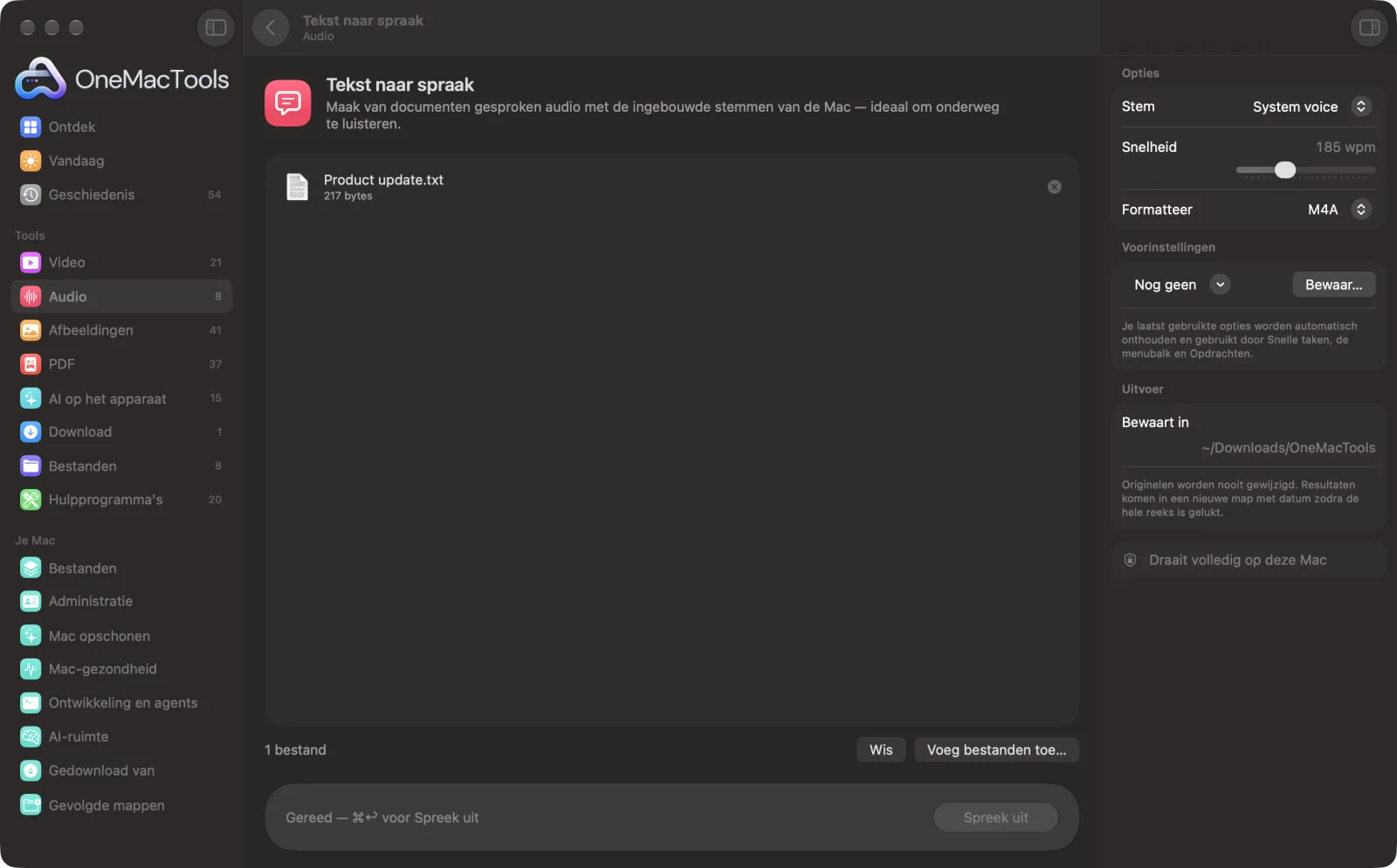
Tekst naar spraak op een Mac
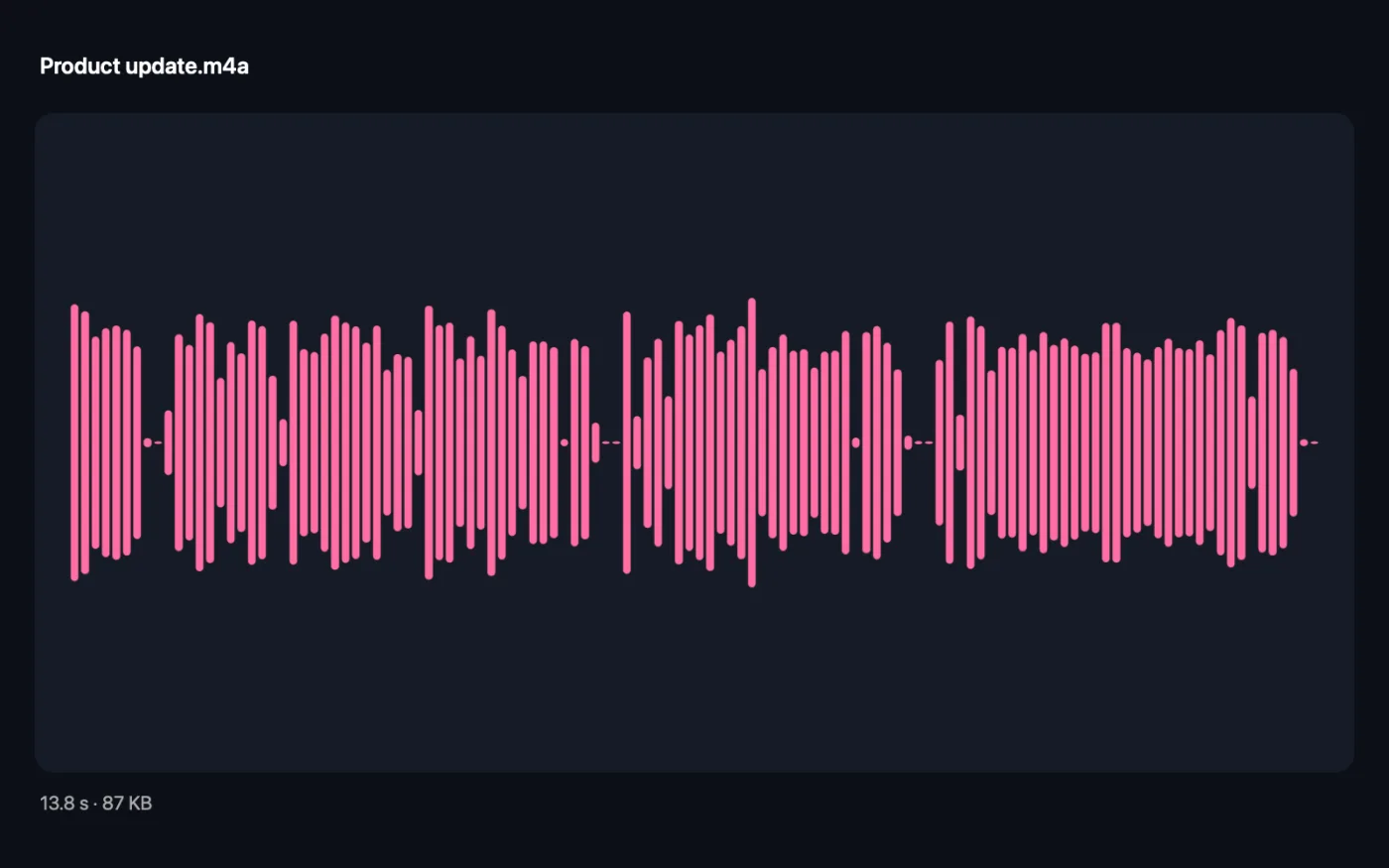
Schermafbeeldingen uit de app, met voorbeeldbestanden.
Zo gebruik je Tekst naar spraak
- 1
Sleep je documenten erin
Sleep tekst-, Markdown-, Word- (.docx), RTF-, HTML- of PDF-bestanden erin, of SRT-ondertitels.
- 2
Kies een stem
Kies een van de stemmen van de Mac, of laat Systeemstem staan om de stem te gebruiken die in Systeeminstellingen is ingesteld.
- 3
Stel de snelheid in
Verschuif de schuifknop tussen 120 en 320 woorden per minuut. 185 is een natuurlijk tempo.
- 4
Kies het formaat
M4A om op je telefoon te luisteren, WAV of AIFF om te bewerken of aan een video toe te voegen.
- 5
Klik op Spreek uit
Elk document wordt een audiobestand met dezelfde naam, in een nieuwe map met datum in Downloads › OneMacTools. Luister met de knop Voorvertoning (oog) of gebruik Toon in Finder.
Wat Tekst naar spraak doet
Sleep tekst-, Word-, RTF-, Markdown- of PDF-documenten erin en krijg een audiobestand, voorgelezen door een van de stemmen van de Mac, in het tempo dat je wilt. Luister tijdens een wandeling of in de auto.
Ideaal voor
- Luister onderweg naar een rapport
- Controleer op gehoor
- Maak een voice-over voor een conceptvideo
Opties uitgelegd
- Stem
- Systeemstem, of elke stem die op je Mac is geïnstalleerd voor je eigen taal en Engels. Systeemstem gebruikt de stem die is gekozen in Systeeminstellingen › Toegankelijkheid › Gesproken materiaal.
- Snelheid
- Van 120 tot 320 woorden per minuut in stappen van 10, standaard 185. Rond 160–200 luistert voor de meesten prettig; ga hoger om snel door lange rapporten heen te komen.
- Formatteer
- M4A, WAV of AIFF. M4A is gecomprimeerd en klein, ideaal voor een telefoon of podcastapp. WAV en AIFF zijn ongecomprimeerd en groter, beter als je de audio gaat bewerken of in een video gebruikt.
Tips
- Probeer eerst een paar stemmen uit op een kort document. Sommige klinken veel natuurlijker dan andere.
- Download betere stemmen in Systeeminstellingen › Toegankelijkheid › Gesproken materiaal › Systeemstem › Beheer stemmen. Verbeterde en premiumstemmen klinken veel natuurlijker. Open OneMacTools opnieuw zodat ze in de lijst verschijnen.
- Gescande PDF's zijn afbeeldingen van tekst en hebben niets om te lezen. Haal ze eerst door Maak PDF doorzoekbaar of Extraheer tekst.
- Haal kopteksten, voetnoten en literatuurverwijzingen weg voordat je converteert, anders worden die ook voorgelezen.
- Lange documenten geven lange audiobestanden. Splits een grote PDF eerst in hoofdstukken als je één bestand per hoofdstuk wilt.
Werkt met
- In
- Platte tekst, Markdown, RTF, Word (.docx), HTML, PDF met echte tekst en SRT-ondertitelbestanden.
- Uit
- Eén M4A-, WAV- of AIFF-audiobestand per document, met de naam van het document.
- Gebruikt de stemmen die in macOS zijn ingebouwd; verder niets te installeren.
- De lijst met stemmen toont stemmen voor de taal van je Mac plus Engels.
Vragen over Tekst naar spraak
Hoe zet ik tekst om naar spraak op een Mac?
Sleep het document naar Tekst naar spraak, kies een stem, tempo en formaat en klik op Spreek uit. De Mac leest het voor in een audiobestand dat je overal kunt afspelen.
Hoe maak ik van een PDF een luisterboek op een Mac?
Sleep de PDF naar Tekst naar spraak en kies M4A. Het hele document wordt voorgelezen in één audiobestand dat je op je iPhone kunt beluisteren.
Hoe krijg ik natuurlijkere stemmen?
Open Systeeminstellingen › Toegankelijkheid › Gesproken materiaal, klik op de infoknop naast Systeemstem en download verbeterde of premium stemmen. Open OneMacTools opnieuw en ze staan in de lijst Stem.
Waarom zegt het dat mijn bestand geen leesbare tekst heeft?
Het document is waarschijnlijk een scan, oftewel een afbeelding van tekst. Gebruik eerst Maak PDF doorzoekbaar of Extraheer tekst om de tekst eruit te halen.
Mag ik de audio gebruiken in een video of podcast?
Ja. Kies WAV of AIFF voor de beste kwaliteit om mee te bewerken. De stemmen maken deel uit van macOS, dus lees de voorwaarden van Apple als je commercieel wilt publiceren.
Kan het andere talen lezen?
Ja, als je een stem voor die taal hebt. De lijst toont stemmen voor de taal van je Mac en Engels; kies een stem die bij de tekst past.
Hoe snel moet ik het instellen?
185 woorden per minuut ligt dicht bij normale spraak. Veel mensen luisteren prima op 220–260 zodra ze aan een stem gewend zijn.
Uploadt Tekst naar spraak mijn bestanden?
Nee. Tekst naar spraak werkt volledig op je Mac, dus je bestanden verlaten hem nooit en het werkt offline.
Verandert Tekst naar spraak mijn originele bestanden?
Nee. Resultaten worden als nieuwe bestanden bewaard in een map met datum in Downloads › OneMacTools, en je originelen blijven precies zoals ze waren, tenzij je een optie aanzet die iets anders zegt.
Wat heeft Tekst naar spraak nodig?
Alleen een Mac met macOS 26 of nieuwer. Je hoeft verder niets te installeren.
Doe dit daarna
Voeg opnamen op volgorde samen, met optionele overvloeiing, en maak het volume gelijk voor podcasts.
Converteer audioConverteer tussen MP3, M4A, WAV en FLAC.
Extraheer tekstLees tekst uit foto's, schermafbeeldingen en gescande PDF's met het Vision-framework van Apple.
Verwante tools voor Audio
Neem een spraakmemo of voice-over op met elke microfoon.
Extraheer audioHaal het geluidsspoor uit elke video.
Schoon audio opVerminder achtergrondgeluid en maak het volume gelijkmatig.
Knip audio inKort een nummer, spraakmemo of podcast in tot de lengte die je wilt.
BeltoonmakerMaak van elk nummer of elke video een iPhone-beltoon (.m4r) met vloeiende fades.

Tekst naar spraak, plus nog 150.
Eén app. Eén prijs.
Alle 151 tools. Gratis download, één betaling voor een licentie, voor altijd van jou.