
Creare una suoneria per iPhone su Mac
Trasforma qualsiasi brano o video in una suoneria per iPhone (.m4r) con dissolvenze morbide.
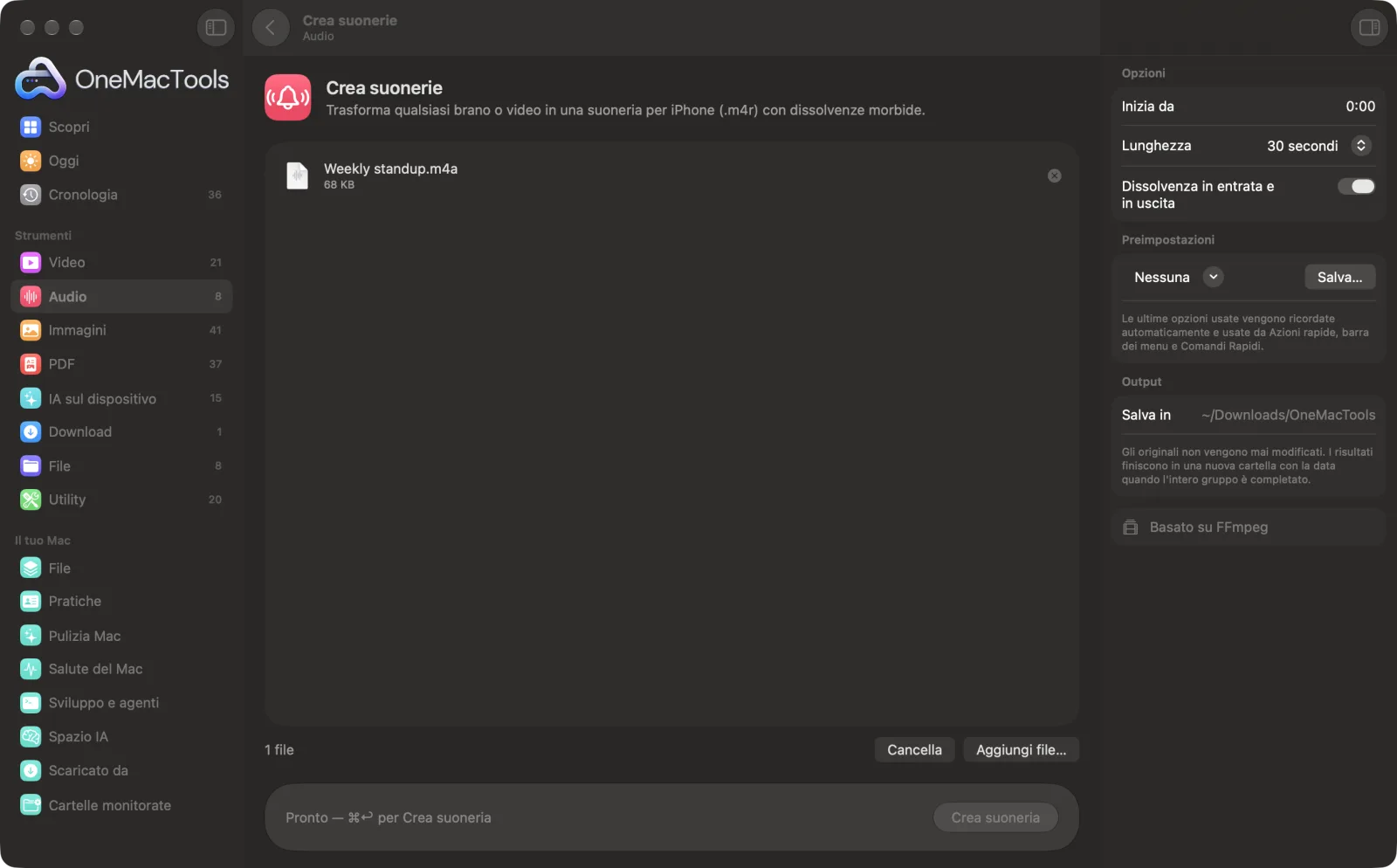
Crea suonerie su un Mac
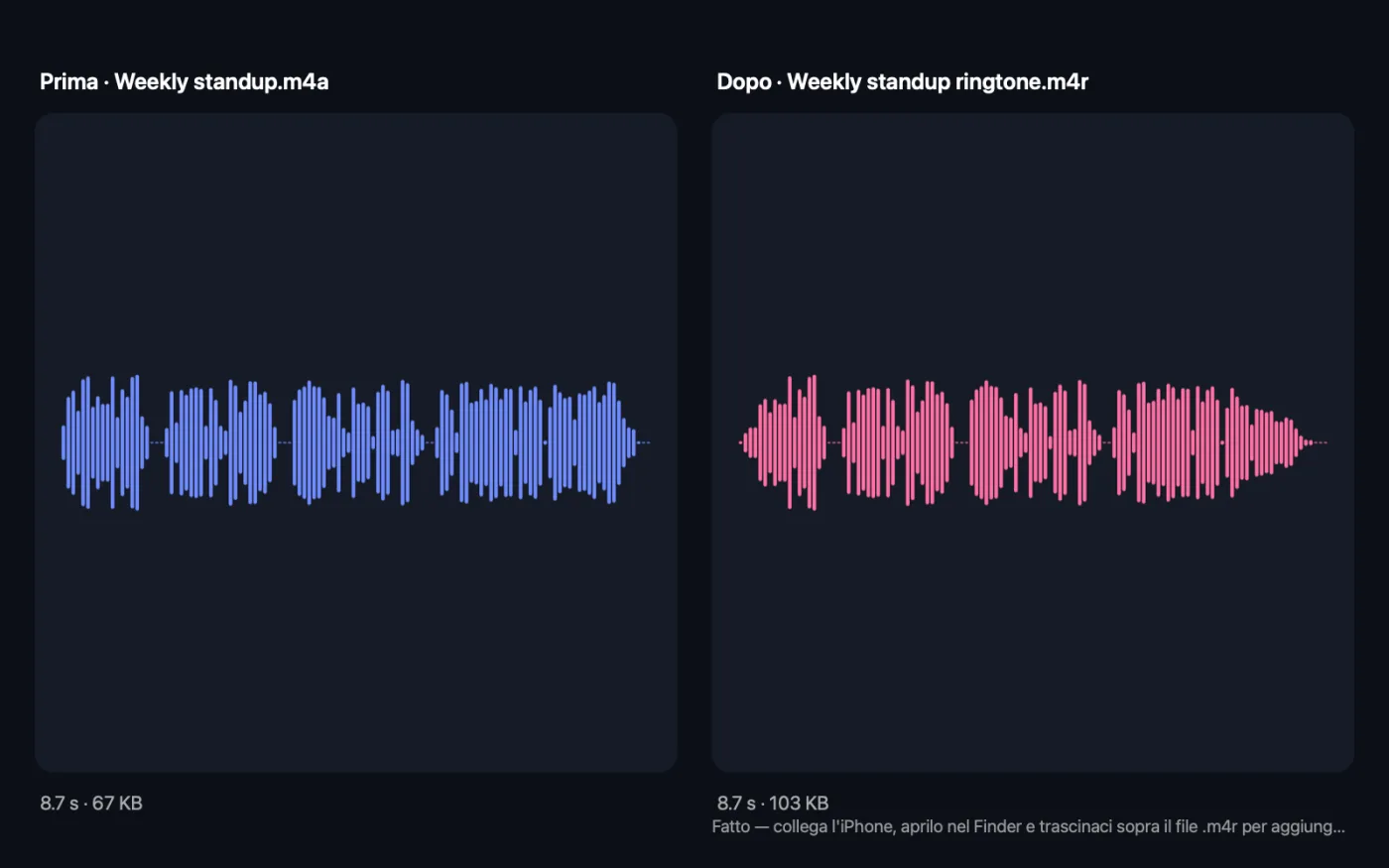
Screenshot dell'app, realizzati con file di esempio.
Come usare Crea suonerie
- 1
Trascina un brano o un video
Trascina un file MP3, M4A, WAV o un altro file audio, oppure un video di cui vuoi la colonna sonora.
- 2
Scegli dove inizia
Scrivi in Inizia da il momento in cui deve partire la suoneria, ad esempio 0:45 per il ritornello. Lascialo vuoto per partire dall'inizio.
- 3
Scegli la lunghezza
Scegli 15, 20, 25 o 30 secondi, e lascia attiva Dissolvenza in entrata e in uscita per un inizio e una fine morbidi.
- 4
Fai clic su Crea suoneria
Un file .m4r con “ringtone” aggiunto al nome viene salvato in una nuova cartella con la data in Download › OneMacTools. Ascoltalo con il pulsante Anteprima (occhio).
- 5
Aggiungila al tuo iPhone
Collega l'iPhone, selezionalo nella barra laterale del Finder e trascina il file .m4r sulla sua finestra. Poi sceglilo sull'iPhone in Impostazioni › Suoni e feedback aptico › Suoneria.
Cosa fa Crea suonerie
Scegli dove inizia la suoneria e quanto dura, fino a 30 secondi, e ottieni un file .m4r con una leggera dissolvenza in entrata e in uscita. Trascinalo sull'iPhone nel Finder per aggiungerlo.
Usa FFmpeg, che OneMacTools installa per te con un clic tramite Homebrew.
Ideale per
- Crea una suoneria dalla tua canzone preferita
- Usare un memo vocale come tono di messaggio
- Trasformare la sigla di un video in una suoneria
Le opzioni spiegate
- Inizia da
- Il punto del brano in cui inizia la suoneria, in minuti e secondi (0:45) o in secondi (45). Vuoto significa dall'inizio del file. Ascolta prima il brano per trovare il momento migliore, spesso il ritornello.
- Lunghezza
- 15, 20, 25 o 30 secondi, 30 per impostazione predefinita. 30 secondi è la durata massima di una suoneria per iPhone. Se il brano finisce prima, la suoneria si ferma semplicemente alla fine.
- Dissolvenza in entrata e in uscita
- Attivato per impostazione predefinita. Dissolvenza in entrata nei primi 0,6 secondi e in uscita negli ultimi 1,5 secondi, così la suoneria non inizia né finisce di colpo.
Consigli pratici
- Inizia una frazione prima del battito che vuoi. Una breve dissolvenza in entrata rende più basso il primo mezzo secondo.
- Scegli una parte con un suono deciso e riconoscibile. Gli intro tranquilli si perdono facilmente in tasca.
- Usa 15 secondi per un tono di messaggio o di avviso e 30 per la suoneria delle chiamate.
- Crea più versioni con punti di inizio diversi e tieni quella che ti piace di più.
- Crea suonerie solo da musica che possiedi o che hai il permesso di usare.
Funziona con
- In
- File audio e video: MP3, M4A, WAV, FLAC, MP4, MOV e altri formati che FFmpeg può leggere.
- Esce
- Una suoneria per iPhone (.m4r, AAC a 192 kbps) per ogni file, con “ringtone” nel nome.
- Se il brano è più corto dell'ora di inizio più la durata, la suoneria si ferma alla fine del brano.
Domande su Crea suonerie
Come faccio a creare una suoneria per il mio iPhone su Mac?
Trascina il brano su Crea suonerie, scegli l'ora di inizio e la durata e fai clic su Crea suoneria. Poi collega il tuo iPhone, selezionalo nella barra laterale del Finder e trascinaci sopra il file .m4r.
Come faccio ad aggiungere una suoneria al mio iPhone senza iTunes?
Nelle versioni attuali di macOS, gli iPhone compaiono nella barra laterale del Finder. Seleziona il tuo e trascina il file .m4r nella sua finestra, poi sceglilo in Impostazioni › Suoni e feedback aptico › Suoneria.
Quanto può durare una suoneria per iPhone?
Fino a 30 secondi. Crea suonerie ti permette di scegliere 15, 20, 25 o 30 secondi.
Cos'è un file .m4r?
È il formato delle suonerie per iPhone: audio AAC, come un M4A, con un'estensione diversa così l'iPhone lo tratta come suoneria.
Posso creare una suoneria da un video?
Sì. Trascina il video e la suoneria viene creata dalla sua traccia audio.
Perché la suoneria parte a basso volume?
Dissolvenza in entrata e in uscita è attiva, quindi i primi 0,6 secondi salgono dal silenzio. Disattivala per un inizio netto, oppure imposta l'inizio leggermente prima.
Posso usarlo come suono per i messaggi?
Sì. Una volta sul tuo iPhone, compare anche nell'elenco dei toni per i messaggi e degli altri avvisi in Impostazioni › Suoni e feedback aptico.
Crea suonerie carica i miei file?
No. Crea suonerie funziona interamente sul tuo Mac, quindi i tuoi file non lo lasciano mai e funziona anche offline.
Crea suonerie modificherà i miei file originali?
No. I risultati vengono salvati come nuovi file in una cartella datata in Download › OneMacTools, e gli originali restano esattamente com'erano, a meno che tu non attivi un'opzione che dice il contrario.
Cosa serve a Crea suonerie?
macOS 26 o successivo e FFmpeg, che OneMacTools può installare per te tramite Homebrew con un clic.
Fai questo dopo
Accorcia un brano, un memo vocale o un podcast.
Estrai audioEstrai la traccia audio da qualsiasi video.
Converti audioConverti tra MP3, M4A, WAV e FLAC.
Strumenti Audio correlati
Registra un memo vocale o una narrazione da qualsiasi microfono.
Pulisci audioRiduci il rumore di fondo e uniforma il volume.
Da testo a voceTrasforma i documenti in audio parlato con le voci integrate del Mac.
Unisci e livella audioUnisci registrazioni in ordine, con dissolvenze incrociate facoltative, e uniforma il volume per i podcast.

Crea suonerie, più altri 150.
Un'app. Un prezzo.
Tutti i 151 strumenti. Download gratuito, un solo pagamento per una licenza che resta tua.