
Macでオーディオファイルを結合
録音を順番に結合し、必要に応じてクロスフェードを加え、ポッドキャスト向けに音量をそろえます。
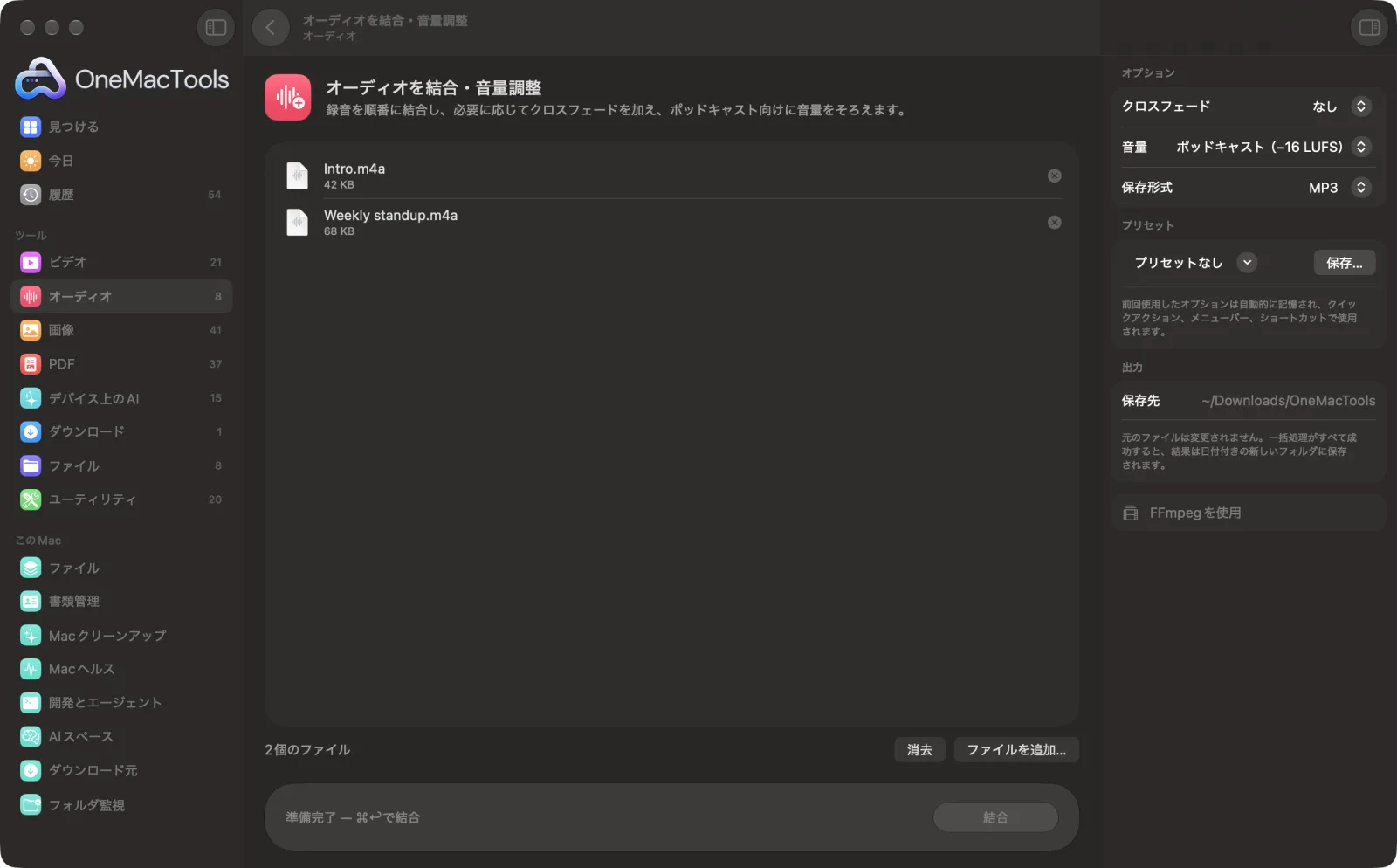
Macでオーディオを結合・音量調整
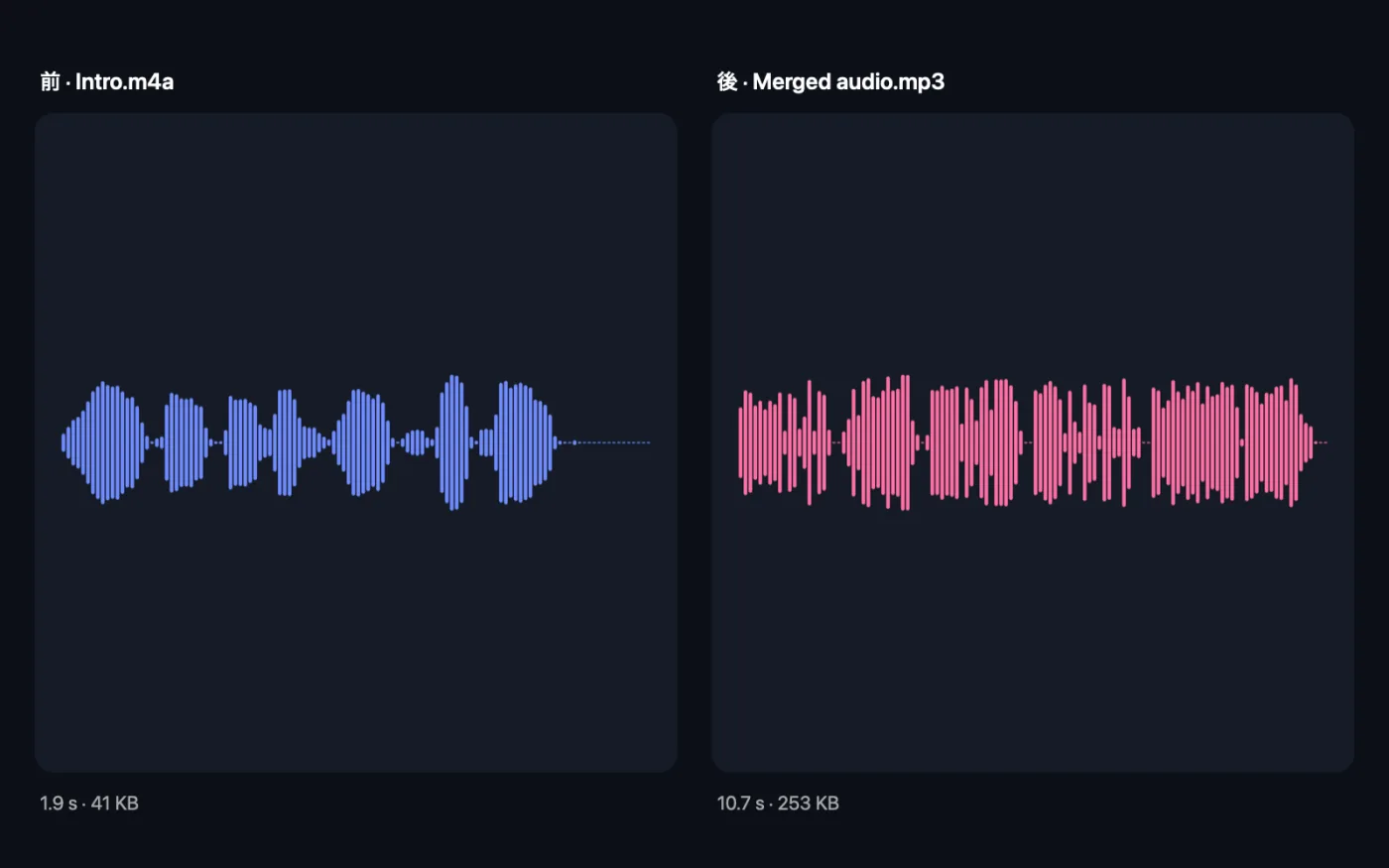
サンプルファイルを使ったアプリのスクリーンショット。
オーディオを結合・音量調整の使い方
- 1
録音をドロップ
オーディオファイル、または音声を使いたいビデオを、再生したい順にドラッグします。
- 2
順番に並べる
順番が正しくなるまで、リスト内でファイルを上下にドラッグします。上から順に結合されます。
- 3
クロスフェードと音量を選択
必要に応じてパートの間に1、2、3秒のクロスフェードを入れ、「ポッドキャスト」か「音楽」を選んで音量をそろえます。
- 4
形式を選んで「結合」をクリック
MP3、M4A、WAVから選びます。すべてが「Merged audio」という1つのファイルにまとめられます。
- 5
結果を聴く
ダウンロード › OneMacTools内の新しい日付付きフォルダにあります。「プレビュー」(目のアイコン)ボタンで再生するか、「Finderで表示」を使ってください。録音はそのまま残ります。
オーディオを結合・音量調整でできること
好きな順に録音をドロップすると、OneMacToolsが1つのファイルに結合します。パートの間にクロスフェードを加えたり、音量をポッドキャストの標準(−16 LUFS)や音楽向け(−14 LUFS)にそろえたりして、静かな部分と大きな部分の差をなくせます。MP3、M4A、WAVで保存できます。
FFmpegを使用します。OneMacToolsがHomebrew経由でワンクリックでインストールします。
こんなときに
- 別々に録音したポッドキャストのパートを結合する
- ボイスメモを1つのファイルにまとめる
- 音が小さすぎる録音の音量をそろえる
オプションの説明
- クロスフェード
- なし、1秒、2秒、3秒から選べます(デフォルトはなし)。クロスフェードを使うと、各パートの終わりが次のパートの始まりにフェードし、その長さだけ重なります(最も短いパートの半分を超えることはありません)。話し声を続けてつなぐなら「なし」、音楽ならクロスフェードがおすすめです。
- 音量
- ポッドキャスト(−16 LUFS)、音楽(−14 LUFS)、そのままから選べます。デフォルトの「ポッドキャスト」は、トーク番組の標準的なレベルです。「音楽」はほとんどのストリーミングサービスのレベルに合わせます。「そのまま」は音量を変えずにパートをつなげます。
- 保存形式
- MP3、M4A、WAV。MP3とM4Aは192 kbpsで、共有やポッドキャストのホスティングに適しています。WAVは非圧縮で、さらに編集する場合に向いています。
おすすめの使い方
- 各パートを別々の場所で録音した場合は、先にそれぞれ「オーディオをクリーンアップ」にかけましょう。結合は、各パートの音が似ているほどうまくいきます。
- ファイルを1つだけドロップすれば、何も結合せずに音量だけをそろえられます。名前に「levelled」が付いて保存されます。
- 話し声のクロスフェードは短くしましょう。3秒の重なりは音楽には合いますが、言葉が聞き取りにくくなることがあります。
- 話し声のものなら、ポッドキャストでなくても「ポッドキャスト」の音量を選びましょう。スマートフォンやノートパソコンで聞きやすいレベルです。
- 各パートは48 kHzのステレオにリサンプリングされるので、別々の録音機器のファイルもきれいにつながります。
対応形式
- 入力
- オーディオファイル(MP3、M4A、WAV、FLAC、AIFFなど)とビデオ(ビデオはその音声が使われます)。
- 出力
- 「Merged audio」という名前の、48 kHzステレオのMP3、M4A、WAVファイルが1つ作成されます。ファイルが1つだけの場合は、名前に「levelled」が付いて保存されます。
- 追加するファイルにはすべて音声が含まれている必要があります。無音のビデオは結合できません。
オーディオを結合・音量調整についての質問
Macでオーディオファイルを結合するには?
ファイルを「オーディオを結合・音量調整」にドロップし、ドラッグして正しい順に並べ、フォーマットを選んで「結合」をクリックします。1つのファイルに結合されます。
ファイルの順序を変更するには?
「結合」をクリックする前に、ファイルリスト内で上下にドラッグします。上から順に結合されます。
クロスフェードとは何ですか?
前のパートの終わりがフェードアウトする間に次のパートがフェードインし、1秒以上重なります。曲やセグメントの切り替えがなめらかになります。
ポッドキャストの音量はどのくらいにすべきですか?
−16 LUFSはポッドキャストの一般的な目標値で、「ポッドキャスト」設定で使われます。「音楽」では、多くのストリーミングサービスが目指す−14 LUFSを使います。
1つの録音の音量だけを上げられますか?
はい。ファイルを1つだけドロップして、「ポッドキャスト」か「音楽」を選んでください。音量が調整され、名前に「levelled」が付いて保存されます。
異なる形式のファイルを結合できますか?
はい。MP3、M4A、WAV、FLAC、ビデオをまとめて追加できます。すべて同じサンプルレートに変換され、選んだ形式で結合されます。
オーディオを結合・音量調整はファイルをアップロードしますか?
いいえ。オーディオを結合・音量調整はすべてMac上で動作するので、ファイルが外に出ることはなく、オフラインでも使えます。
オーディオを結合・音量調整は元のファイルを変更しますか?
いいえ。結果は「ダウンロード › OneMacTools」内の日付つきフォルダに新しいファイルとして保存され、元のファイルは、そうする旨のオプションをオンにしない限り、そのまま残ります。
オーディオを結合・音量調整に必要なものは?
macOS 26以降と、FFmpeg(OneMacToolsがHomebrew経由でワンクリックでインストールできます)。
次にすること
背景ノイズを低減し、音量をそろえます。
文字起こしAppleのデバイス上の音声認識で、オーディオやビデオの音声をテキストや字幕に変換します。
オーディオを変換MP3、M4A、WAV、FLACを相互に変換します。
