
Видалення фонового шуму з аудіо на Mac
Зменшуйте фоновий шум і вирівнюйте гучність.
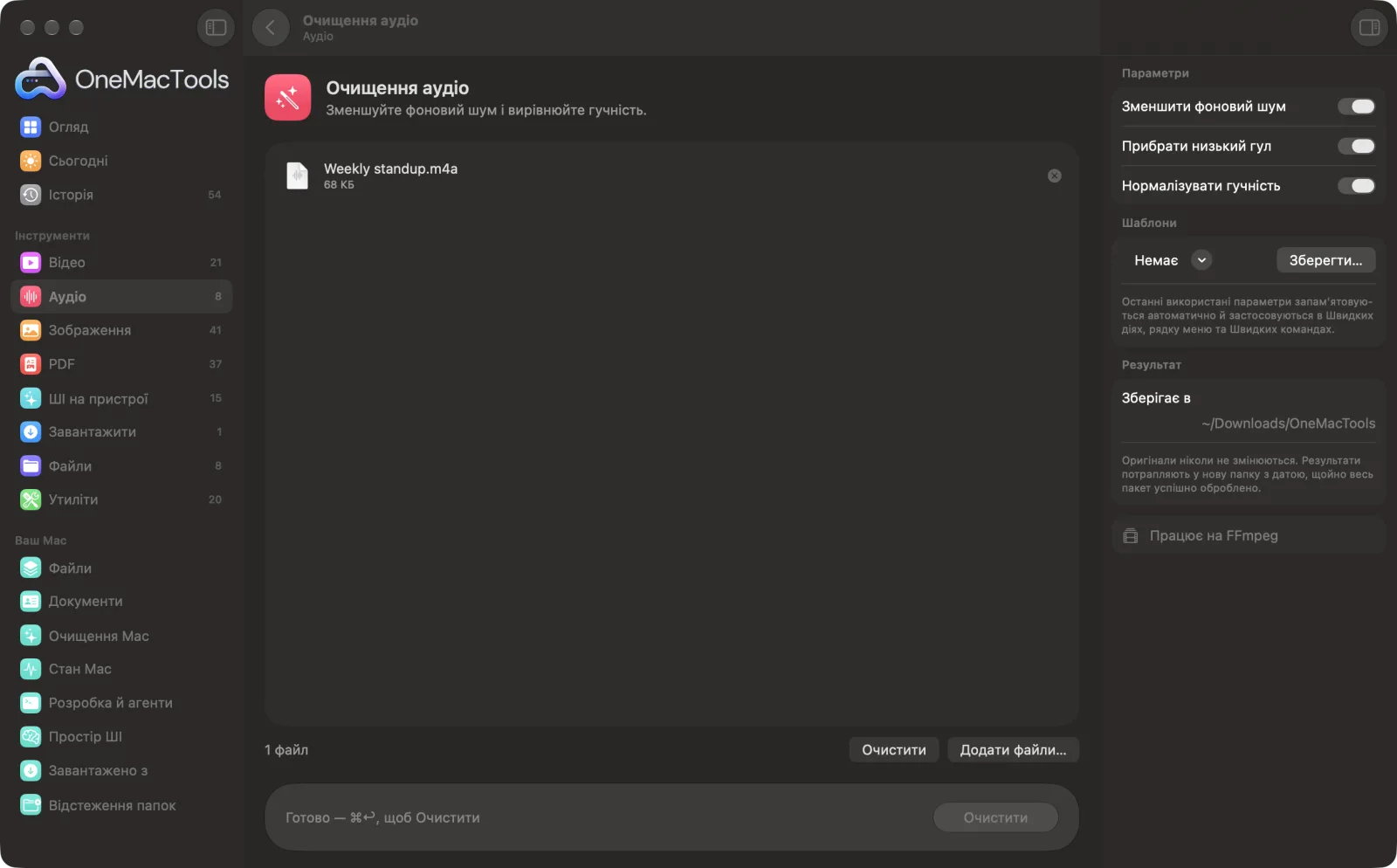
Очищення аудіо на Mac
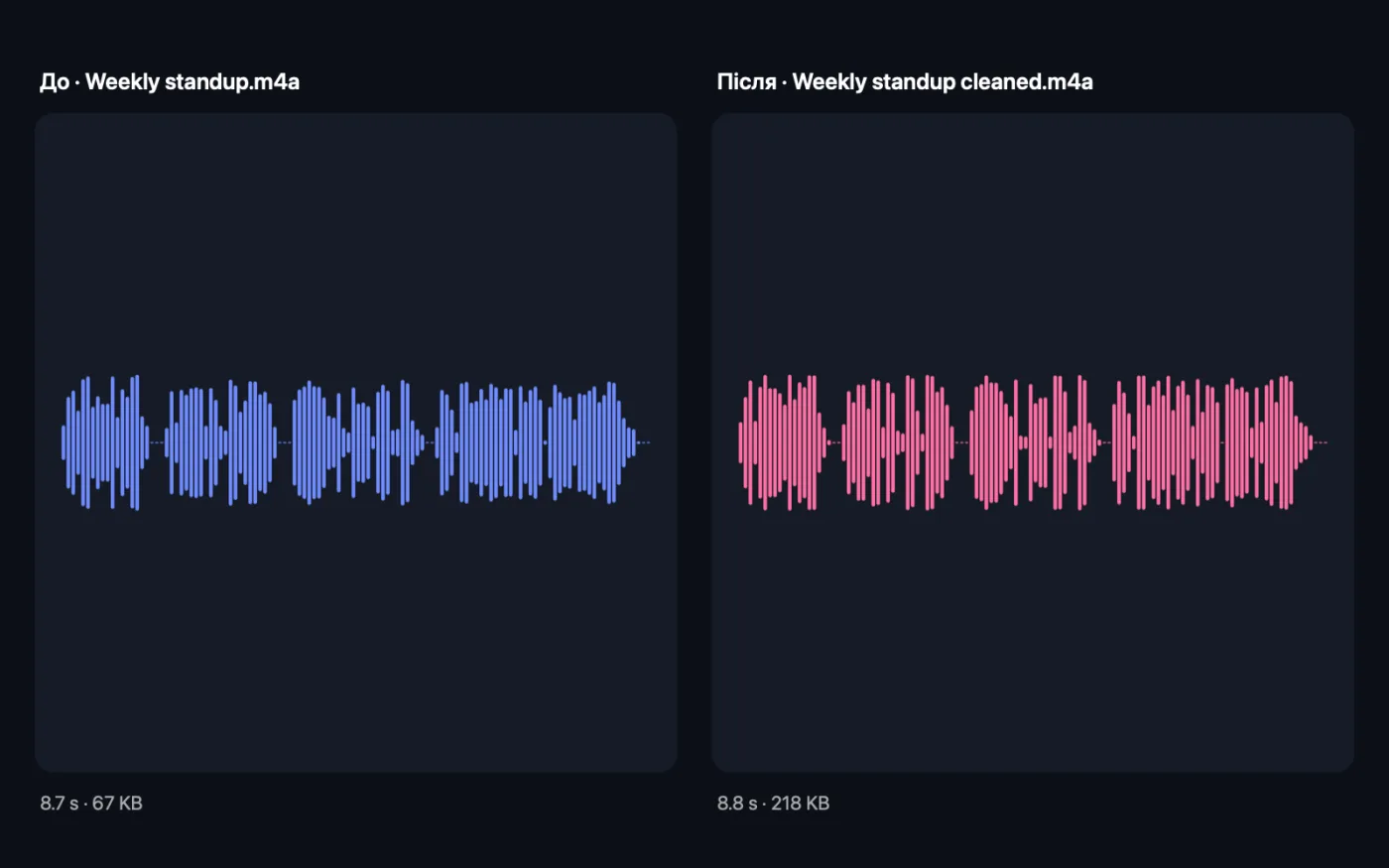
Знімки екрана програми зі зразками файлів.
Як користуватися «Очищення аудіо»
- 1
Перетягніть свої записи
Перетягніть голосові нотатки, записи подкастів чи аудіо лекцій. Можна також перетягнути відео, щоб очистити їхню звукову доріжку.
- 2
Виберіть, що виправити
Усі три види очищення типово ввімкнено: фоновий шум, низькочастотний гул і гучність. Вимкніть те, що не потрібно.
- 3
Клацніть «Очистити»
Кожен файл обробляється за один прохід, а до назви додається «cleaned».
- 4
Прослухайте результат
Очищені файли зберігаються в новій папці з датою в Завантаження › OneMacTools. Відтворіть їх кнопкою «Перегляд» (око) або скористайтеся «Показати у Finder». Ваші оригінали не змінюються.
Що робить Очищення аудіо
Зменшуйте шипіння й гудіння, прибирайте низький гул і нормалізуйте гучність до рівня, придатного для мовлення, за один прохід. Працює з аудіофайлами й звуковими доріжками відео.
Використовує FFmpeg, який OneMacTools встановить для вас одним клацанням через Homebrew.
Чудово підходить для
- Очистьте подкаст, записаний у галасливій кімнаті
- Вирівняйте тихий голосовий запис
- Покращте звук запису лекції
Пояснення параметрів
- Зменшити фоновий шум
- За замовчуванням увімкнено. Зменшує постійний фоновий шум, як-от шипіння, шум вентилятора чи кондиціонера. Найкраще працює з постійними звуками, а не з раптовими, як-от двері чи гавкіт собаки.
- Прибрати низький гул
- За замовчуванням увімкнено. Зрізає звук нижче 80 Hz, що прибирає гул транспорту, стуки по столу й шум від рук, не зачіпаючи голосів.
- Нормалізувати гучність
- За замовчуванням увімкнено. Вирівнює загальну гучність до −16 LUFS — звичного рівня для подкастів і мовлення, — а піки тримає нижче −1,5 dB, щоб нічого не спотворювалося.
Найкращі практики
- Для записів мовлення залиште ввімкненими всі три. Разом вони виправляють найпоширеніші проблеми записів з телефона й ноутбука.
- Вимкніть «Зменшити фоновий шум» для музики. Його налаштовано на мовлення, і він може приглушувати тарілки та інші тихі деталі.
- Очищуйте записи перед об'єднанням, щоб кожна частина мала схожі рівень і звучання.
- Жодне очищення не врятує голос, потоплений у шумі. Запис ближче до мікрофона завжди допомагає більше.
- Збережіть оригінал. Якщо очищена версія звучить надто обробленою, спробуйте ще раз із меншою кількістю ввімкнених параметрів.
Працює з
- У
- Аудіофайли (MP3, M4A, WAV, FLAC, AIFF та інші) і відео.
- Вихід
- Очищений аудіофайл для кожного вхідного, з «cleaned» у назві. Аудіо зберігає свій формат; для відео виходить M4A з очищеною звуковою доріжкою.
- Має бути ввімкнено хоча б один параметр.
- Відео не зберігаються повторно з очищеним звуком; ви отримуєте окреме аудіо. Скористайтеся «Заміна аудіо», щоб повернути його у відео.
Запитання про Очищення аудіо
Як видалити фоновий шум з аудіо на Mac?
Перетягніть запис на «Очищення аудіо» з увімкненим «Зменшити фоновий шум» і натисніть «Очистити». Постійний шум, як-от шипіння, гудіння чи вентилятори, зменшується.
Як зробити тихий запис гучнішим?
Залиште ввімкненим «Нормалізувати гучність». Воно піднімає весь запис до −16 LUFS — звичайного рівня для подкастів, — не даючи найгучнішим місцям спотворюватися.
Чи може він прибрати гавкіт собаки чи розмови людей?
Ні. Інструмент зменшує постійний фоновий шум. Короткі мінливі звуки, як-от гавкіт, автомобільні сигнали чи інші голоси, лишаються в записі.
Чи можна очистити звук у відео?
Так. Перетягніть відео, і ви отримаєте його очищену звукову доріжку як M4A. Щоб повернути її у відео, скористайтеся «Заміна аудіо».
Що таке −16 LUFS?
Це міра середньої гучності. −16 LUFS — поширена ціль для подкастів і мовлення, тож ваш запис звучатиме на тому самому рівні, що й більшість шоу.
Чи змінює він формат файлу?
Ні. MP3 лишається MP3, WAV — WAV і так далі. Змінюються лише відео, бо з них ви отримуєте звукову доріжку у форматі M4A.
Чи вивантажує «Очищення аудіо» мої файли?
Ні. Очищення аудіо працює повністю на вашому Mac, тож ваші файли ніколи його не залишають, і все працює офлайн.
Чи змінить Очищення аудіо мої оригінальні файли?
Ні. Результати зберігаються як нові файли в папці з датою в «Завантаження» › OneMacTools, а оригінали лишаються точно такими, як були, якщо ви не ввімкнете параметр, який каже інше.
Що потрібно для Очищення аудіо?
macOS 26 або новіша і FFmpeg, який OneMacTools може встановити для вас через Homebrew одним клацанням.
Далі зробіть це
Об'єднуйте записи по черзі, за бажанням із перехресним згасанням, і вирівнюйте гучність для подкастів.
ТранскрибуватиПеретворюйте мовлення в аудіо чи відео на текст або субтитри за допомогою розпізнавання мовлення Apple на пристрої.
Обрізання аудіоОбріжте пісню, голосову нотатку чи подкаст до потрібної довжини.
Схожі інструменти: Аудіо
Записуйте голосові нотатки чи озвучення з будь-якого мікрофона.
Видобування аудіоВидобувайте звукову доріжку з будь-якого відео.
Конвертування аудіоКонвертуйте між MP3, M4A, WAV і FLAC.
Створення рингтонівПеретворіть будь-яку пісню чи відео на рингтон iPhone (.m4r) з плавними переходами.
Текст у мовленняПеретворюйте документи на озвучене аудіо за допомогою вбудованих голосів Mac.

Очищення аудіо і ще 150 інструментів.
Одна програма. Одна ціна.
Усі 151 інструмент. Безкоштовне завантаження, одна оплата за ліцензію — і вона ваша назавжди.