
Транскрибування аудіо й відео в текст на Mac
Перетворюйте мовлення в аудіо чи відео на текст або субтитри за допомогою розпізнавання мовлення Apple на пристрої.
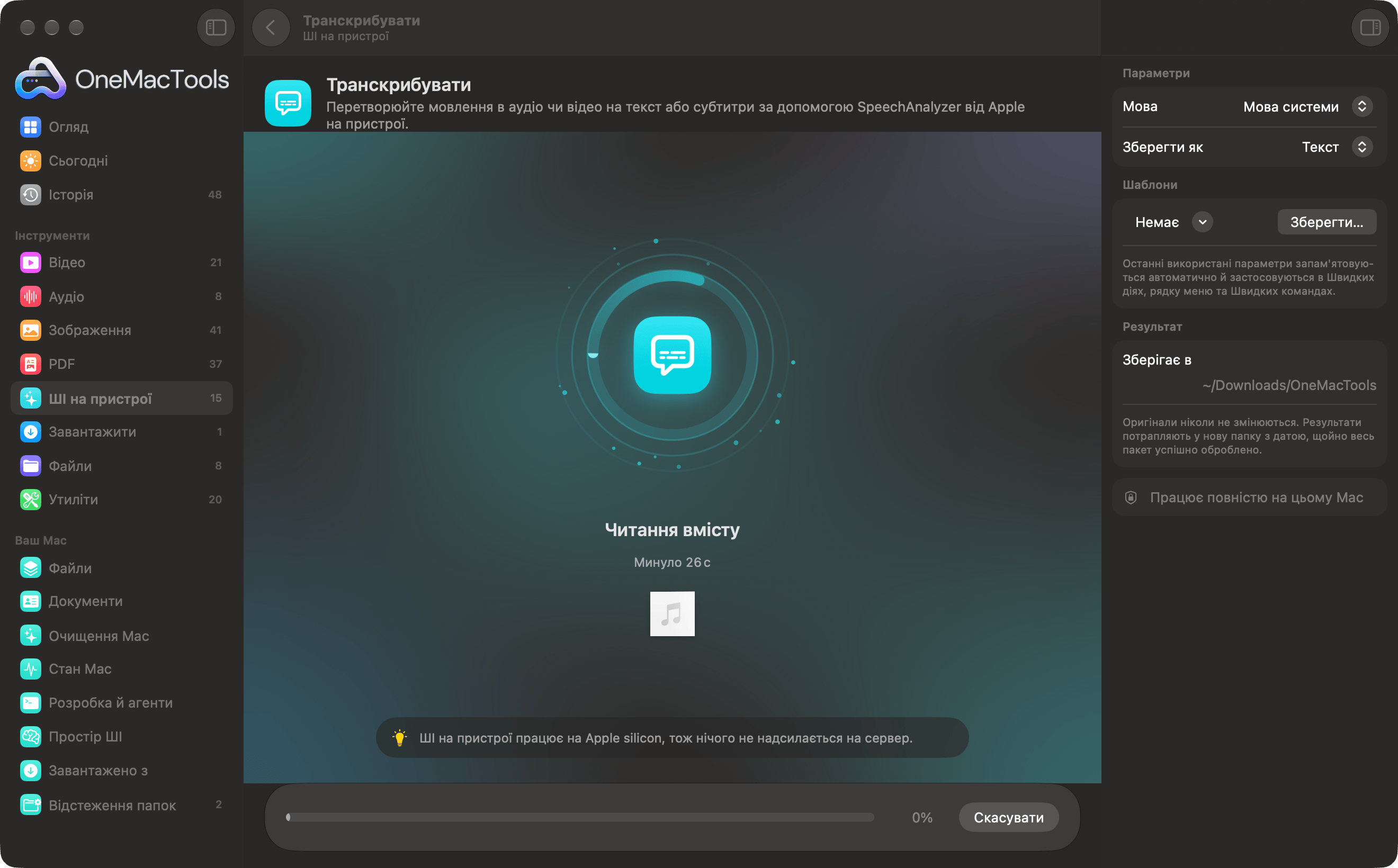
Транскрибувати на Mac
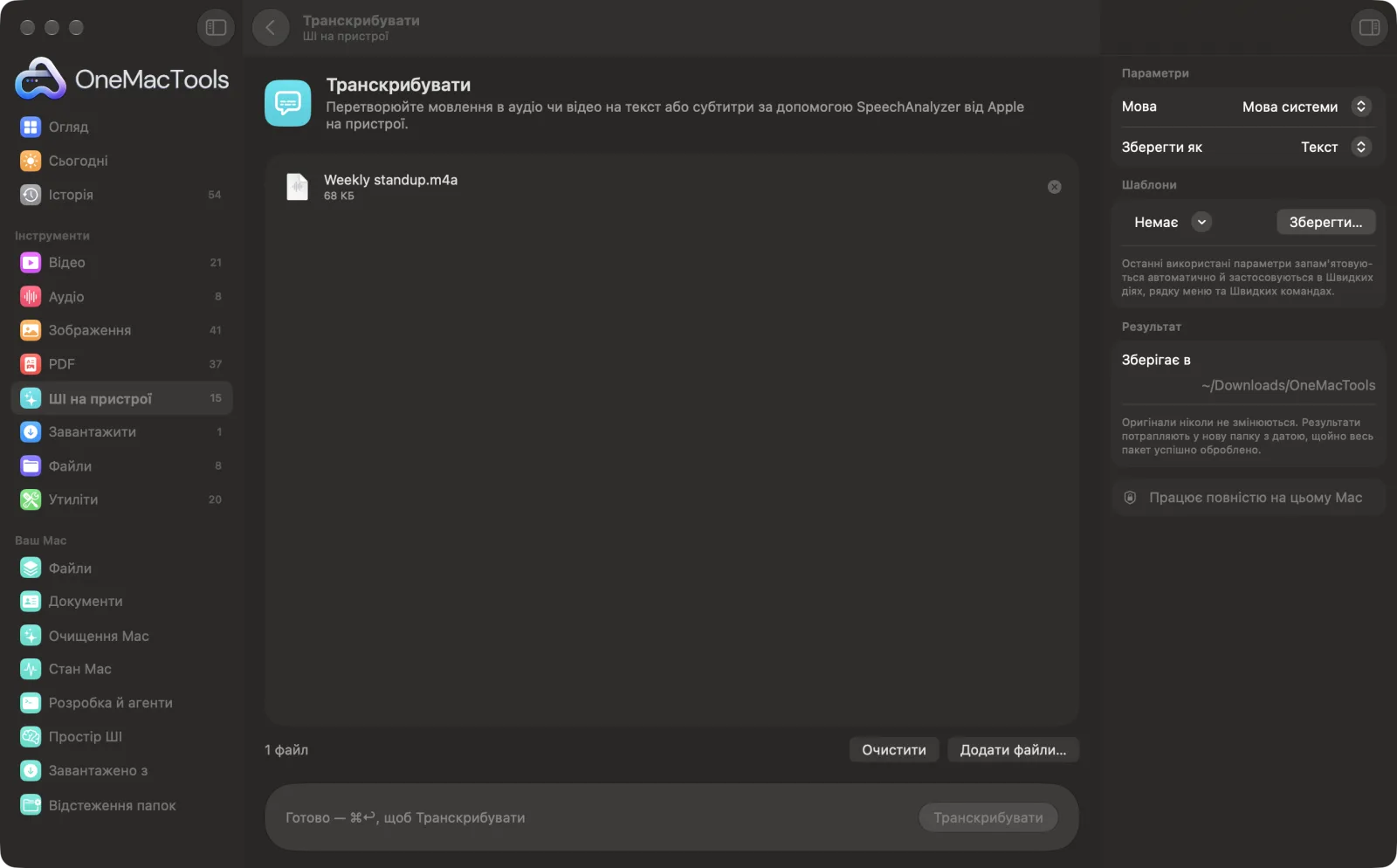
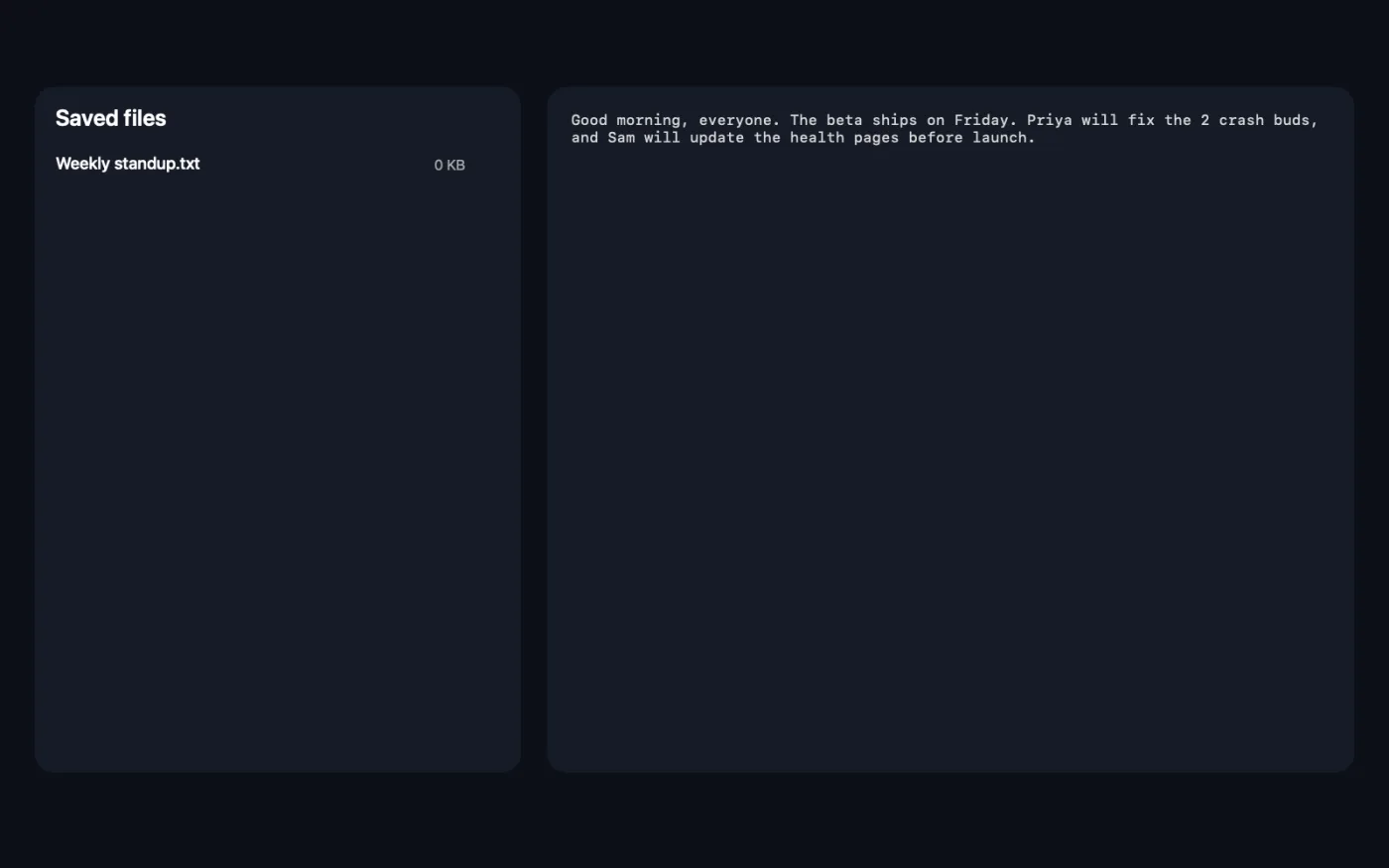
Знімки екрана програми зі зразками файлів.
Як користуватися «Транскрибувати»
- 1
Додайте запис
Перетягніть аудіо- чи відеофайли в «Транскрибувати»: інтерв'ю, лекції, голосові нотатки чи відео MP4 і MOV. Або виберіть їх у Finder, клацніть правою кнопкою й виберіть Швидкі дії › OMT: Транскрибувати — буде використано ваші останні налаштування.
- 2
Виберіть мову
На панелі праворуч задайте для «Мова» мову, якою говорять. «Мова системи» використовує мову вашого Mac.
- 3
Виберіть текст або субтитри
Установіть «Зберегти як» на «Текст» для транскрипції або на «Субтитри (SRT)» для субтитрів із таймінгом.
- 4
Клацніть «Транскрибувати»
Розпізнавання мовлення Apple на пристрої записує сказане. Для відео спершу видобувається звукова доріжка. Коли ви вперше використовуєте мову, macOS може знадобитися завантажити її мовну модель.
- 5
Відкрийте транскрипцію
Файл .txt або .srt з назвою кожного запису зберігається в новій папці з датою в Завантаження › OneMacTools. Відкрийте його кнопкою «Перегляд» (око) або «Показати у Finder».
Що робить Транскрибувати
Транскрибуйте інтерв'ю, лекції та відео у звичайний текст або субтитри SRT із таймінгом — англійською та іншими поширеними мовами, не завантажуючи запис у мережу.
Це також швидка дія Finder: клацніть файли правою кнопкою й виберіть OMT: Транскрибувати.
Чудово підходить для
- Транскрибуйте інтерв'ю
- Субтитри для відео
- Перетворіть лекцію на нотатки
Пояснення параметрів
- Мова
- «Мова системи», за замовчуванням, використовує мову вашого Mac. Також можна вибрати китайську, англійську (Індія), англійську (Велика Британія), англійську (США), французьку, німецьку, італійську, японську, корейську, португальську або іспанську. Якщо транскрибування на пристрої ще не підтримує цю мову, вам повідомлять про це до початку обробки.
- Зберегти як
- «Текст», за замовчуванням, зберігає весь транскрипт як звичайний текст. «Субтитри (SRT)» зберігає пронумеровані субтитри з таймінгом, які можна відкрити у відеоплеєрі або завантажити разом із відео.
Найкращі практики
- Чистий звук дає найкращий транскрипт. Записуйте близько до мовця й уникайте музики та фонового шуму. «Очищення аудіо» може спершу зменшити шум в наявному записі.
- Виберіть варіант англійської, що відповідає мовцям, — американську, британську чи індійську, — для кращих результатів з акцентами й написанням.
- Перш ніж цитувати чи публікувати транскрипт, перевірте імена, числа й технічні терміни.
- Текстовий транскрипт — це один суцільний блок без імен мовців. Щоб отримати підсумок із рішеннями й завданнями, скористайтеся «Нотатки зустрічей».
- Для коротких читабельних субтитрів, вбудованих у відео чи доданих як доріжка субтитрів, скористайтеся «Автосубтитри» — інструмент сам розбиває мовлення на субтитри.
Працює з
- У
- Аудіофайли, які відтворює macOS (M4A, MP3, WAV, AIFF та інші), і відео, як-от MP4 і MOV.
- Вихід
- Транскрипт у звичайному тексті (.txt) або файл субтитрів SRT з назвою кожного запису.
- Мовців не позначено.
- Для деяких мов потрібно один раз завантажити модель мовлення — це робить macOS.
- Якщо відео MKV чи WebM не читається, спершу конвертуйте його в MP4 за допомогою «Конвертування відео».
Запитання про Транскрибувати
Як транскрибувати аудіо в текст на Mac, не завантажуючи його в мережу?
Перетягніть запис чи відео на «Транскрибувати», виберіть мову й потрібний результат — текст чи субтитри SRT — і натисніть «Транскрибувати». Розпізнавання мовлення працює на вашому Mac.
Чи можна зробити субтитри?
Так. Виберіть «Субтитри (SRT)» для пронумерованих субтитрів із таймінгом, які можна додати до відео. Щоб розмістити субтитри безпосередньо на відео, скористайтеся «Автосубтитри».
Які мови він може транскрибувати?
Англійська (США, Великобританія та Індія), китайська, французька, німецька, італійська, японська, корейська, португальська й іспанська або мова вашого Mac, якщо її підтримує транскрибування на пристрої.
Як транскрибувати відео в текст?
Перетягніть відео на «Транскрибувати», вибравши для «Зберегти як» варіант «Текст». Аудіо буде видобуто з відео автоматично, а транскрипт збережено як файл .txt.
Чи показує він, хто говорить?
Ні. Ви отримуєте слова без імен мовців. Виберіть «Субтитри (SRT)», якщо потрібно бачити, коли прозвучала кожна частина.
Як транскрибувати голосову нотатку на Mac?
Перетягніть запис із програми «Диктофон» у папку Finder, а потім перетягніть файл .m4a у «Транскрибувати».
Чому він каже, що мова не підтримується?
Транскрипція на пристрої в macOS підтримує певний набір мов. Якщо вибраної мови або мови системи серед них поки немає, виберіть зі списку мову, яка відповідає мовленню.
Чи вивантажує «Транскрибувати» мої файли?
Ні. Транскрибувати працює повністю на вашому Mac, тож ваші файли ніколи його не залишають, і все працює офлайн.
Чи змінить Транскрибувати мої оригінальні файли?
Ні. Результати зберігаються як нові файли в папці з датою в «Завантаження» › OneMacTools, а оригінали лишаються точно такими, як були, якщо ви не ввімкнете параметр, який каже інше.
Що потрібно для Транскрибувати?
Лише Mac з macOS 26 або новішою. Більше нічого встановлювати не треба.
Чи можна користуватися «Транскрибувати» із Finder?
Так. Клацніть файли у Finder правою кнопкою й виберіть Швидкі дії › «OMT: Транскрибувати». Дія виконується у фоновому режимі й сповіщає вас про завершення.
Далі зробіть це
Перетворюйте запис зустрічі на транскрипт і нотатки з рішеннями й завданнями.
АвтосубтитриПеретворюйте сказане на субтитри у відео — вбудовані для соцмереж або як доріжку, яку можна вимкнути.
ПерекластиПерекладайте документи й субтитри офлайн за допомогою завантажуваних мов Apple.
Схожі інструменти: ШІ на пристрої
Читайте текст із фото, знімків екрана й сканованих PDF за допомогою фреймворку Vision від Apple.
Запитати документСтавте запитання про PDF, скани чи документи й отримуйте відповідь на основі їхнього змісту.
Розумне перейменуванняДайте сканам, знімкам екрана й фото справжні назви за їхнім вмістом.
Чеки в таблицюПеретворюйте чеки й рахунки на таблицю з датами, продавцями, податками й сумами.
Альт-текст і підписиПишіть доступні описи зображень для вебсайтів, документів і дописів у соцмережах.
ПідсумуватиОтримуйте стислий зміст довгих документів від моделі Apple Intelligence на пристрої.

Транскрибувати і ще 150 інструментів.
Одна програма. Одна ціна.
Усі 151 інструмент. Безкоштовне завантаження, одна оплата за ліцензію — і вона ваша назавжди.